
लिंक आगे भेजना
“साझा करें” चरण में “आपका सार्वजनिक लिंक” के नीचे आपके फ़ॉर्म का पता है। यह आपके खाते के पते के अंतर्गत होता है, जैसे cafe-lumen.kenjtec.ai/f/tisch-reservieren. जिसके पास लिंक है, वह फ़ॉर्म भर सकता है — बिना खाते के, किसी भी डिवाइस पर। “लिंक कॉपी करें” इसे क्लिपबोर्ड पर रखता है, “फ़ॉर्म देखें” इसे खोलता है।
लिंक तब तक मान्य रहता है जब तक फ़ॉर्म मौजूद है। फ़ॉर्म बंद होने पर लिंक शीर्षक दिखाता है और यह कि अब कोई उत्तर स्वीकार नहीं किए जाते। अगर पहुँच एक्सेस कोड या आमंत्रण पर सेट है, तो “साझा करें” चरण यह बात सीधे लिंक के ऊपर बताता है।
अगर आपके खाते का पता अभी तैयार नहीं है, तो लिंक की जगह “तुम्हारा पता अभी बनाया जा रहा है — कुछ मिनट बाद फिर से देखो।” दिखाई देता है।
- फ़ॉर्म खोलें और “साझा करें” पर जाएँ।
- “लिंक कॉपी करें” पर क्लिक करें।
- लिंक को अपने संदेश, अपनी वेबसाइट या अपनी पोस्ट में पेस्ट करें।
अपना नाम और आपके पते
/f/… की जगह आपके फ़ॉर्म का अपना नाम हो सकता है, जैसे cafe-lumen.kenjtec.ai/tisch. नाम आप DomainStudio में सेट करते हैं: “साझा करें” में “DomainStudio में पता बदलें” आपको सीधे पता योजना में इस फ़ॉर्म की शीट पर ले जाता है। अगर कोई नाम पहले से लिया जा चुका है — किसी शॉप, आपकी वेबसाइट के किसी पेज या किसी दूसरे फ़ॉर्म द्वारा —, तो DomainStudio बताता है कि कौन-सी चीज़ बाधा बन रही है। पुराना नाम आगे रीडायरेक्ट करता है; साझा किए गए लिंक मान्य रहते हैं।
“साझा करें” में “यहाँ उपलब्ध” के अंतर्गत हर वह पता सूचीबद्ध होता है जिस पर फ़ॉर्म इस समय उपलब्ध है — आपके खाते का पता और हर वह अपना डोमेन जिसे आपने जोड़ा है; हर पंक्ति कॉपी की जा सकती है। और नीचे “तुम्हारा पता” है: आपके खाते का पता, जिसके अंतर्गत आपके सभी फ़ॉर्म रहते हैं, “पता कॉपी करें” के साथ। इसे केवल तब तक बदला जा सकता है जब तक इसके अंतर्गत अभी कुछ भी प्रकाशित नहीं हुआ हो।
- “साझा करें” में “DomainStudio में पता बदलें” पर क्लिक करें।
- फ़ॉर्म की शीट में “पथ बदलें” पर क्लिक करें, नाम दर्ज करें, जैसे “tisch”, और “सहेजें” पर क्लिक करें।
- इसके बाद “साझा करें” में नया लिंक कॉपी करें — यह अधिक से अधिक एक मिनट में काम करने लगता है।
सीधे साझा करना और QR कोड
“सीधे साझा करें” के अंतर्गत WhatsApp, LinkedIn, X, Facebook और ईमेल हैं। हर बटन सेवा का साझा करने वाला पेज खोलता है, जिसमें आपका लिंक होता है; WhatsApp, X और ईमेल में फ़ॉर्म का शीर्षक भी साथ होता है। प्रकाशन तभी होता है जब आप वहाँ इसे भेजते हैं — FormBuilder अपने-आप कुछ भी पोस्ट नहीं करता।
उसके नीचे उसी लिंक का “QR कोड” है — पोस्टर, काउंटर, टेबल या मेन्यू के लिए। “PNG के रूप में डाउनलोड करें” इसे प्रिंट करने के लिए छवि के रूप में सहेजता है। यह किसी बाहरी सेवा के बिना बनता है। अगर आप बाद में फ़ॉर्म को अपना नाम देते हैं, तो पहले से प्रिंट किया गया कोड भी फ़ॉर्म तक ले जाता है। शीर्षक और QR कोड के साथ तैयार नोटिस PrintStudio आपके लिए बनाता है, अगर आप वहाँ अपना फ़ॉर्म ले जाते हैं।
पूरा फ़ॉर्म — मेन्यू के रूप में या भरने वाली शीट के रूप में — आप और नीचे “प्रिंट करें” से प्रिंट करते हैं: “PrintStudio में प्रिंट करें” उसे सीधे वहाँ खोलता है, देखें फ़ॉर्म प्रिंट करना।
- फ़ॉर्म को “साझा करें” चरण में खोलें।
- “QR कोड” के अंतर्गत “PNG के रूप में डाउनलोड करें” पर क्लिक करें।
- छवि को अपने नोटिस, टेबल स्टैंड या मेन्यू में लगाएँ।
अपनी वेबसाइट में जोड़ें
अगर फ़ॉर्म किसी अलग पेज के बजाय आपकी अपनी वेबसाइट पर होना चाहिए, तो “अपनी वेबसाइट में जोड़ें” में एक कोड लें। “स्क्रिप्ट (अनुशंसित)” फ़्रेम खुद लगाती है और उसे फ़ॉर्म के साथ बढ़ने देती है — कई पेजों में भी, फ़्रेम के भीतर स्क्रॉल किए बिना। “स्थिर फ़्रेम” उन साइट बिल्डरों के लिए है जो स्क्रिप्ट की अनुमति नहीं देते।
स्क्रिप्ट के साथ आप “अपनी वेबसाइट की साज-सज्जा अपनाएँ” से तय करते हैं कि फ़ॉर्म उस पेज के रंग, गोलाई और — जहाँ तक पढ़ा जा सके — फ़ॉन्ट अपनाए या नहीं, जिस पर वह लगा है। रंग तभी अपनाए जाते हैं जब टेक्स्ट और सतह एक साथ अच्छी तरह पढ़ने योग्य हों; अन्यथा आपका डिज़ाइन बना रहता है। बंद होने पर फ़ॉर्म वैसा ही दिखता है जैसा “डिज़ाइन” चरण में।
फ़्रेम आपके खाते के पते की ओर इशारा करता है। उसके नीचे एक प्रीव्यू है कि फ़ॉर्म किसी दूसरी साइट पर कैसा दिखता है: बिना किनारे और पृष्ठभूमि के।
- “साझा करें” में “स्क्रिप्ट (अनुशंसित)” या “स्थिर फ़्रेम” चुनें।
- “कोड कॉपी करें” पर क्लिक करें।
- कोड को अपनी वेबसाइट पर वहाँ पेस्ट करें जहाँ फ़ॉर्म दिखना चाहिए — आमतौर पर किसी HTML ब्लॉक में।
आपकी वेबसाइट में और WordPress में
WebSiteBuilder ai से बनी वेबसाइट में आपको किसी कोड की ज़रूरत नहीं है: वहाँ “फ़ॉर्म” सेक्शन है, जिसमें आप अपना कोई फ़ॉर्म रखते हैं। यह वही एम्बेडिंग इस्तेमाल करता है और आपकी वेबसाइट की साज-सज्जा में घुल-मिल जाता है। यह कैसे होता है, यह WebSiteBuilder अध्याय में बताया गया है।
WordPressBuilder ai से बनी साइट में आप फ़ॉर्म को ब्लॉक या शॉर्टकोड के रूप में जोड़ते हैं — इसका वर्णन WordPressBuilder अध्याय में है। अगर वहाँ यह नहीं बताया गया कि कौन-सा फ़ॉर्म चाहिए, तो पेज पर त्रुटि संदेश के बजाय कुछ भी दिखाई नहीं देता।
हर स्थिति में उत्तर आपके FormBuilder में “परिणाम” के अंतर्गत पहुँचते हैं।
अपना डोमेन
“इसके लिए अपना डोमेन?” में आप सीधे फ़ॉर्म से डोमेन खोजते हैं। “जाँचें” से वार्षिक कीमत के साथ अधिकतम तीन उपलब्ध परिणाम दिखाई देते हैं; “बुक करें” उनमें से एक को कार्ट में डालता है और चेकआउट पर ले जाता है। अगर कुछ भी उपलब्ध नहीं है, तो वाक्य आपको अधिक एक्सटेंशन वाले DomainStudio की ओर भेजता है।
“सामने आपका अपना डोमेन” फ़ॉर्म से एक डोमेन जोड़ता है — ऐसा डोमेन जिसे आप DomainStudio में प्रबंधित करते हैं, उसका कोई सबडोमेन जैसे anmeldung.deine-firma.com, या कहीं और का कोई डोमेन। “अपना डोमेन या सबडोमेन जोड़ें” पता योजना खोलता है, जिसमें यह फ़ॉर्म पहले से लक्ष्य के रूप में सेट होता है; बाकी DomainStudio समझाता है। अपने डोमेन पर कोई फ़ॉर्म बिना पाथ के, सबसे आगे भी रह सकता है।
- “साझा करें” में “अपना डोमेन या सबडोमेन जोड़ें” पर क्लिक करें।
- पता योजना में रास्ता चुनें — प्रबंधित डोमेन, सबडोमेन या कहीं और का डोमेन।
- वहाँ दिए गए चरणों का पालन करें; फ़ॉर्म लक्ष्य के रूप में पहले से दर्ज है।
Google पर खोजा जा सकता है
ज़्यादातर फ़ॉर्म इसलिए नहीं बनाए जाते कि उन्हें किसी सर्च इंजन से ढूँढा जाए — किसी पंजीकरण को आप सोच-समझकर साझा करते हैं। इसलिए कंसोल के “फ़ॉर्म” क्षेत्र में स्विच “Google पर खोजा जा सकता है” शुरू में बंद रहता है। इसे चालू करने पर फ़ॉर्म आपके पते के साइटमैप में दिखने लगता है — वह सूची जिसे सर्च इंजन पढ़ते हैं; कुछ ही मिनटों में यह उसमें आ जाता है।
मेन्यू के लिए यह उपयोगी हो सकता है, लेकिन एक्सेस कोड या निमंत्रण वाले फ़ॉर्म के लिए शायद ही: खोज से आने वाला व्यक्ति एक बंद दरवाज़े के सामने खड़ा होगा। यह स्विच खोज परिणामों में जगह की गारंटी नहीं देता — कोई सर्च इंजन किसी पेज को शामिल करेगा या नहीं, और कब, यह वह खुद तय करता है।
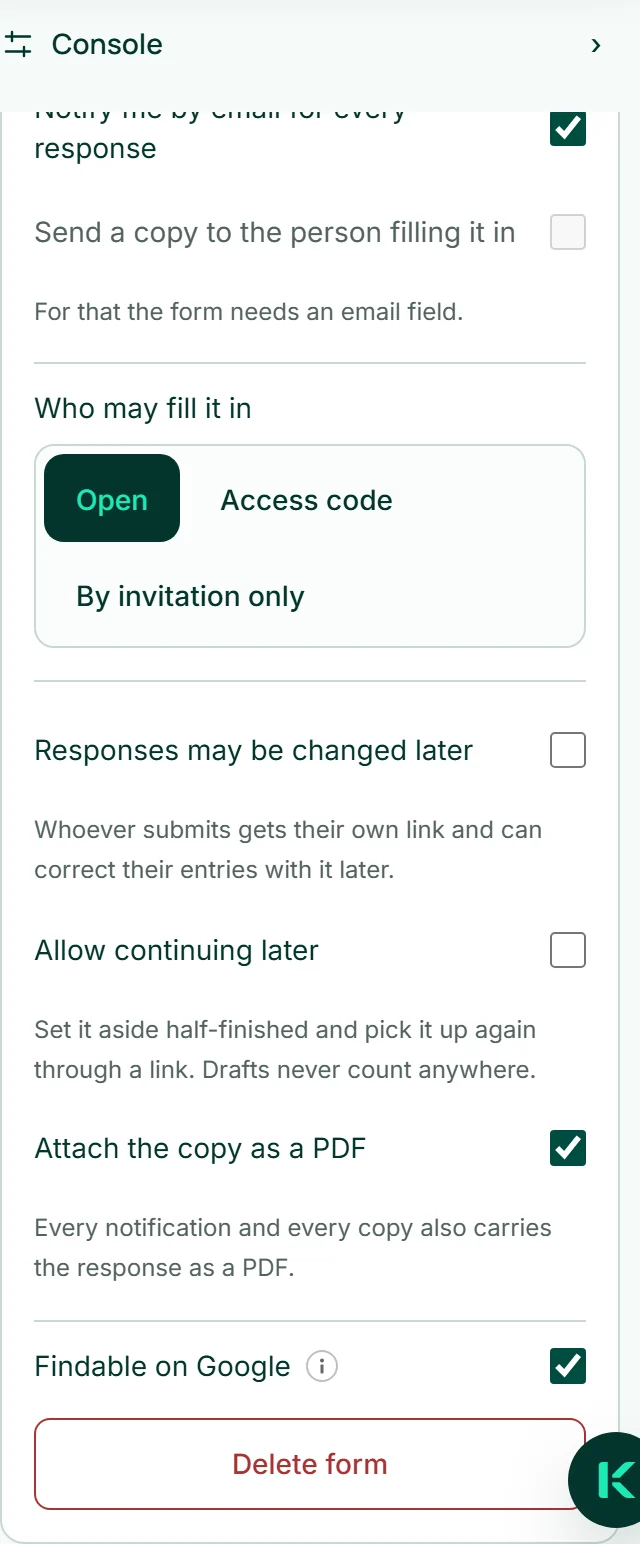
- “बनाएँ” चरण में दाईं ओर “फ़ॉर्म” क्षेत्र खोलें।
- “Google पर खोजा जा सकता है” चालू करें।
- “सहेजें” पर क्लिक करें।