
प्रिंट करने के लिए फ़ॉर्म चुनना
PrintStudio में पाँचवीं टाइल का नाम “फ़ॉर्म” — “मेन्यू या भरने के लिए” है। यह FormBuilder के आपके फ़ॉर्म को आपके ब्रांड में प्रिंट करती है: लोगो, रंगों, फ़ॉन्ट और कंपनी विवरण के साथ। “फ़ॉर्म” फ़ील्ड में आप चुनते हैं कि कौन-सा फ़ॉर्म; प्रिंट उस ब्रांड में होता है जो ऊपर “इस प्रिंट सामग्री के लिए ब्रांड” के अंतर्गत दिखाया गया है।
आप FormBuilder से सीधे यहाँ आ सकते हैं: “साझा करें” चरण में “प्रिंट करें” के अंतर्गत “PrintStudio में प्रिंट करें” बटन होता है, और PrintStudio ठीक उसी फ़ॉर्म के साथ खुलता है। अगर आपके पास अभी कोई फ़ॉर्म नहीं है, तो वहाँ “प्रिंट करने के लिए अभी कोई फ़ॉर्म नहीं” और “FormBuilder खोलें” बटन दिखता है।
सामग्री, क़ीमतें और फ़ोटो आप FormBuilder में बदलते हैं; यहाँ केवल उनका लेआउट तैयार किया जाता है। “FormBuilder में खोलें” आपको वापस फ़ॉर्म पर ले जाता है। PrintStudio आपकी सेटिंग्स हर फ़ॉर्म के लिए याद रखता है।
- FormBuilder में अपना फ़ॉर्म खोलें और “साझा करें” चरण चुनें।
- “प्रिंट करें” के अंतर्गत “PrintStudio में प्रिंट करें” पर क्लिक करें।
- या PrintStudio में “फ़ॉर्म” टाइल चुनें और “फ़ॉर्म” फ़ील्ड में अपना फ़ॉर्म चुनें।
मेन्यू या भरने के लिए फ़ॉर्म
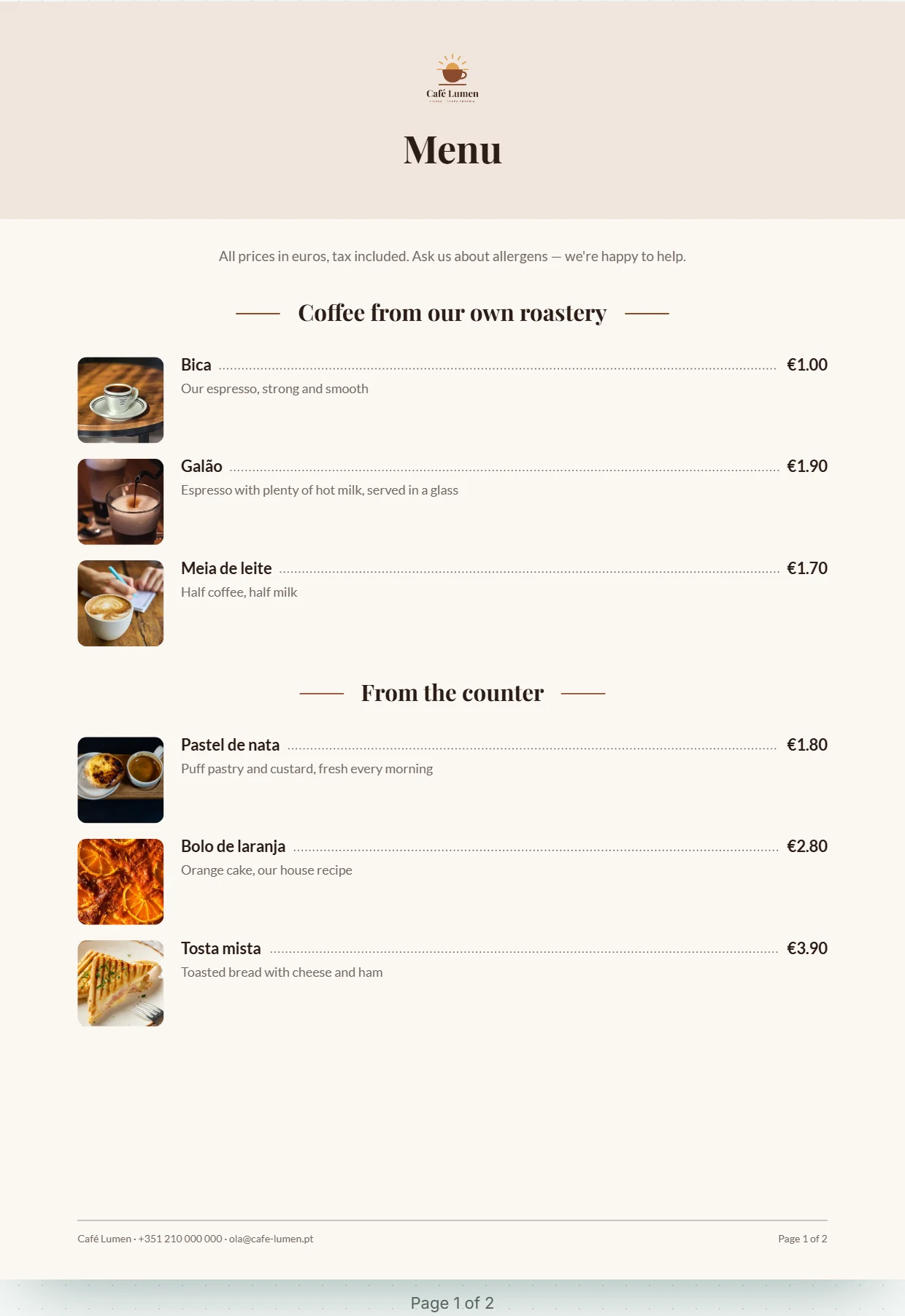
“शैली” के अंतर्गत आप चुनते हैं कि फ़ॉर्म से क्या बनेगा। “मेन्यू” लोगो और शीर्षक वाला एक टाइटल बैंड सेट करता है, उसके नीचे आपके शीर्षकों से बने सेक्शन, और हर “क़ीमत सहित मद” को नाम, बिंदु-रेखा और क़ीमत वाली एक पंक्ति के रूप में, नीचे विवरण और बाईं ओर फ़ोटो के साथ। प्रश्न हटा दिए जाते हैं; जो सेक्शन केवल प्रश्नों से बना हो, वह बिल्कुल नहीं दिखता। ऑर्डर किए जा सकने वाले मद किसी भी अन्य मद की तरह दिखते हैं।
“भरने के लिए फ़ॉर्म” पेन से भरने के लिए एक शीट बनाता है: ऊपर लोगो, कंपनी और संपर्क, उसके नीचे शीर्षक और विवरण। हर प्रश्न को वह मिलता है जो काग़ज़ पर ज़रूरी है — लिखने के लिए एक रेखा, लंबे टेक्स्ट के लिए चार, विकल्पों के लिए बॉक्स (गोल, जब केवल एक उत्तर मान्य हो), रेटिंग के लिए क्रमांकित बॉक्स, स्थान, तारीख़ और हस्ताक्षर के लिए रेखाएँ। जो ऑनलाइन साथ-साथ होता है, वह यहाँ भी साथ-साथ होता है; अनिवार्य फ़ील्ड पर तारांकन (*) होता है।
“अपने आप” मेन्यू चुनता है, जैसे ही फ़ॉर्म में कम से कम उतने मद हों जितने प्रश्न, अन्यथा भरने के लिए फ़ॉर्म। इसके नीचे दिखता है कि अभी क्या लागू है, जैसे “अभी: मेन्यू”।

फ़ॉर्मैट, रंग और क्या दिखाया जाता है
“फ़ॉर्मैट” A4 या A5 होता है; A5 पर सब कुछ थोड़ा छोटा सेट किया जाता है। “रंग” के अंतर्गत आप तय करते हैं कि आपके ब्रांड का कितना हिस्सा शीट पर आएगा: “हल्का”, “आपके एक्सेंट रंग में” या “गहरा”। काग़ज़ हमेशा हल्का रहता है — रंग योजना टाइटल बैंड, स्ट्रोक और रेखाओं को रंगती है।
“दिखाएँ” के अंतर्गत आप “आइटम की फ़ोटो”, “लोगो”, “फ़ॉर्म का QR कोड” और “विवरण” को चालू या बंद करते हैं। जो अभी संभव नहीं है, वह धूसर दिखता है और कारण बताता है: “इस फ़ॉर्म में अभी कोई फ़ोटो नहीं है।”, “इस ब्रांड का अभी कोई लोगो नहीं है।” या “फ़ॉर्म जवाब स्वीकार करते ही QR कोड दिखेगा।”
हर बदलाव अपने आप सहेजा जाता है; ऊपर “सहेजा जा रहा है …” और उसके बाद “सहेजा गया” दिखता है।
- “फ़ॉर्मैट” के अंतर्गत “A4” या “A5” चुनें।
- “रंग” के अंतर्गत एक रंग योजना चुनें।
- “दिखाएँ” के अंतर्गत वह सब बंद कर दें जो शीट पर नहीं आना चाहिए।
ऑनलाइन संस्करण का QR कोड
अगर आपका फ़ॉर्म जवाब स्वीकार करता है, तो अंत में उसके पते का QR कोड होता है, उसके नीचे संक्षिप्त रूप में पता। मेन्यू पर उसके ऊपर “This menu online” लिखा होता है — या “Order online”, अगर मेन्यू में ऑर्डर किए जा सकने वाले मद हों। भरने के लिए फ़ॉर्म पर उसके बगल में “Prefer to fill it in online? Just scan.” लिखा होता है।
अगर फ़ॉर्म बंद है, तो कोई कोड नहीं होता: वरना वह ऐसे पेज पर ले जाता जो अब कुछ भी स्वीकार नहीं करता। कोड हमेशा अपनी अलग सफ़ेद प्लेट पर गहरे रंग में होता है, ताकि हर कैमरा उसे पढ़ सके। फ़ॉर्म कब खुला होता है, यह FormBuilder ai में बताया गया है।

पेज, पेज नंबर और भाषा
सेटिंग्स के बगल में — फ़ोन पर उनके ऊपर — आप हर पेज को वैसा ही देखते हैं जैसा वह प्रिंटर से निकलेगा; उसके ऊपर शैली, फ़ॉर्मैट और पेजों की संख्या दिखती है। लंबा मेन्यू अपने आप अगले पेज पर चला जाता है, और कोई शीर्षक कभी पेज के अंत में अकेला नहीं रहता: वह अपने सेक्शन की शुरुआत को साथ ले जाता है।
हर पेज के नीचे कंपनी और संपर्क वाला फ़ुटर होता है, कई पेज होने पर उसके साथ “2 में से पेज 1” भी। ये गिने-चुने शब्द — “हाँ” और “नहीं”, “स्थान, तारीख़”, “हस्ताक्षर” और QR कोड के पास के वाक्य भी — PrintStudio उस भाषा में सेट करता है जिसमें आप KENJTEC का उपयोग करते हैं। यह जापानी, अरबी और हिंदी पर भी लागू होता है। आपके फ़ॉर्म में जो लिखा है, वह वैसा ही रहता है जैसा आपने लिखा है।

PDF डाउनलोड करना
ऊपर दाईं ओर “PDF के रूप में फ़ॉर्म” सभी पन्नों को एक ही फ़ाइल में डाउनलोड करता है, जिसका नाम आपके ब्रांड और फ़ॉर्म के नाम पर रखा जाता है। बटन तब तक प्रतीक्षा करता है जब तक सब कुछ सहेजा न जाए; डाउनलोड करने का कोई शुल्क नहीं है।
“प्रिंटिंग प्रेस के लिए” के नीचे “3 मिमी ब्लीड के साथ” दिया गया है। ऑफ़िस प्रिंटर के लिए इसे खाली छोड़ दें, प्रिंटिंग प्रेस के लिए इस पर टिक लगाएँ — तब शीर्षक पट्टी किनारे तक जाती है, और प्रिंटिंग प्रेस 3 मिमी काट देती है। यह टिक अगले डाउनलोड पर लागू होता है; इसे सहेजा नहीं जाता।
- पूर्वावलोकन में हर पन्ने की जाँच करें।
- प्रिंटिंग प्रेस के लिए “3 मिमी ब्लीड के साथ” पर टिक लगाएँ।
- “PDF के रूप में फ़ॉर्म” पर क्लिक करें।