
अवलोकन
आपके खाते के सभी फ़ॉर्म स्टूडियो में “आपके फ़ॉर्म” शीर्षक के नीचे रहते हैं। सबसे ऊपर नया फ़ॉर्म शुरू करने की जगह है: Kenji (KENJTEC का AI) को एक वाक्य, एक फ़ोटो या एक खाली फ़ॉर्म। अगर आपके पास पहले से फ़ॉर्म हैं, तो यह हिस्सा सिमटा रहता है — “फ़ॉर्म बनाएँ” बटन इसे खोलता और बंद करता है।
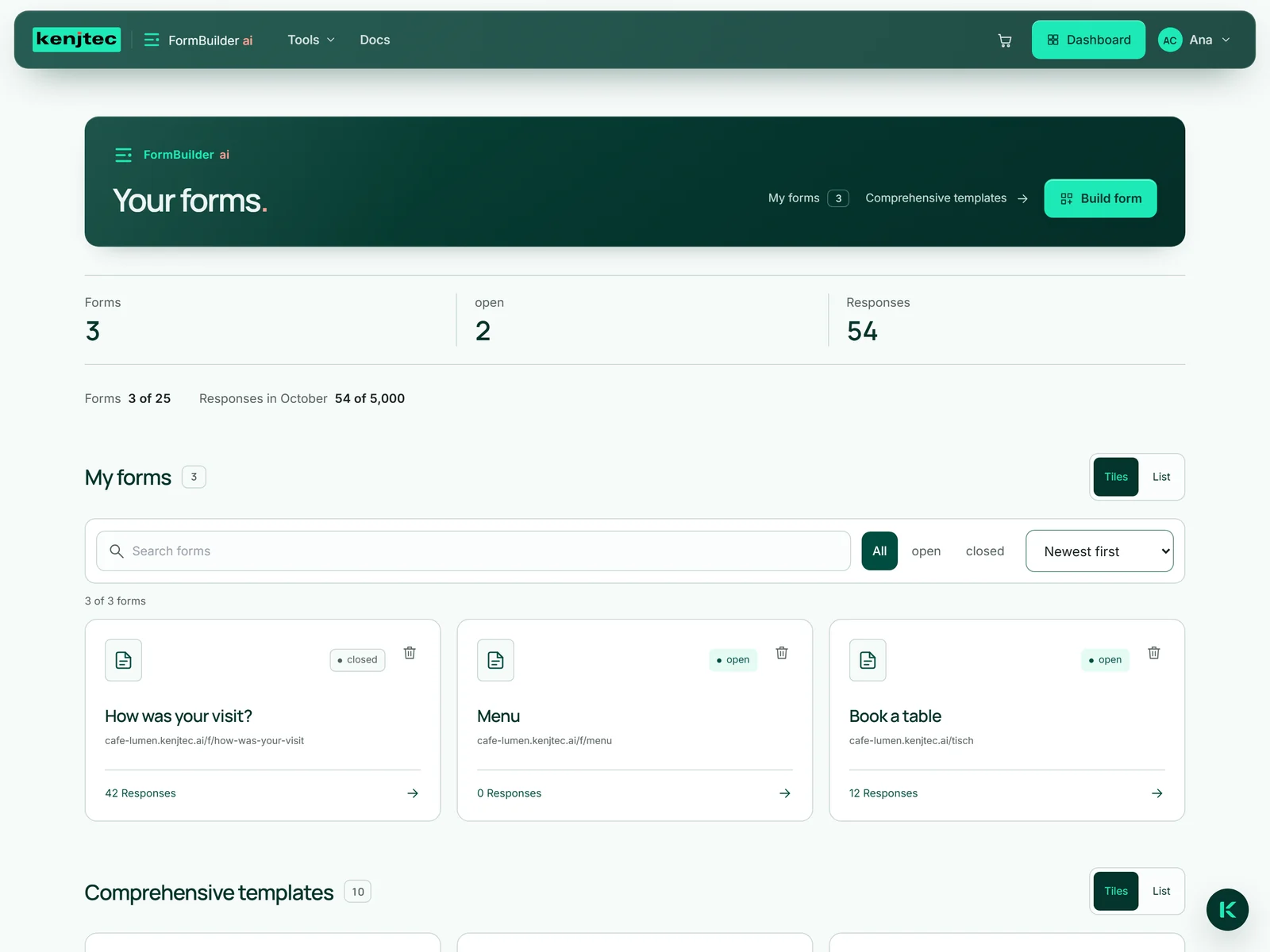
इसके नीचे तीन संख्याएँ दिखती हैं: आपके कितने फ़ॉर्म हैं, उनमें से कितने खुले हैं और कुल कितने उत्तर आए हैं। इसके बाद “मेरे फ़ॉर्म” सूची आती है। हर प्रविष्टि में शीर्षक, सार्वजनिक पता, फ़ॉर्म “खुला” है या “बंद”, और उत्तरों की संख्या दिखती है; एक क्लिक से वह खुल जाता है। सूची के ऊपर आप “टाइलें” और “सूची” में से चुनते हैं, और आपका चुनाव अगली बार आने पर भी बना रहता है। और नीचे “आपके टेम्पलेट” और “विस्तृत टेम्पलेट” आते हैं।
यह पेज आप साइन इन किए बिना भी देख सकते हैं। जैसे ही आप कुछ बनाते हैं, स्टूडियो आपका खाता माँगता है।
फ़ॉर्म खोजना, फ़िल्टर करना, क्रमबद्ध करना
“मेरे फ़ॉर्म” सूची के ऊपर “फ़ॉर्म खोजें” खोज बॉक्स है। यह शीर्षक, विवरण और पते में खोजता है; अगर आप कई शब्द टाइप करते हैं, तो उन सभी का होना ज़रूरी है। उसके बगल में आप “सभी”, “खुला” या “बंद” के अनुसार फ़िल्टर करते हैं और “सबसे नए पहले”, “शीर्षक के वर्णानुक्रम में” या “सबसे अधिक उत्तर” के अनुसार क्रमबद्ध करते हैं।
टूल्स के नीचे लिखा होता है कि इस समय कितने फ़ॉर्म दिख रहे हैं, उदाहरण के लिए “14 में से 2 फ़ॉर्म”। अगर कुछ भी मेल नहीं खाता, तो “कोई परिणाम नहीं” दिखता है, साथ में “फ़िल्टर रीसेट करो” बटन।
- स्टूडियो खोलें और “मेरे फ़ॉर्म” तक स्क्रॉल करें।
- खोज बॉक्स में कोई शब्द टाइप करें, जैसे “टेबल”।
- ज़रूरत हो तो “खुला” या “बंद” और कोई क्रम चुनें।
- फ़ॉर्म खोलने के लिए उसके शीर्षक पर क्लिक करें।
चार चरणों में एक फ़ॉर्म
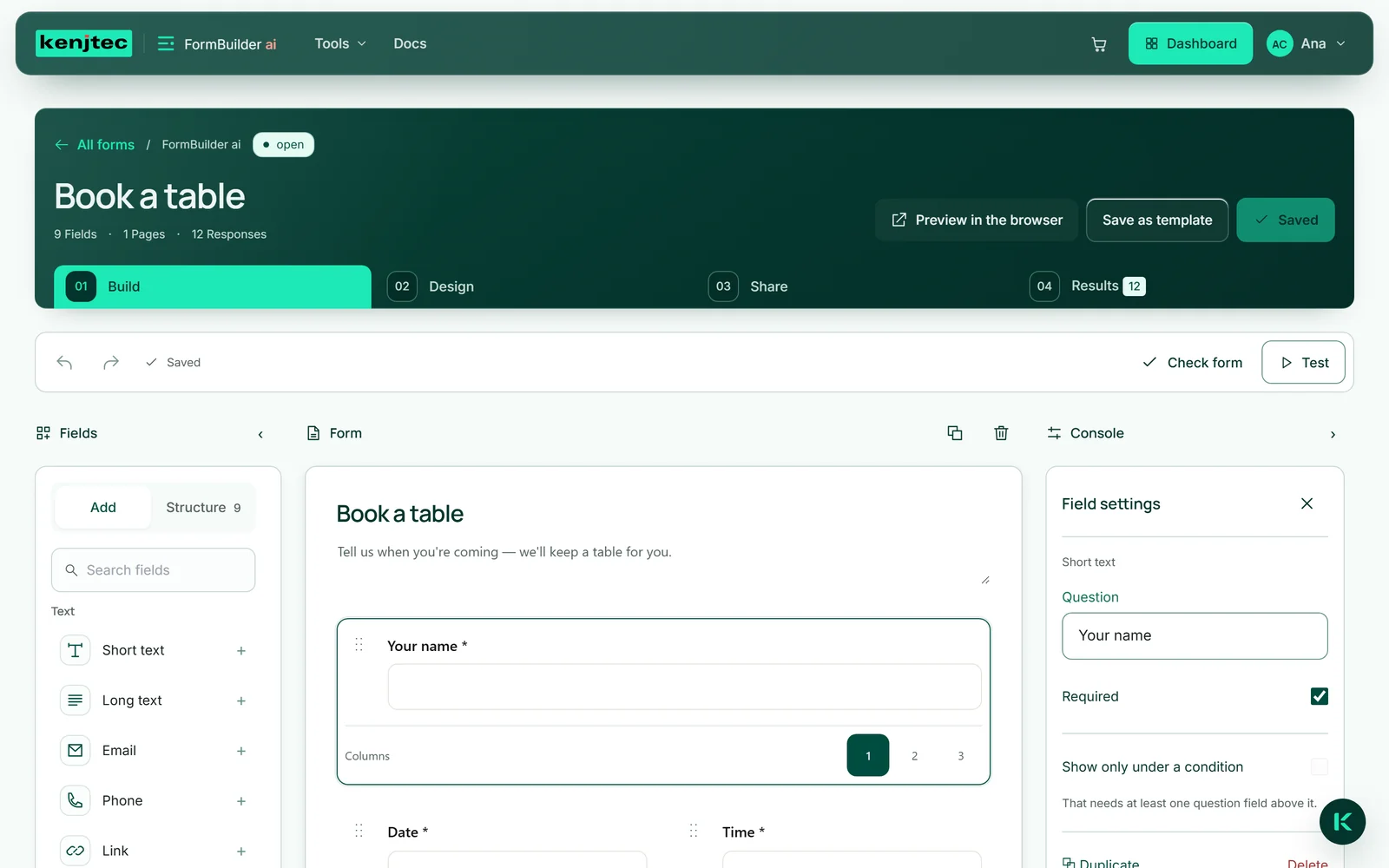
खुले फ़ॉर्म में सबसे ऊपर उसका शीर्षक दिखता है — आप उसे वहीं बदलते हैं जहाँ वह लिखा है — और उसके नीचे चार चरण: फ़ील्ड और सेटिंग्स के लिए “बनाएँ”, रूप-रंग के लिए “डिज़ाइन”, लिंक, QR कोड और एम्बेड करने के लिए “साझा करें”, उत्तरों के लिए “परिणाम”। चरण आप क्लिक करके या ऐरो कुंजियों से बदलते हैं। ऊपर दाईं ओर “ब्राउज़र में प्रीव्यू”, “टेम्पलेट के रूप में सहेजें” और “सहेजें” हैं; ये हर चरण से काम करते हैं।
“बनाएँ” और “डिज़ाइन” में तीन कॉलम होते हैं: बाईं ओर टूल्स, बीच में फ़ॉर्म, दाईं ओर सेटिंग्स — “बनाएँ” में इस कॉलम का नाम “केंद्रीय पैनल” है। बड़ी स्क्रीन पर ‹ और › तीर साइड कॉलम को समेट देते हैं, ताकि फ़ॉर्म को ज़्यादा जगह मिले। छोटी स्क्रीन पर एक समय में एक ही कॉलम दिखता है, और नीचे की पट्टी उनके बीच स्विच करती है।
बाईं ओर ऊपर “सभी फ़ॉर्म” से आप ओवरव्यू पर वापस आते हैं।
डैशबोर्ड में आपके फ़ॉर्म
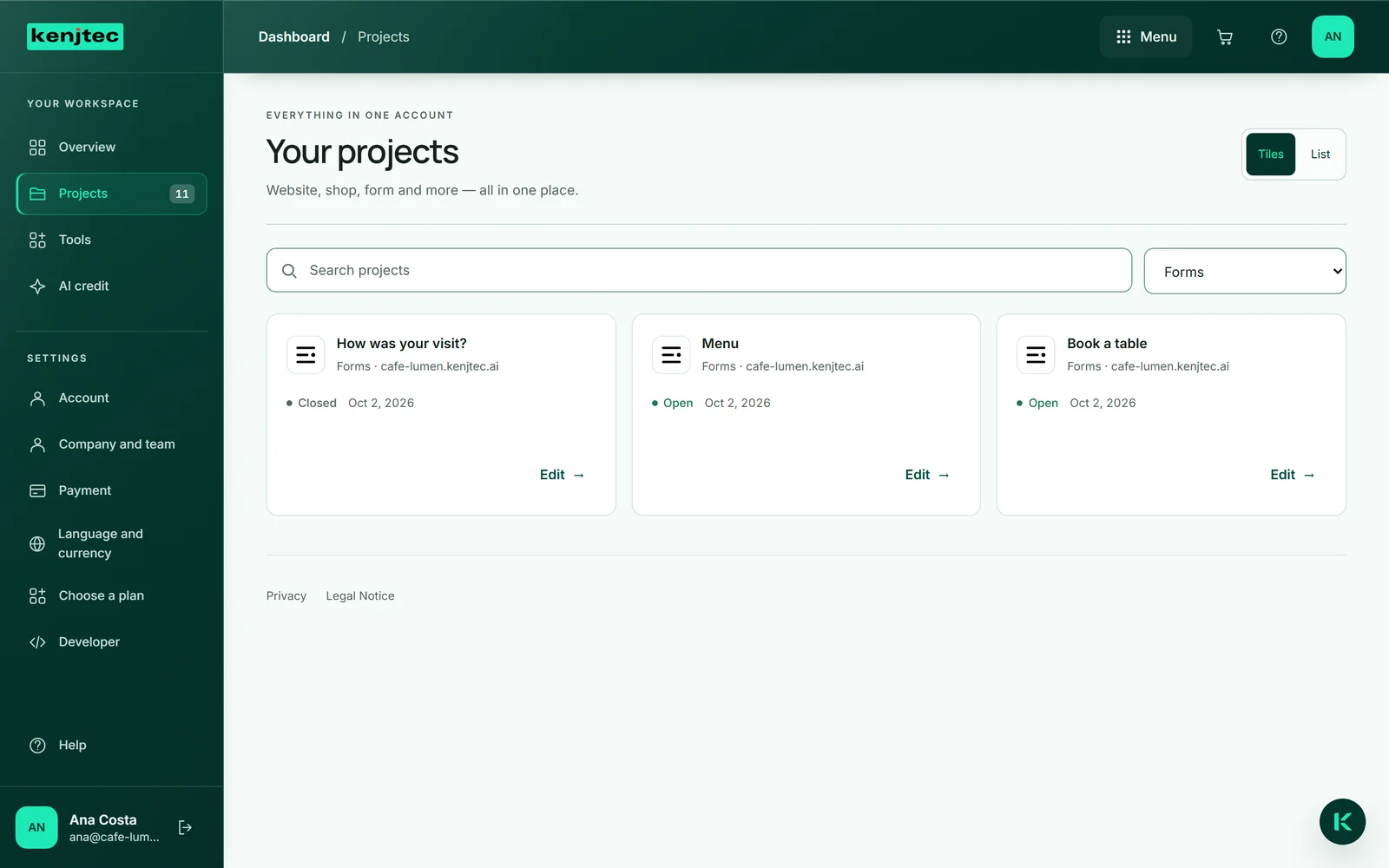
डैशबोर्ड में आपके फ़ॉर्म आपके खाते की बाकी सभी चीज़ों के साथ दिखते हैं: “तुम्हारे प्रोजेक्ट” के अंतर्गत, “फ़ॉर्म” फ़िल्टर के साथ। हर पंक्ति में नाम, “खुला” या “बंद” और वह पता होता है जिस पर फ़ॉर्म उपलब्ध है। “संपादित करें” आपको सीधे स्टूडियो में ले जाता है।
अगर अभी आपका कोई फ़ॉर्म नहीं है, तब भी फ़िल्टर मौजूद रहता है और “फ़ॉर्म बनाएँ” का विकल्प देता है।
फ़ॉर्म मिटाना
फ़ॉर्म दो जगह से मिटाया जा सकता है: ओवरव्यू में प्रविष्टि पर बने कूड़ेदान आइकन से, और खुले फ़ॉर्म में केंद्रीय पैनल के “फ़ॉर्म” हिस्से में सबसे नीचे “फ़ॉर्म मिटाएँ” से। दोनों तरीके पहले पुष्टि माँगते हैं।
फ़ॉर्म और उसके सभी उत्तर हमेशा के लिए मिट जाते हैं। फ़ॉर्म इनवॉइस जैसा कोई रिकॉर्ड नहीं है — इसे सुरक्षित रखने की कोई बाध्यता नहीं है, और डेटा आपका है। अगर आपको उत्तरों की अब भी ज़रूरत है, तो पहले उन्हें “परिणाम” में Excel के रूप में डाउनलोड कर लें। फ़ॉर्म से सहेजे गए आपके अपने टेम्पलेट बने रहते हैं।
फ़ॉर्म के साथ वे फ़ाइलें भी मिट जाती हैं जो उत्तरों के साथ आई थीं। अगर उनमें से कोई फ़ाइल इस समय स्टोरेज से नहीं हटाई जा सकती, तो फ़ॉर्म और उसके उत्तर बने रहते हैं, और सूची के ऊपर या फ़ॉर्म में सबसे ऊपर कारण लिखा होता है; लेकिन जो फ़ाइलें तब तक हट चुकी थीं, वे चली जाती हैं। ऐसे में एक मिनट बाद फिर से कोशिश करें।
- फ़ॉर्म को “बनाएँ” चरण में खोलें।
- दाईं ओर केंद्रीय पैनल में “फ़ॉर्म” हिस्से तक स्क्रॉल करें और अगर वह बंद है तो उसे खोलें।
- “फ़ॉर्म मिटाएँ” पर क्लिक करें और पूछे जाने पर पुष्टि करें।
सीमाएँ कहाँ हैं
आप कितने फ़ॉर्म बना सकते हैं, यह आपके प्लान पर निर्भर करता है; संख्याएँ क़ीमतों वाले पेज पर हैं। स्टूडियो में ऊपर आप देखते हैं कि आप कहाँ खड़े हैं: चालू महीने के लिए “फ़ॉर्म” और “… में उत्तर”, दोनों “… में से …” के रूप में, आपके प्लान के आकार की तुलना में। यह सीमा हर उस तरीके पर लागू होती है जिससे फ़ॉर्म बनता है — टेम्पलेट, अपना टेम्पलेट, एक वाक्य या एक फ़ोटो। सीमा पूरी हो जाने पर स्टूडियो फ़ॉर्म बनाते समय आपको बताता है कि किस प्लान में ज़्यादा शामिल है; वाक्य और फ़ोटो के मामले में इसके लिए कोई AI बैलेंस ख़र्च नहीं होता। जो आपके पास पहले से है, वह हमेशा बना रहता है — अगर आप छोटा प्लान लेते हैं, तो बस कुछ नया नहीं जुड़ता।
मासिक उत्तरों में एक बफ़र होता है। जब आपके सभी फ़ॉर्म मिलकर आपके प्लान की मात्रा तक पहुँच जाते हैं, तो आपको एक ईमेल मिलता है, और वे उसकी दोगुनी मात्रा तक उत्तर लेते रहते हैं। उसके बाद ही भरने वालों को महीने के अंत तक फ़ील्ड की जगह एक विनम्र सूचना दिखती है — बिना किसी संख्या और बिना प्लान के नाम के — और आपको दूसरा ईमेल मिलता है। अगले महीने की पहली तारीख़ को सब अपने आप फिर से चालू हो जाता है।
कुछ सीमाएँ हर फ़ॉर्म के लिए एक जैसी हैं: अधिकतम 40 फ़ील्ड, हर चयन फ़ील्ड में अधिकतम 20 विकल्प और हर खाते में अधिकतम 30 अपने टेम्पलेट। इसके अलावा हर फ़ॉर्म के उत्तरों की एक ऊपरी सीमा है, जो सामान्य उपयोग से बहुत ऊपर है; उस तक पहुँचने पर फ़ॉर्म कोई और उत्तर स्वीकार नहीं करता।
