
एक नज़र में
“परिणाम” चरण में सबसे ऊपर उत्तरों की संख्या होती है; यह टैब पर भी दिखती है। उसके नीचे हर प्रश्न को एक कार्ड मिलता है, जिस पर उस प्रश्न के उत्तरों की संख्या होती है। “एक विकल्प”, “कई विकल्प” और “हाँ / नहीं” के लिए बार दिखाते हैं कि हर विकल्प कितनी बार चुना गया; “पैमाना” और “सितारे” के लिए साथ में औसत भी, और “संख्या” के लिए केवल औसत।
मुक्त टेक्स्ट उसके नीचे सूची के रूप में होते हैं, सबसे नए 50 पहले। अपलोड की गई फ़ाइलें अपने नाम के साथ दिखती हैं — एक क्लिक से वे डाउनलोड हो जाती हैं —, हाथ से बनाए गए हस्ताक्षर छवि के रूप में, और टाइप किए गए इटैलिक में। केवल भेजे गए उत्तर गिने जाते हैं; ड्राफ़्ट शामिल नहीं होते।

Kenji उत्तर पढ़ता है
तीन या अधिक उत्तर होने पर सबसे ऊपर कार्ड “उत्तरों में क्या है” दिखता है। “विश्लेषण कराएँ” केवल इसी एक फ़ॉर्म के उत्तर Kenji को पढ़ने के लिए देता है। बदले में मिलते हैं: एक छोटा सारांश, विषय और वे कितनी बार आए, प्रमाण के रूप में शब्दशः उद्धरणों के साथ, तथा “अलग-अलग बातें जो आपको देखनी चाहिए”।
बहुत सारे उत्तर होने पर Kenji सबसे नए 300 पढ़ता है; नीचे लिखा होता है कि वे कितने थे। स्टूडियो फ़ाइलें और हस्ताक्षर आगे नहीं भेजता, केवल प्रश्न और उत्तर। सारांश तब तक बना रहता है जब तक आप पेज नहीं छोड़ते — “फिर से विश्लेषण करें” एक बार फिर पढ़ता है। उद्धरण आगे साझा करने से पहले उनकी जाँच करें।
- “परिणाम” खोलें।
- “विश्लेषण कराएँ” पर क्लिक करें।
- विषय और प्रमाण पढ़ें और उद्धरणों की जाँच करें।
हर विश्लेषण में AI बैलेंस खर्च होता है, “फिर से विश्लेषण करें” में भी।
अनुमानित मूल्य और ऑर्डर की गई वस्तुएँ
अगर आपका फ़ॉर्म गणना करता है, तो “परिणाम” में कार्ड “अनुमानित मूल्य” दिखता है, जिसमें सभी गणना किए गए उत्तरों का “कुल” और “औसत” फ़ॉर्म की मुद्रा में होता है। यह वही रहता है जो यह है: बाध्यकारी नहीं, कोई ऑफ़र नहीं।
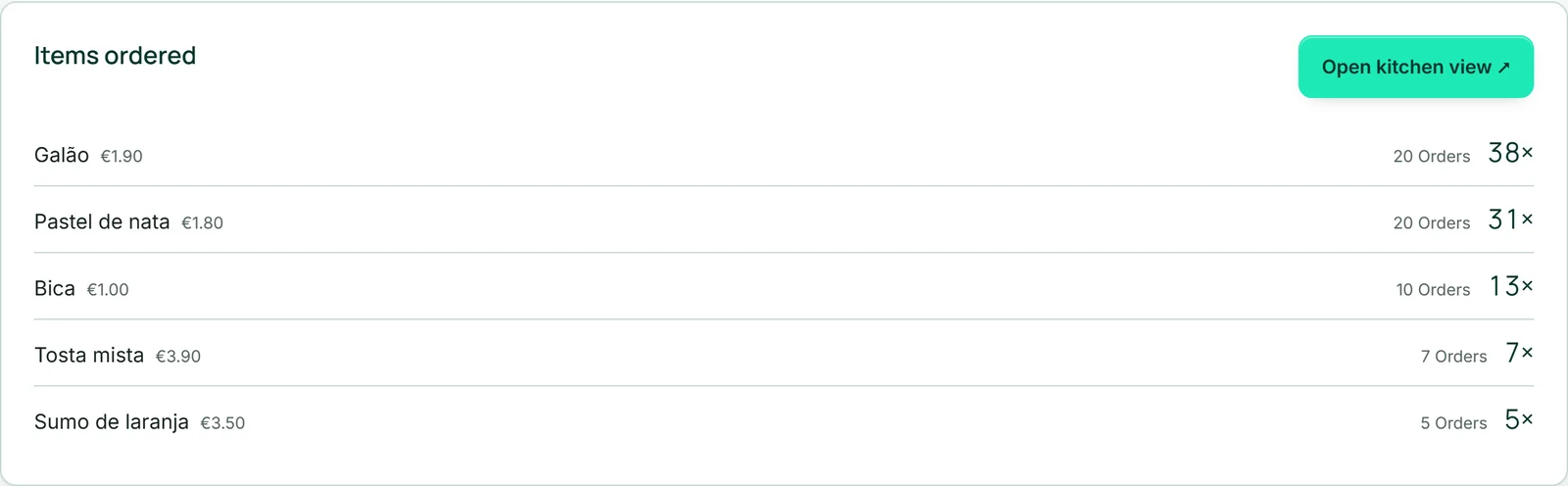
अगर आपके फ़ॉर्म में ऑर्डर किए जा सकने वाले आइटम हैं, तो “ऑर्डर की गई वस्तुएँ” हर डिश के लिए दिखाता है कि वह कुल कितनी बार और कितने ऑर्डरों में मंगाई गई — सबसे ज़्यादा ऑर्डर की गई सबसे पहले। वहीं से आप किचन दृश्य भी खोलते हैं।
हर उत्तर अलग से
“अलग-अलग उत्तर” के अंतर्गत हर उत्तर तारीख और समय के साथ दिखता है, सबसे नया पहले। अगर वह किसी निमंत्रण से आया है, तो साथ में पता दिखता है; अगर उसे बाद में बदला गया है, तो “… को बदला गया”। ऊपर “ड्राफ़्ट दिखाएँ” से वे उत्तर भी दिखते हैं जो शुरू किए गए पर कभी भेजे नहीं गए, और उन पर “ड्राफ़्ट” का निशान होता है।
बटन “PDF” किसी उत्तर की प्रति डाउनलोड करता है — वही शीट जो सूचना और प्रति के साथ भी संलग्न होती है, उस भाषा में जिसमें उत्तर दिया गया था, और अगर आप ब्रांड की कंपनी जानकारी दिखाते हैं, तो आपके लेटरहेड के साथ। इस तरह किसी पूछताछ के लिए या फ़ाइल में रखने के लिए आपके पास एक रिकॉर्ड रहता है।
- “परिणाम” खोलें और “अलग-अलग उत्तर” तक स्क्रॉल करें।
- जिस उत्तर की ज़रूरत है, उसके पास “PDF” पर क्लिक करें।
Excel के रूप में डाउनलोड करें
“Excel के रूप में डाउनलोड करें” सभी भेजे गए उत्तरों को Excel फ़ाइल के रूप में डाउनलोड करता है: हर उत्तर के लिए एक पंक्ति, हर प्रश्न के लिए एक कॉलम, और सबसे आगे उत्तर मिलने का समय। एकाधिक चयन एक ही सेल में कॉमा से अलग होकर दिखते हैं, फ़ाइलें अपने नाम के साथ, और हस्ताक्षर टाइप किए गए नाम या शब्द “Unterschrift” के साथ। अगर फ़ॉर्म गणना करता है, तो उसकी मुद्रा के लेखन-प्रारूप में अनुमानित मूल्य वाला एक कॉलम जुड़ जाता है।
उत्तर प्रतियाँ हैं: जो फ़ील्ड किसी पुराने उत्तर के समय मौजूद नहीं थे, उनकी सेल खाली रहती है। हटाया गया फ़ील्ड अब कॉलम के रूप में नहीं दिखता — अगर आप उसके उत्तर रखना चाहते हैं, तो पहले डाउनलोड कर लें। उत्तर आते ही बटन सक्रिय हो जाता है।
- “परिणाम” खोलें।
- “Excel के रूप में डाउनलोड करें” पर क्लिक करें।
- फ़ाइल को अपने स्प्रेडशीट प्रोग्राम में खोलें।
हर उत्तर के बाद ईमेल
“हर उत्तर पर ईमेल से सूचित करें” के साथ — जो शुरू से चालू रहता है — आपको हर उत्तर पर आपके खाते के पते पर, आपके खाते की भाषा में, सारी जानकारी और परिणामों तक पहुँचने के रास्ते के साथ एक ईमेल मिलता है। अगर आप उसका जवाब देते हैं, तो आपका ईमेल फ़ॉर्म के पहले ईमेल फ़ील्ड में दिए गए पते पर जाता है।
“भरने वाले को एक प्रति भेजें” आपके मेहमान को उसकी दी गई जानकारी भेजता है — उस भाषा में जिसमें उसने फ़ॉर्म देखा था। इसके लिए फ़ॉर्म में एक ईमेल फ़ील्ड होना चाहिए; कई होने पर आप चुनते हैं कि कौन-सा मान्य होगा। प्रति के जवाब आपके पास पहुँचते हैं। एक ही पते पर हर फ़ॉर्म के लिए प्रति घंटे अधिकतम एक प्रति जाती है।
“प्रति को PDF के रूप में संलग्न करें” — यह भी पहले से चालू रहता है — दोनों ईमेल में उत्तर को PDF के रूप में संलग्न करता है। अगर आप अपने ब्रांड की कंपनी जानकारी दिखाते हैं, तो वह ईमेल के नीचे सिग्नेचर के रूप में दिखती है।

- “बनाएँ” चरण में “फ़ॉर्म” क्षेत्र खोलें।
- तीनों स्विच अपनी ज़रूरत के अनुसार सेट करें।
- “सहेजें” पर क्लिक करें।