Redactar con Kenji a partir de una frase
En el flyer y el folleto plegado, Kenji te pregunta arriba en la herramienta «Texto» (y ya en la preselección) para qué es tu pieza impresa. Escríbelo en una frase, por ejemplo «Fiesta de verano el 12 de julio a partir de las 14 h, con música y barbacoa», y haz clic en «Redactar». Kenji escribe el título, la descripción, la llamada a la acción y los detalles, y elige una plantilla y una combinación de colores a juego.
La propuesta aparece al instante en la vista previa, pero aún no está guardada: encima figura «Propuesta de Kenji — aún sin guardar» con «Aplicar» y «Descartar». Solo «Aplicar» la incorpora a tu borrador; después cambias cualquier texto como siempre. Mientras haya una propuesta abierta, el botón del PDF permanece bloqueado.
Kenji solo utiliza lo que figura en tu frase y en los datos de tu marca: nombre, sitio web, teléfono, correo electrónico y dirección. Si la propuesta contiene cifras que no has mencionado, un aviso te indica cuáles; revísalas antes de aplicarla. Redactar una propuesta cuenta para tu barra de IA; aplicarla, no.
- Abre «Flyer» o «Folleto plegado».
- Escribe en el campo de Kenji para qué es la pieza impresa y haz clic en «Redactar».
- Revisa la propuesta en la vista previa y haz clic en «Aplicar» o «Descartar».
Kenji redacta flyers y folletos plegados. La tarjeta de visita y el membrete llevan sobre todo los datos de tu marca; ahí Kenji ayuda a ajustar los textos demasiado largos.
Importar contenidos de tus herramientas
En el flyer y el folleto plegado está la herramienta «Desde una herramienta». Enumera tus sitios web, formularios y tiendas; «Aplicar» incorpora su contenido al borrador.
De un sitio web se toman el título y el subtítulo de su cabecera, el texto del botón (si no lo hay, «Abrir web») y su dirección para el código QR. De un formulario se toman el título, la descripción, «Abrir formulario», su dirección y las ocho primeras preguntas como lista; el formulario completo lo imprimes en Imprimir formularios. De una tienda se toman el nombre, la descripción breve, «Abrir tienda», su dirección y hasta diez productos activos con sus precios actuales como lista de precios.
Lo que se importa es una copia: si más adelante cambia un precio en la tienda, la pieza impresa se queda como está; en ese caso, simplemente vuelve a importar. Después puedes cambiar cualquier texto en la herramienta «Texto».
- Abre «Flyer» o «Folleto plegado» y elige la herramienta «Desde una herramienta».
- Haz clic en «Aplicar» junto a tu sitio web, tu formulario o tu tienda.
- Ajusta los textos en la herramienta «Texto».
Textos del flyer y del folleto plegado
En la herramienta «Texto» están «Título», «Descripción», «Llamada a la acción» (por ejemplo, «Reserva ya tu mesa»), «Detalles o lista de precios» con una línea por entrada y «El código QR lleva a». En «Mostrar» desactivas por separado «Descripción», «Llamada a la acción», «Detalles» y «Código QR».
Sin importar desde una herramienta y sin Kenji, PrintStudio no se inventa nada: el título es entonces el nombre de tu empresa; la llamada a la acción, tu sitio web; y los detalles, el teléfono, el correo electrónico y el sitio web de la marca. Los textos largos pasan a la línea siguiente; lo que ya no cabe termina con «…», y entonces el campo ofrece Ajustar con Kenji.
- En el flyer, elige la herramienta «Texto».
- Escribe tu «Título» y la «Llamada a la acción».
- Introduce una entrada por línea en «Detalles o lista de precios».
Ajustar con Kenji los textos demasiado largos
Si un texto no cabe en su plantilla, la impresión lo recorta con «…». En ese caso, en la herramienta «Texto» aparece debajo del campo «No cabe del todo — en la impresión el texto se recorta.» y el botón «Ajustar con Kenji». Esto se aplica al título, la descripción, la llamada a la acción y los detalles y, en la tarjeta y el membrete, al cargo, el eslogan y el pie de página.
Kenji reescribe exactamente ese único campo para que quepa en el espacio de la plantilla, conservando cada número, cada fecha y cada nombre. PrintStudio compone la propuesta a modo de prueba y comprueba si cabe. Aparece debajo del campo como «Propuesta de Kenji»; «Aplicar» la incorpora y «Descartar» mantiene tu texto. Kenji nunca acorta el nombre, la empresa, el teléfono, el correo electrónico, el sitio web ni la dirección.
Cada ajuste cuenta una vez para tu barra de IA. El botón espera a que todo esté guardado; así PrintStudio siempre mide tu texto más reciente.
- Elige la herramienta «Texto».
- Debajo del campo con el aviso, haz clic en «Ajustar con Kenji».
- Lee «Propuesta de Kenji» y haz clic en «Aplicar».
El código QR
En el flyer, en la herramienta «Código QR», activas o desactivas el código con «Mostrar código QR» y en «El código QR lleva a» determinas adónde lleva, por ejemplo a tu formulario «Reservar mesa». Si está vacío, lleva al sitio web de tu marca. En el folleto plegado, el mismo campo está en la herramienta «Texto».
El código siempre aparece oscuro sobre su propia placa blanca, también sobre un fondo de color; así cualquier cámara lo lee. Contiene exactamente la dirección del campo; revísala antes de imprimir.
- En el flyer, elige la herramienta «Código QR».
- Deja activado «Mostrar código QR».
- Pega la dirección en «El código QR lleva a».
Exterior e interior del folleto plegado
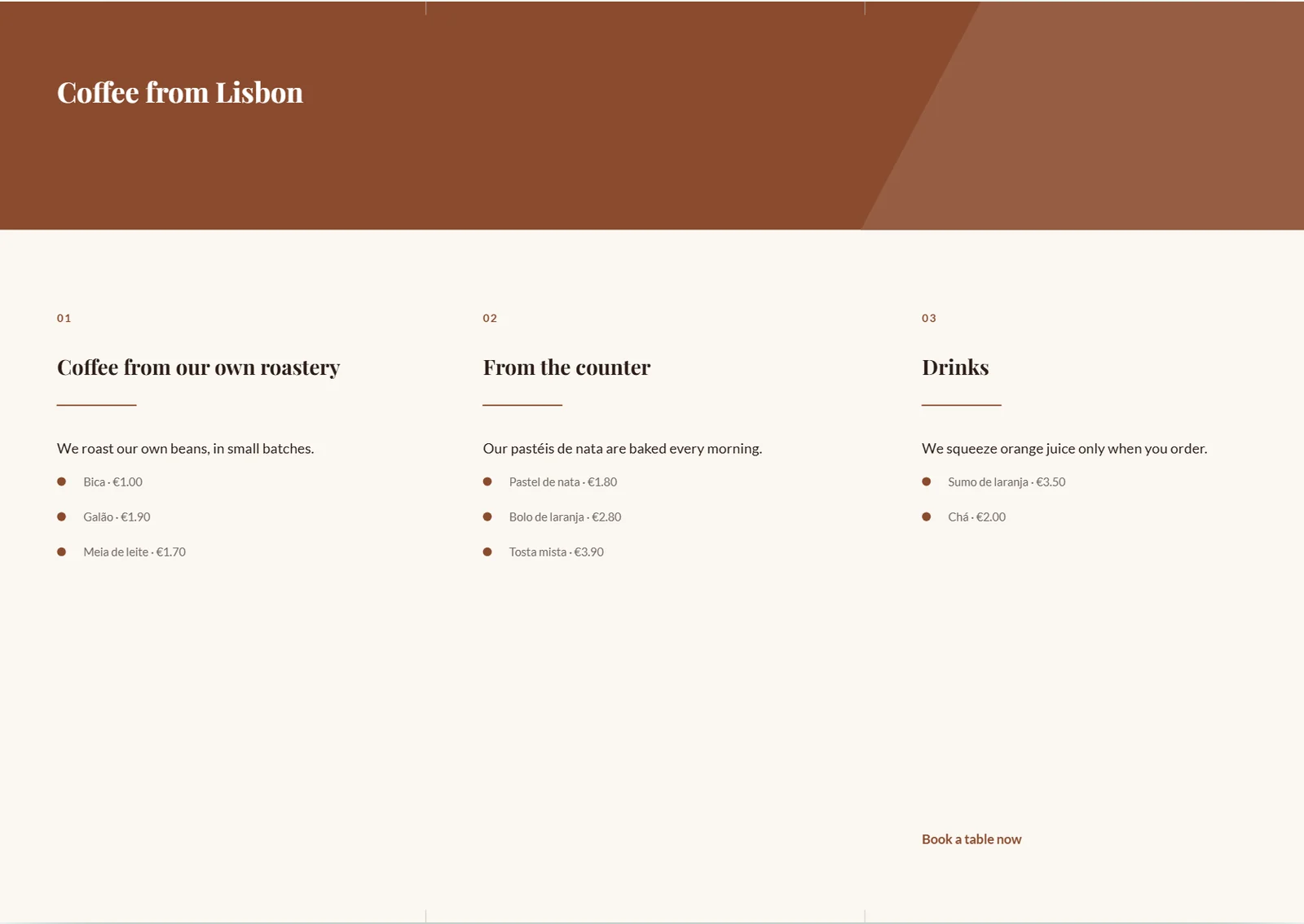
El folleto plegado es un plegado envolvente de seis caras en formato DL sobre una hoja A4 apaisada. Siempre tiene dos caras de impresión: en el exterior, la portada, la contraportada y la solapa; en el interior, tres paneles de contenido. En la herramienta «Páginas» (o debajo de la vista previa) cambias entre «Exterior» e «Interior».
Unas marcas de plegado cortas en los bordes superior e inferior indican a la imprenta los tres paneles sin atravesar tu diseño. La dirección y el contacto del folleto plegado proceden de los datos de empresa de la marca; las líneas de «Detalles o lista de precios» llenan el interior.