
„Dein Monat“ öffnen
Oben im SocialStudio schaltest du zwischen „Beiträge“ und „Dein Monat“ um. „Beiträge“ ist dein Schreibplatz, „Dein Monat“ zeigt deine Beiträge nach ihrem Termin. Beim Umschalten bleibt dein Schreibplatz, wie er war — auch ein Text, den du noch nicht gespeichert hast.
Oben wählst du zwischen drei Ansichten. „Monat“ zeigt einen Kalender, die Woche beginnt am Montag. An jedem Tag stehen bis zu drei Beiträge mit Uhrzeit, Titel und den Zeichen der Netzwerke, für die es eine Fassung gibt; als gepostet vermerkte Netzwerke sind blass, und ein Häkchen zeigt, dass alle gepostet sind. Stehen mehr an einem Tag, bringt dich etwa „2 weitere“ zur Liste. „Liste“ zeigt denselben Monat Tag für Tag untereinander — auf dem Handy beginnt „Dein Monat“ mit ihr. „Feed“ zeigt dein Instagram-Profil als Raster.
Mit „‹“ und „›“ blätterst du durch die Monate, „Heute“ bringt dich zurück. Ein Klick auf einen Beitrag öffnet ihn im Schreibplatz. „+“ an einem Tag öffnet einen neuen Beitrag, dessen Termin schon auf diesem Tag steht, um 09:00 Uhr — angelegt ist er, sobald du speicherst. Hast du Kampagnen vergeben, wählst du oben eine aus, und nur ihre Beiträge bleiben stehen; „Alle Kampagnen“ zeigt wieder alles. Mit mehreren Marken filterst du genauso nach Marke; „Alle Marken“ zeigt alle.
Beiträge ohne Termin stehen unter dem Kalender bei „Ohne Termin“; „Termin setzen“ öffnet den Beitrag. „Dein Monat“ ist kein zweiter Kalender, sondern die Ansicht deiner Beiträge — die Termine selbst stehen im Kalender deiner BusinessCloud.
- Klicke oben im SocialStudio auf „Dein Monat“.
- Wähle „Monat“, „Liste“ oder „Feed“.
- Klicke auf einen Beitrag, um ihn zu öffnen — oder an einem Tag auf „+“, um dort einen neuen anzulegen.
„+“ und ein Klick auf einen Beitrag ersetzen, was gerade im Schreibplatz steht — wie „Neuer Beitrag“. Speichere vorher, woran du schreibst.
Das Feed-Raster: dein Instagram-Profil
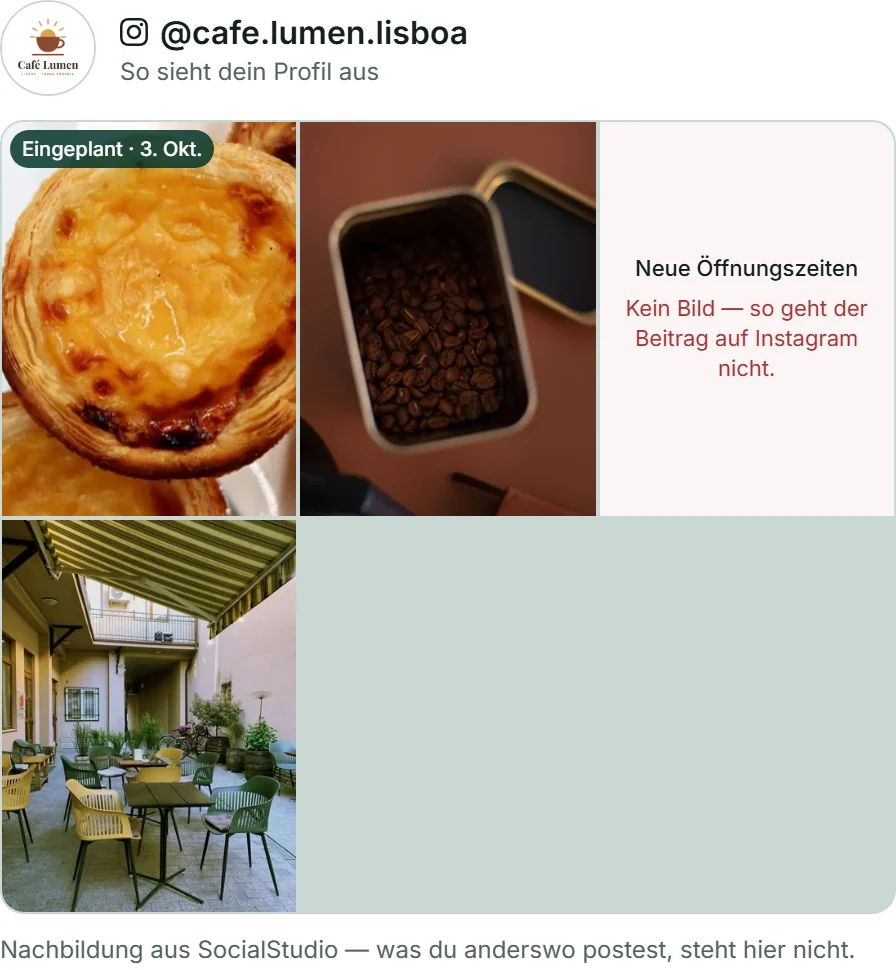
Die Ansicht „Feed“ zeigt, wie dein Instagram-Profil mit deinen Beiträgen aussieht: drei Spalten, jede Kachel im Hochformat 3:4, das Neueste oben links, bis zu 18 Kacheln. Oben stehen dein Logo und dein Instagram-Handle aus deinen Kanälen. Mit mehreren Marken zeigt das Raster das Profil der Marke, die du oben wählst — jede Marke hat ihr eigenes; ohne Wahl steht dort „Jede Marke hat ihr eigenes Profil — wähle oben eine Marke.“
Ins Raster kommt jeder Beitrag mit einer Instagram-Fassung, der einen Termin hat oder dessen Instagram-Fassung als gepostet vermerkt ist. Geplante Beiträge tragen „Eingeplant“ und ihr Datum. Hat ein Beitrag kein Bild, steht an seiner Stelle „Kein Bild — so geht der Beitrag auf Instagram nicht.“ Ein Klick auf eine Kachel öffnet den Beitrag; der Filter nach Kampagne gilt auch hier.
Das Raster ist eine Nachbildung aus dem, was SocialStudio weiß — die Kachel zeigt das Titelbild deines Beitrags. Was du ohne SocialStudio postest, steht nicht darin; darunter steht es auch: „Nachbildung aus SocialStudio — was du anderswo postest, steht hier nicht.“
Termin und Kampagne
Den Termin gibst du im Bereich „Mein Beitrag“ ein, im Kasten „Termin und Kampagne“: „Datum“ und „Uhrzeit“ in deiner Ortszeit — die Uhrzeit steht auf 09:00, bis du sie änderst. Ein Termin ist dein Plan, keine Automatik; der Kasten sagt es so: „Ein Plan, keine Automatik: Zum Termin kommt eine Erinnerung, gepostet wird von dir.“
Unter „Kampagne“ gibst du dem Beitrag ein Etikett, etwa „Herbstangebot“, mit bis zu 60 Zeichen. Kampagnen, die du schon vergeben hast, schlägt das Feld vor — so wird aus einer Kampagne nicht drei verschiedene Schreibweisen. In „Dein Monat“ filterst du danach, und in deiner Beitragsliste stehen Termin und Kampagne unter dem Titel.
Termin und Kampagne ändern den Inhalt deines Beitrags nicht: Deine Fassungen gelten danach nicht als veraltet, und der Beitrag rückt in der Liste nicht nach oben. „Termin entfernen“ leert das Datum; mit dem nächsten Speichern ist der Termin weg. Ein Termin liegt höchstens ein Jahr zurück und höchstens drei Jahre voraus.
- Öffne den Beitrag im Bereich „Mein Beitrag“.
- Wähle im Kasten „Termin und Kampagne“ Datum und Uhrzeit.
- Trag unter „Kampagne“ ein Etikett ein oder wähle ein vorgeschlagenes.
- Klicke auf „Speichern“.
Die Erinnerung im Kalender deiner BusinessCloud
Deine Termine stehen im Kalender deiner BusinessCloud. Ist „Erinnerung in meinem BusinessCloud-Kalender“ angehakt — das ist die Vorgabe —, trägt SocialStudio den Termin beim Speichern dort ein, in deinen Kalender „Persönlich“ oder, wenn es ihn nicht gibt, in deinen ersten eigenen: als „SocialStudio · Unsere neue Herbstkarte“, mit einer Erinnerung 15 Minuten vorher und in der Beschreibung dem Link, der genau diesen Beitrag öffnet. Die Erinnerung erscheint als Benachrichtigung in deiner BusinessCloud — eine E-Mail schickt sie nicht.
Änderst du Datum, Uhrzeit, Kampagne oder Titel und speicherst, zieht der Eintrag mit. Entfernst du den Termin oder nimmst das Häkchen heraus, verschwindet er aus dem Kalender. Unter den Feldern steht, was gerade gilt: „Steht in deinem BusinessCloud-Kalender — mit Erinnerung 15 Minuten vorher.“ oder „Noch nicht im Kalender.“ mit dem Knopf „Erneut eintragen“.
Das Häkchen erscheint, sobald deine BusinessCloud erreichbar ist; hast du sie noch nie geöffnet, öffne sie einmal. Antwortet der Kalender beim Speichern nicht, bleibt der Termin trotzdem an deinem Beitrag gespeichert, und oben steht „Gespeichert, aber nicht im Kalender: …“ mit dem Grund. „Erneut eintragen“ holt es nach. Wie der Kalender selbst funktioniert, steht unter Kalender und Kontakte.
- Setz im Kasten „Termin und Kampagne“ Datum und Uhrzeit.
- Lass „Erinnerung in meinem BusinessCloud-Kalender“ angehakt.
- Klicke auf „Speichern“. Oben steht „Gespeichert — der Termin steht in deinem BusinessCloud-Kalender.“
Eine Erinnerung ist nur eine Erinnerung: Zum Termin wird nichts veröffentlicht. Du postest selbst, wie unter Den Post selbst veröffentlichen beschrieben.
Termine im Kalender der BusinessCloud ändern
Termine verwaltest du im Kalender deiner BusinessCloud oder am Beitrag — beides zeigt dasselbe. Verschiebst du den Eintrag im Kalender, bekommt dein Beitrag die neue Zeit. Ziehst du ihn in einen anderen deiner Kalender, findet SocialStudio ihn dort weiter.
SocialStudio sieht nach, wenn du es öffnest und jedes Mal, wenn du zu „Dein Monat“ wechselst — im Hintergrund, du wartest nicht darauf. Hat sich etwas geändert, steht oben zum Beispiel „Ein Termin aus deinem BusinessCloud-Kalender übernommen.“ Deine Fassungen gelten dadurch nicht als veraltet.
Löschst du den Eintrag im Kalender, behält dein Beitrag seinen Termin; er steht dann auf „Noch nicht im Kalender.“, und „Erneut eintragen“ legt ihn wieder an. Machst du ihn im Kalender ganztägig, behält der Beitrag seinen bisherigen Termin — ein ganztägiger Eintrag nennt keine Uhrzeit.
In „Dein Monat“ öffnet „Im BusinessCloud-Kalender öffnen“ den angezeigten Monat im Kalender deiner BusinessCloud, in einem neuen Tab. Unten steht dazu: „Die Termine stehen in deinem BusinessCloud-Kalender — verschiebst du einen dort, zieht der Beitrag hier mit.“
- Klicke in „Dein Monat“ auf „Im BusinessCloud-Kalender öffnen“.
- Zieh den Eintrag „SocialStudio · …“ auf einen anderen Tag oder ändere seine Uhrzeit.
- Lade das SocialStudio neu oder wechsle erneut zu „Dein Monat“ — der Beitrag steht am neuen Tag.
Zurück kommen Tag und Uhrzeit. Den Titel deines Beitrags änderst du im SocialStudio, nicht im Kalender.
Den Termin in einen anderen Kalender laden
Nutzt du einen anderen Kalender, etwa den auf deinem Handy, holst du den Termin als Datei: Sobald der Beitrag mit Termin gespeichert ist, lädt „Als Termin laden (.ics)“ eine Kalenderdatei herunter, zum Beispiel socialstudio-unsere-neue-herbstkarte.ics. Öffnest du sie, übernimmt dein Kalender den Termin — mit derselben Erinnerung 15 Minuten vorher und dem Link zu deinem Beitrag.
Die Datei ist eine Abschrift: Änderst du den Termin später, lade sie neu herunter — ein übernommener Termin ändert sich in deinem anderen Kalender nicht von selbst. Ist die BusinessCloud nicht erreichbar oder das Häkchen aus, steht unter den Feldern: „Mit der .ics-Datei landet der Termin in jedem Kalender — Google, Apple, Outlook —, mit Erinnerung 15 Minuten vorher.“
- Setz den Termin und klicke auf „Speichern“.
- Klicke auf „Als Termin laden (.ics)“.
- Öffne die Datei — dein Kalender übernimmt den Termin.