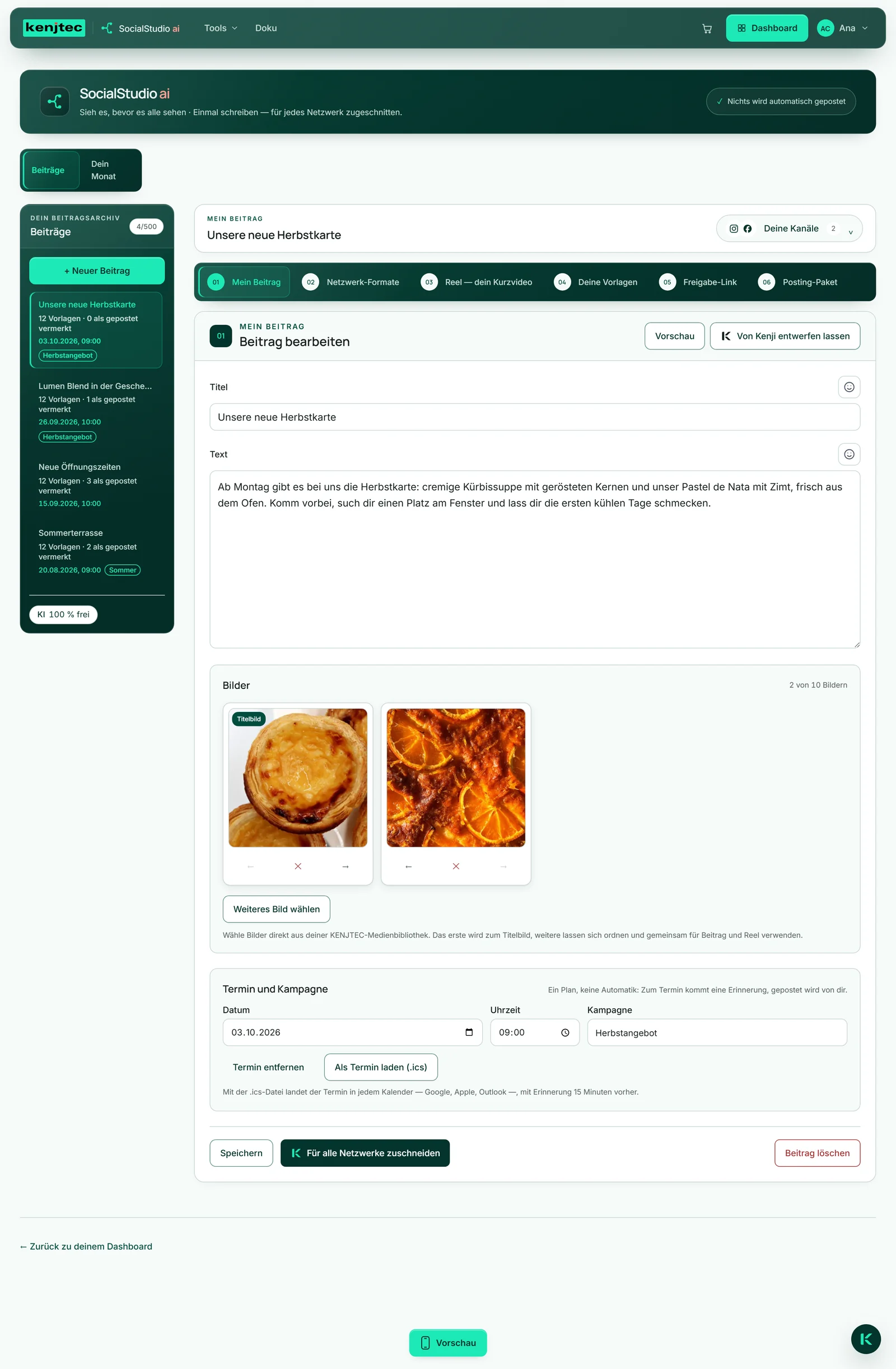
Was SocialStudio tut
Du schreibst einen Beitrag einmal, so wie du ihn einem Kunden erzählen würdest. Kenji, die KI von KENJTEC, macht daraus eine eigene Fassung für LinkedIn, X, Instagram, TikTok, YouTube, Facebook, Threads, Bluesky, Mastodon, WhatsApp, Telegram und Pinterest — jede in der Länge und im Ton ihres Netzwerks. Danach änderst du jede Fassung, wie du willst.
Dazu bringst du deine Bilder in die Maße der Netzwerke, machst aus ihnen ein kurzes Video im Hochformat und siehst in einer Handy-Vorschau, wie dein Post ungefähr aussehen wird. In „Dein Monat“ planst du deine Beiträge mit Termin und Erinnerung, mit einem Freigabe-Link zeigst du sie vorher deinem Kunden, und alles zum Posten nimmst du als ZIP-Datei mit oder legst es in deine BusinessCloud.
Der Beitrag selbst bleibt intern: Er bekommt keine öffentliche Adresse und erscheint auf keiner Website. Er ist das Werkstück, aus dem die Fassungen entstehen — und mit der Zeit dein Archiv dessen, was du wo gepostet hast.
Gepostet wird von dir
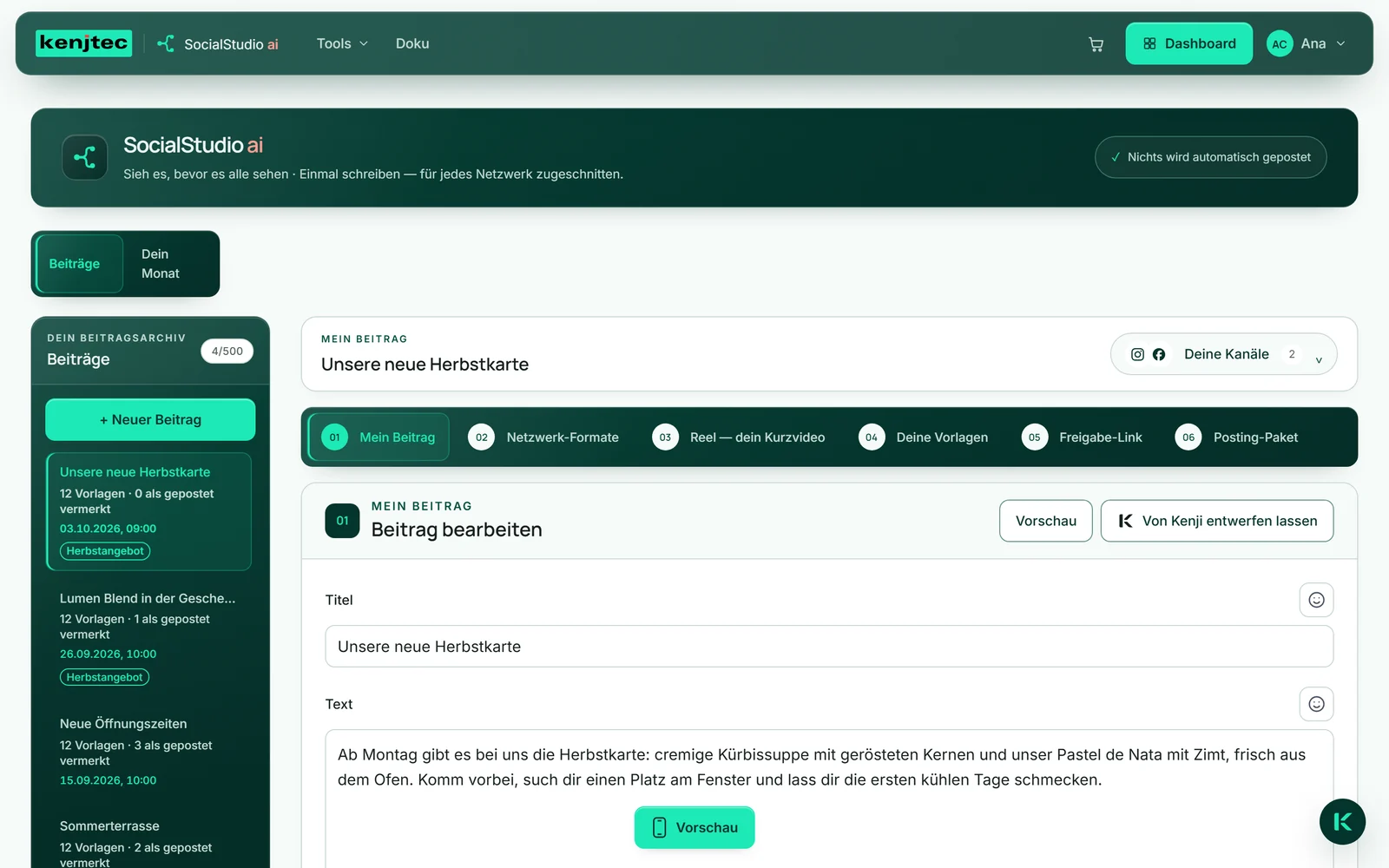
SocialStudio veröffentlicht nichts. Es verbindet sich mit keinem deiner Konten, fragt nach keinem Passwort und braucht keine Berechtigung zum Posten — deshalb kann auch nichts aus Versehen hinausgehen. Oben im SocialStudio steht dazu der Vermerk „Nichts wird automatisch gepostet“.
Den letzten Schritt machst du: Du kopierst eine Fassung und fügst sie im Netzwerk ein, öffnest den Teilen-Weg, den das Netzwerk im Browser anbietet, gibst am Handy Bild oder Video an die App weiter oder lädst das Posting-Paket herunter und die Dateien im Netzwerk hoch. So hast du jeden Text gesehen, bevor er erscheint, und entscheidest selbst, wann und wo. Wie das je Netzwerk geht, steht unter Den Post selbst veröffentlichen.
Auch ein Termin ändert daran nichts: Zum Termin kommt eine Erinnerung in deinem Kalender, gepostet wird von dir — siehe Dein Monat.
Ob etwas veröffentlicht ist, weiß SocialStudio nur von dir: Den Haken „Gepostet“ setzt du selbst.

Auf den meisten Netzwerken lässt sich ein Post nach dem Veröffentlichen nicht mehr ändern. Sieh dir die Fassung deshalb vorher in der Vorschau an.
Die sechs Arbeitsbereiche
Über einem geöffneten Beitrag stehen sechs nummerierte Reiter, in der Reihenfolge, in der du meist arbeitest: „Mein Beitrag“ (01), „Netzwerk-Formate“ (02), „Reel — dein Kurzvideo“ (03), „Deine Vorlagen“ (04), „Freigabe-Link“ (05) und „Posting-Paket“ (06).
Ein Reiter bleibt blass und lässt sich nicht wählen, solange ihm sein Werkstück fehlt. „Netzwerk-Formate“ und „Reel — dein Kurzvideo“ öffnen sich, sobald der Beitrag einmal gespeichert ist und mindestens ein Bild hat. „Freigabe-Link“ öffnet sich, sobald der Beitrag gespeichert ist. „Deine Vorlagen“ und „Posting-Paket“ öffnen sich, sobald es Fassungen gibt — also nach dem ersten „Für alle Netzwerke zuschneiden“.
Öffnest du links einen anderen Beitrag, beginnt die Ansicht wieder bei „Mein Beitrag“. Die Reiter lassen sich auch mit der Tastatur erreichen.

Mit Kenji oder von Hand
Vier Handgriffe lassen Kenji arbeiten und verbrauchen KI-Guthaben: „Entwerfen“ unter „Von Kenji entwerfen lassen“, „Für alle Netzwerke zuschneiden“, der Pfeil beim Nachschärfen einer Fassung und „Zeilen von Kenji“ beim Reel. Alles andere kostet kein KI-Guthaben. Wo ein Tool ohne KI arbeitet, steht „kostet kein Guthaben — hier arbeitet keine KI“ daneben.
Eine Grenze gibt es: Die Fassungen für die Netzwerke entstehen nur über „Für alle Netzwerke zuschneiden“. Ohne diesen einen Durchgang bleiben „Deine Vorlagen“ und das Posting-Paket zu. Schreiben, Bilder, Formate, ein Reel mit eigenen Zeilen, die Vorschau deines Ausgangstexts, Termine in „Dein Monat“ und der Freigabe-Link gehen ganz ohne Kenji.
Unter deiner Beitragsliste zeigt der KI-Balken, wie viel gerade frei ist. Ist er leer, füllt er sich von selbst wieder, oder du buchst ein KI-Paket dazu — mehr dazu unter Konto & Abrechnung. Ein doppelter Klick verbraucht nicht doppelt. Scheitert Kenji oder steht Kenji gerade nicht bereit, bekommst du eine Meldung, und es wird nichts verbraucht.