
Einen Freigabe-Link erstellen
Schreibst du für andere — als Agentur, als Freelancer oder für deine Chefin —, zeigst du ihnen einen Beitrag, bevor er erscheint. Dafür gibt es den Bereich „Freigabe-Link“ (05). Er öffnet sich, sobald der Beitrag gespeichert ist.
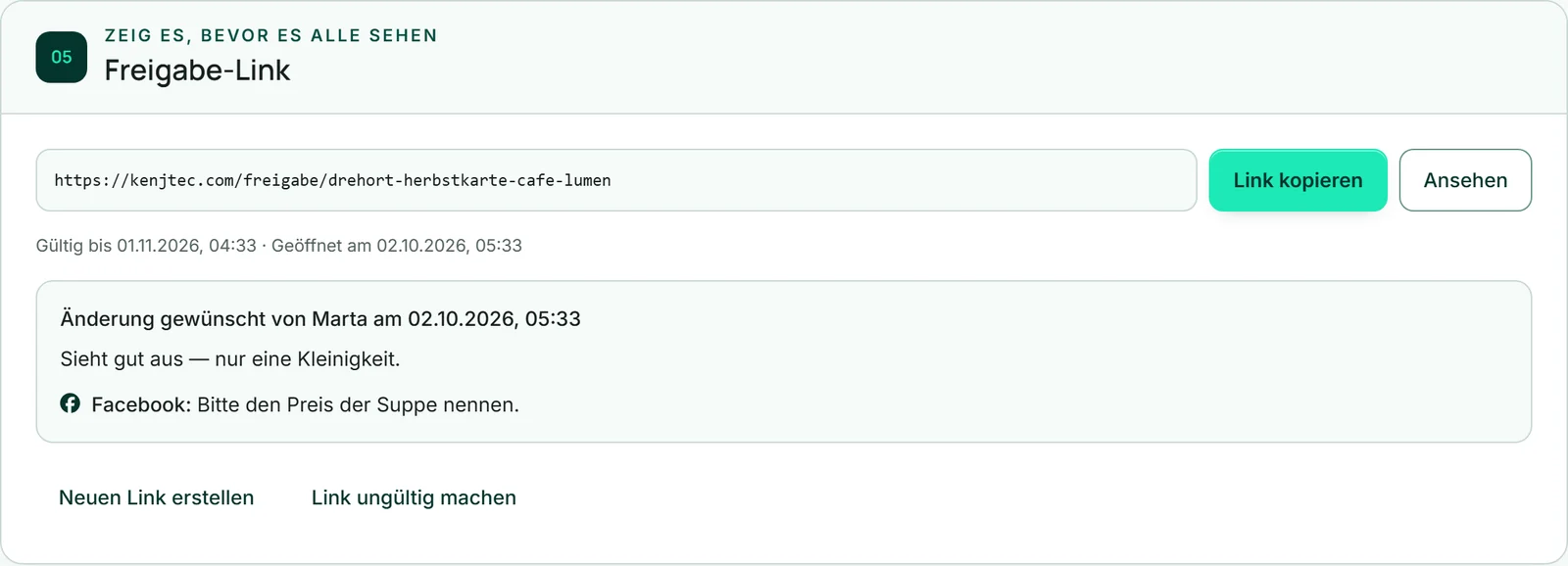
„Freigabe-Link erstellen“ gibt dir eine Adresse unter kenjtec.com/review/…, die du mit „Link kopieren“ in deine Mail oder Nachricht übernimmst. „Ansehen“ öffnet die Seite so, wie dein Kunde sie sieht, ohne dass es als geöffnet zählt. Der Link gilt 30 Tage, und je Beitrag gilt ein Link: Ein neuer macht den alten ungültig.
Schneide vorher zu: Mit Fassungen sieht dein Kunde jede in ihrem Netzwerk, ohne sie nur deinen Ausgangstext. Solange es keine Fassungen gibt, erinnert dich die Karte daran.
Freigabe-Links gibt es in jedem Abo. Ohne Abo steht an Stelle des Knopfs, ab welchem Abo es sie gibt, und der Link „Abos ansehen“. Die Abos stehen auf der Preisseite.
- Öffne den Beitrag und wähle den Bereich „Freigabe-Link“.
- Klicke auf „Freigabe-Link erstellen“.
- Klicke auf „Link kopieren“ und schick den Link deinem Kunden.
Wer den Link hat, sieht den Beitrag. Gib ihn nur an die, die ihn sehen sollen — und mach ihn ungültig, wenn er an die falsche Stelle gegangen ist.
Was dein Kunde sieht
Dein Kunde öffnet den Link ohne Konto und ohne Anmeldung. Oben stehen der Titel des Beitrags, für welche Marke er geschrieben ist, der Termin, falls es einen gibt, und bis wann der Link gilt. Darunter steht der Beitrag im Handy — dieselbe Nachbildung wie in deiner Vorschau, mit Name, Logo und Handles der Marke. Er blättert durch die Netzwerke, für die es eine Fassung gibt, und durch das Reel, und schaltet zwischen hell und dunkel um.
Unter dem Handy schreibt er auf Wunsch eine Anmerkung zu genau diesem Netzwerk, unter „Deine Rückmeldung“ eine zum ganzen Beitrag und — freiwillig — seinen Namen. Dann klickt er „Passt so“ oder „Änderung wünschen“; bei einer Änderung bittet die Seite um ein Wort dazu, was anders sein soll. Danach steht dort „Danke — deine Rückmeldung ist angekommen.“ Solange der Link gilt, kann er seine Antwort ändern; es zählt die letzte.
Die Seite spricht die Sprache deines Kunden, nicht deine: Sie richtet sich nach der Sprache, die er gewählt hat, nach seinem Land oder nach seinem Browser. Die Texte deines Beitrags bleiben, wie du sie geschrieben hast. Von der Seite aus wird nichts gepostet, und sie zeigt nur diesen einen Beitrag — keine anderen Beiträge, keine Mailadresse, nichts aus deinem Konto. Suchmaschinen führen sie nicht.
Hat dein Konto mehrere Marken, wähle am Beitrag unter „Für welche Marke?“ die richtige, bevor du den Link verschickst — sonst sieht dein Kunde keinen Namen deiner Marke. Der Bereich „Freigabe-Link“ erinnert dich daran.
Die Antwort lesen
Im Bereich „Freigabe-Link“ siehst du, bis wann der Link gilt und ob er schon geöffnet wurde: „Geöffnet am …“ oder „Noch nicht geöffnet“. Gezählt wird das erste Öffnen über den Link, den du verschickt hast. Dein eigenes Hineinsehen über „Ansehen“ zählt nicht — dort steht oben „Deine Vorschau“, und antworten kann nur dein Kunde.
Antwortet dein Kunde, steht dort „✓ Freigegeben am …“ oder „Änderung gewünscht am …“, mit seinem Namen, wenn er einen angegeben hat, darunter sein Kommentar und seine Anmerkungen je Netzwerk. Zugleich bekommst du eine Mail an die Adresse deines Kontos, in dessen Sprache und mit einem Link zurück zum Beitrag. Schickt er mehrmals hintereinander ab, kommt höchstens alle fünf Minuten eine Mail — es sei denn, er ändert seine Entscheidung.
Änderst du den Beitrag, nachdem er geantwortet hat — Titel, Text, Bilder oder ihre Reihenfolge, eine Fassung, das Reel oder die Marke —, steht unter der Antwort „Danach geändert — die Antwort gilt dem alten Stand. …“ Der Link zeigt dann schon den neuen Stand; bitte deinen Kunden, noch einmal hineinzusehen. Termin und Kampagne zählen dabei nicht, denn sie ändern nicht, was im Post steht.
Einen neuen Link erstellen oder den Link ungültig machen
„Neuen Link erstellen“ gibt dir eine neue Adresse und macht die alte sofort ungültig — etwa, wenn der Link an die falsche Stelle gegangen ist. Der neue Link beginnt ohne Antwort.
„Link ungültig machen“ sperrt den Link nach einer Rückfrage, ohne einen neuen auszugeben. Wer ihn danach öffnet, liest „Dieser Link gilt nicht mehr — frag nach einem neuen.“ Nach 30 Tagen läuft jeder Link von selbst ab.
Die letzte Antwort bleibt als Zeile stehen, etwa „Die letzte Antwort war: Passt so (…).“ Mit „Freigabe-Link erstellen“ bekommst du jederzeit einen neuen Link. Löschst du den Beitrag, gehen seine Links mit.
- Öffne den Bereich „Freigabe-Link“.
- Klicke auf „Link ungültig machen“.
- Bestätige die Rückfrage „Den Freigabe-Link jetzt ungültig machen? Wer ihn hat, sieht den Beitrag danach nicht mehr.“