
Die Vorschau öffnen
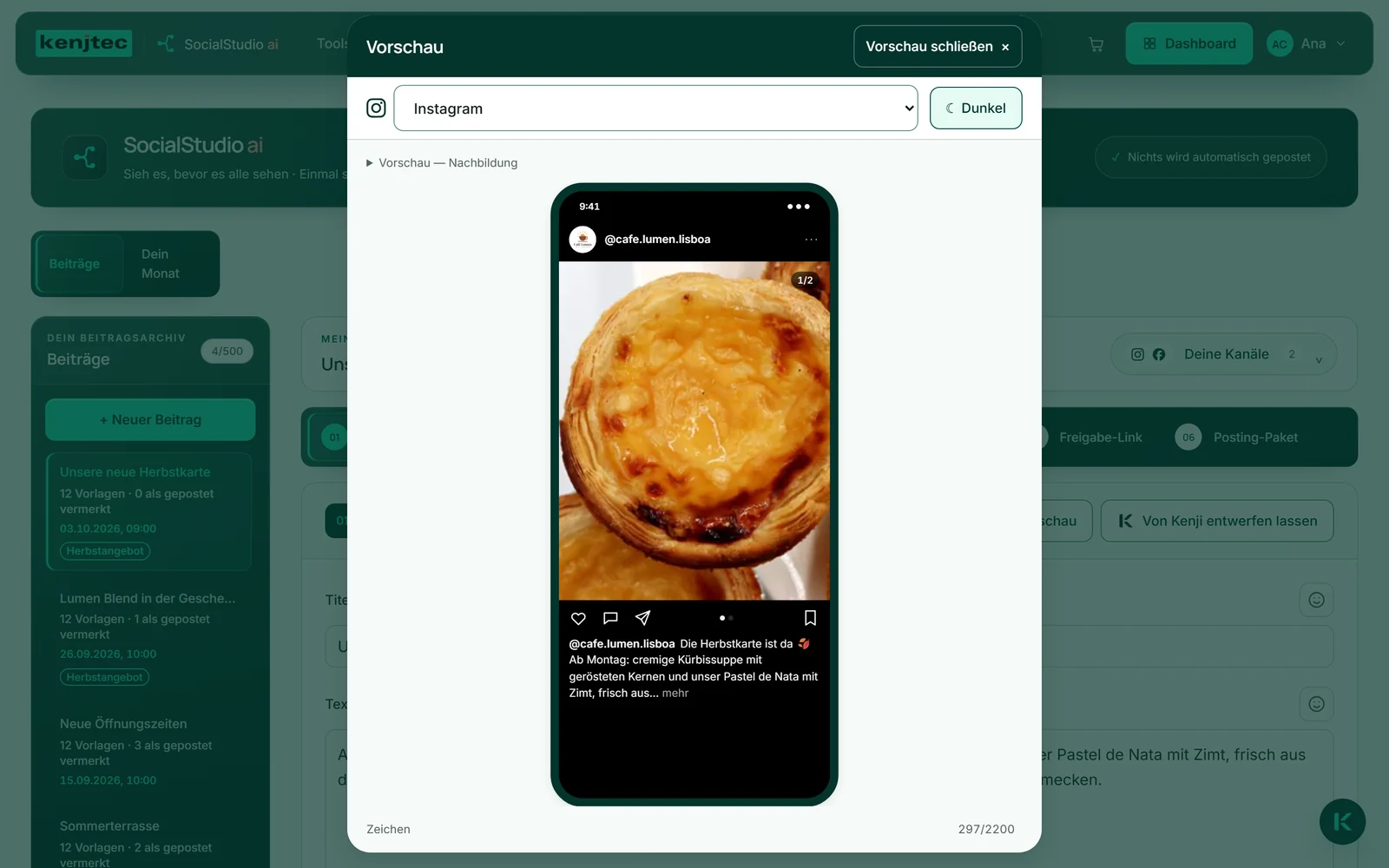
Sobald ein Beitrag offen ist, steht unten in der Mitte der Knopf „Vorschau“, ein zweiter oben im Bereich „Mein Beitrag“. Er öffnet ein Fenster mit einem Handy, darin eine Nachbildung des gewählten Netzwerks mit deinem Text und deinen Bildern. Das Handy passt sich der Höhe deines Fensters an; ist der Post lang, scrollst du innerhalb des Handys.
Oben wählst du das Netzwerk. Zuerst zeigt die Vorschau das erste Netzwerk aus deinen Kanälen, für das es eine Fassung gibt, ohne Kanäle Instagram. Arbeitest du in „Deine Vorlagen“ an einer Fassung, öffnet sich die Vorschau mit diesem Netzwerk.
Die Vorschau zeigt, was gerade im Feld steht, auch Ungespeichertes. Gibt es für ein Netzwerk noch keine Fassung, zeigt sie deinen Ausgangstext und darunter den Hinweis, dass „Für alle Netzwerke zuschneiden“ die Fassung liefert. „Vorschau schließen“ oder die Escape-Taste schließen das Fenster, und du bist wieder dort, wo du warst.
- Klicke auf „Vorschau“.
- Wähle oben im Fenster das Netzwerk.
- Klicke auf „Vorschau schließen“, wenn du fertig bist.
Hell und dunkel
Der Knopf „Dunkel“ oben im Vorschaufenster schaltet die Nachbildung zwischen heller und dunkler Darstellung um — so, wie viele Menschen ihre Apps eingestellt haben. Ein Bild, das auf Weiß gut aussieht, wirkt auf Schwarz manchmal anders; hier siehst du beides, bevor es jemand anderes sieht.
Deine Wahl merkt sich der Browser für das nächste Mal. Innerhalb des Handys gelten die Farben des nachgebildeten Netzwerks, nicht die von KENJTEC.
Was die Nachbildung zeigt
Jede Nachbildung zeigt, worauf es im Netzwerk ankommt. Instagram: das erste Bild im Hochformat des Feeds, bei mehreren Bildern die Zählung „1/…“ und die Punkte des Karussells, darunter die Bildunterschrift, die nach etwa 125 Zeichen hinter „mehr“ verschwindet. LinkedIn klappt nach drei Zeilen hinter „mehr anzeigen“, Facebook nach etwa 480 Zeichen hinter „Mehr anzeigen“ — du siehst also, was zuerst sichtbar bleibt. Ein Klick darauf klappt den Text auf.
X, Threads, Bluesky und Mastodon zeigen den ganzen Text und bis zu vier Bilder im Raster; ohne Bild erscheint die Link-Karte deiner Adresse. WhatsApp und Telegram zeigen den Beitrag als Nachricht im Chat, Pinterest als Pin mit Titel und Beschreibung. TikTok und YouTube zeigen dein Reel im Hochformat mit deinem Handle — TikTok mit den ersten zwei Zeilen der Bildunterschrift, YouTube mit dem Titel deines Shorts. Hashtags und Erwähnungen sind farbig hervorgehoben, und die Bilder tragen ihre Bildbeschreibungen.
Unter dem Handy zählt „Zeichen“ mit, rot, sobald die Grenze überschritten ist. Liegen die Bilder schon im Maß des Netzwerks vor, zeigt die Vorschau diese, sonst deine Originalbilder im passenden Seitenverhältnis.

Die Vorschau ist eine Nachbildung, keine Zusage: Die Netzwerke ändern ihr Aussehen, verbindlich ist, was du dort siehst. Deshalb stehen darin auch keine erfundenen Zahlen wie Likes oder Aufrufe.
Das Reel in der Vorschau
Unter „Reel“ läuft dein Kurzvideo im Handy, stumm und in Schleife, so wie es in den Feeds anläuft. Drei Knöpfe darüber wechseln die Ansicht: „Reel“, „TikTok“ und „Shorts“. Das Video bleibt dasselbe; es ändert sich, was darüberliegt — bei Reel dein Handle und die ersten zwei Zeilen deiner Instagram-Fassung, bei TikTok die ersten zwei Zeilen deiner TikTok-Fassung, bei Shorts der Titel aus deiner YouTube-Fassung. Gibt es diese Fassungen noch nicht, steht dort der Text der Instagram-Fassung oder der Titel des Beitrags.
TikTok und YouTube stehen außerdem als eigene Netzwerke in der Auswahl oben, sobald es ihre Fassungen gibt. Hast du für TikTok oder YouTube einen Kanal gespeichert, steht dort dein Handle von dort. Gibt es noch kein Reel, zeigt die Vorschau dein Titelbild und den Satz „Erzeuge ein Reel — dann läuft es hier.“
Ist auf deinem Gerät eingestellt, dass Bewegung reduziert wird, startet das Video nicht von selbst. Du startest es dann mit „Abspielen“.
Name, Logo und Handle
Im Kopf jedes Posts stehen der Name und das Logo deiner Marke aus dem BrandStudio. Als Profilbild dient dein hochgeladenes Logo, sonst das im BrandStudio gestaltete, sonst der erste Buchstabe deines Namens.
Den Handle — etwa @cafe.lumen — nimmt die Vorschau aus deinen Kanälen. Die Netzwerke, für die du einen Kanal gespeichert hast, stehen in der Auswahl vorn, in deiner Reihenfolge; die übrigen unter „Weitere Netzwerke“. Ohne gespeicherten Kanal zeigt der Kopf deinen Namen, aber keinen erfundenen Handle.
Hat dein Konto keine Marke, steht im Kopf neutral „Dein Konto“. Hat es mehrere, wählst du am Beitrag unter „Für welche Marke?“, in wessen Namen er erscheint; bis dahin steht dort ebenfalls „Dein Konto“.
