
Ein Logo hochladen
Hast du schon ein Logo, lädst du es unter „Logo“ im Kasten „Du hast schon ein Logo?“ hoch: eine PNG-, JPEG- oder WebP-Datei, mindestens 400 Punkte an der längeren Seite und höchstens 8 MB groß. Je größer, desto schärfer: Hochgerechnet wird höchstens aufs Doppelte — wo das nicht reicht, bekommt dein Logo mehr Rand statt Unschärfe. Freigestellt wird nichts: Ein Logo auf weißem Kasten bleibt ein Logo auf weißem Kasten.
Danach steht dort „Dein Logo liegt an der Marke.“ mit Maßen und der Zahl der Formate; alle Dateien liegen zusätzlich in deinem MediaStudio. „Anderes Logo hochladen“ ersetzt es — die alten Dateien bleiben im MediaStudio, bis du sie dort löschst.
Das kostet kein KI-Guthaben: Hier wird gerechnet, nicht erfunden. Die Dateien belegen Platz in deinem MediaStudio wie jedes andere Bild.
- Öffne „Logo“.
- Klicke bei „Logo-Datei“ auf das Dateifeld und wähle dein Logo.
- Warte, bis „Fertig — die Formate liegen in deinem MediaStudio.“ erscheint.
Die neun Formate
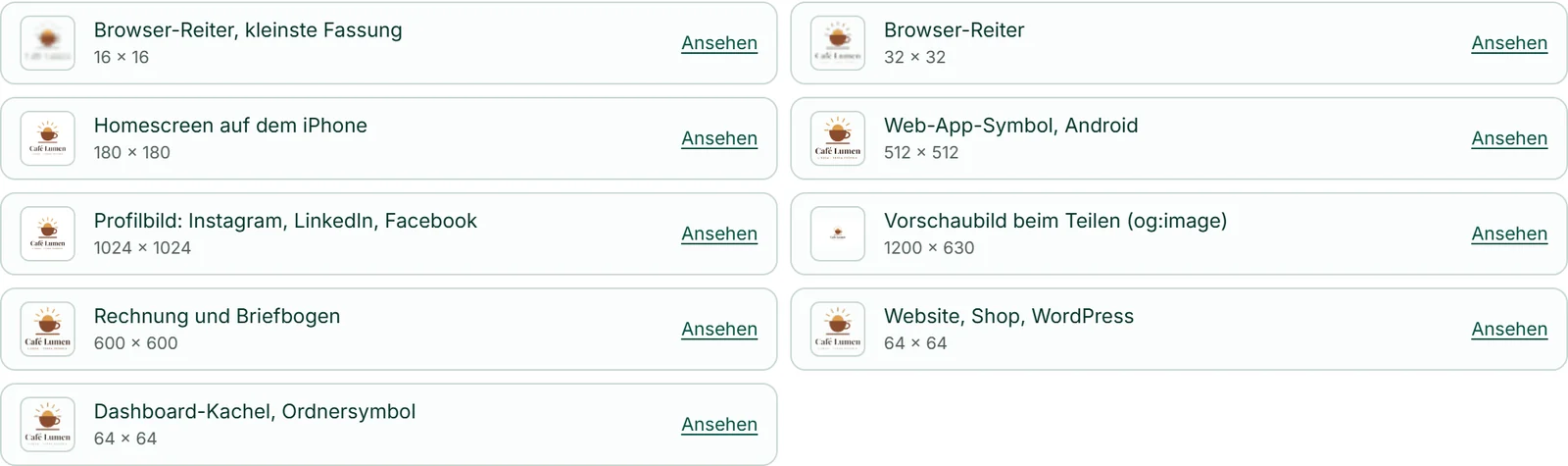
Aus dem einen Logo entstehen neun Dateien, jede für ihren Zweck: zwei für den Browser-Reiter (16 und 32 Pixel), eine für den Homescreen auf dem iPhone (180 Pixel), ein Web-App-Symbol für Android (512 Pixel), ein quadratisches Profilbild für Instagram, LinkedIn und Facebook (1.024 Pixel), ein Vorschaubild für geteilte Links (1.200 × 630), eine Fassung für Rechnung und Briefbogen (600 Pixel breit), eine für die Kopfleiste von Website, Shop und WordPress (64 Pixel hoch) und ein kleines Zeichen für Kacheln und Ordner.
Das Logo wird eingepasst, nie beschnitten. Wo ein Format eine deckende Fläche braucht — Homescreen, Profilbild, Vorschaubild —, rechnen wir sie aus: Ein helles Logo bekommt einen dunklen Grund, alle anderen einen weißen. Jede Zeile hat „Ansehen“, das die Datei öffnet.
Wo das Logo erscheint
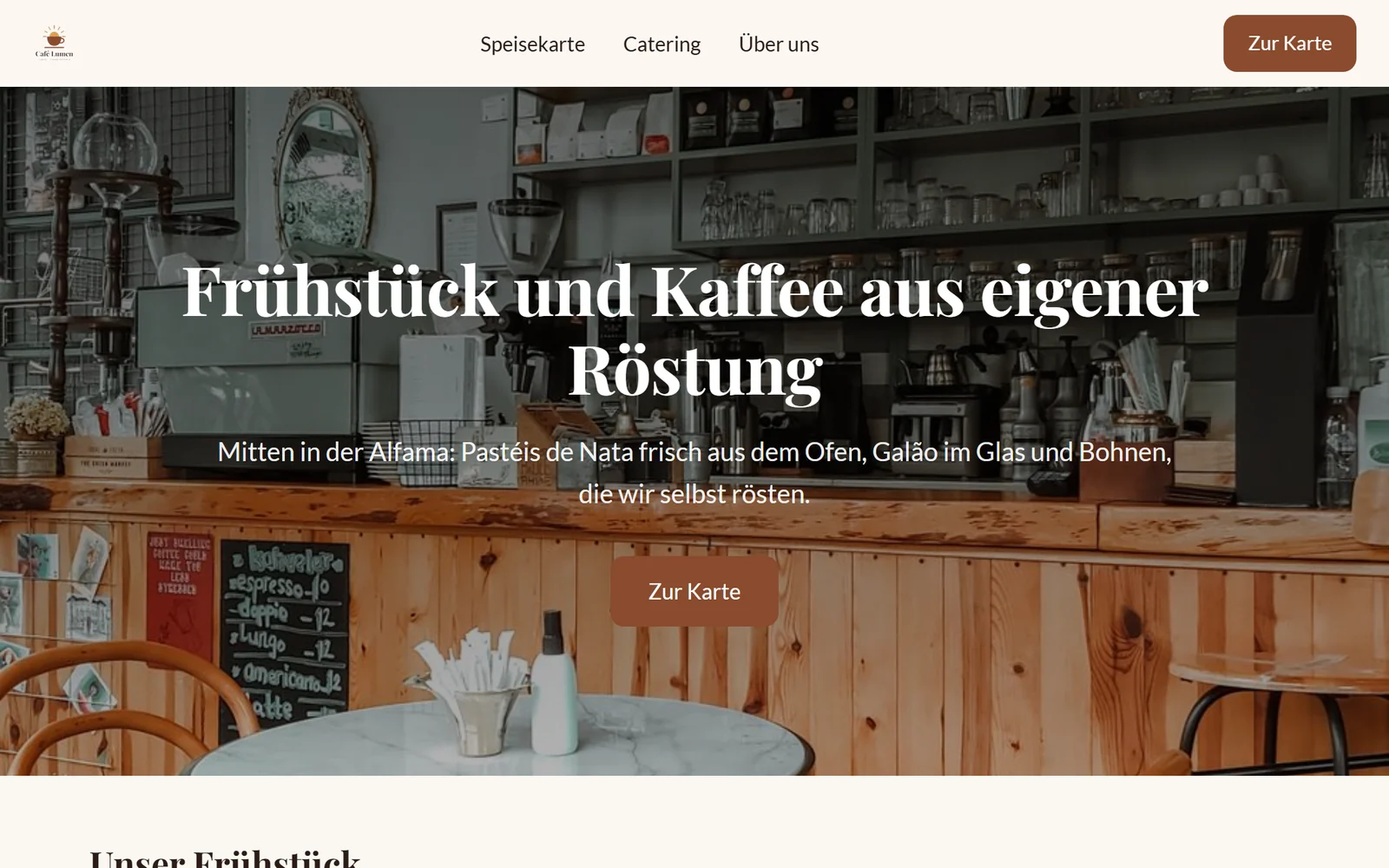
Deine Website trägt das Logo innerhalb weniger Minuten, ohne dass du etwas einsetzt: im Browser-Reiter immer, in der Kopfleiste, solange du dort kein eigenes Logo gesetzt hast, und als Vorschaubild beim Teilen auf Seiten ohne eigenes Titelbild.
Dasselbe Logo steht auf deinen Formularen, wenn dort „Logo und Firmendaten der Marke zeigen“ an ist, im Kopf deines Ladens, auf WordPress-Seiten, die deiner Marke folgen, auf allen Drucksachen im PrintStudio und auf Rechnungen, solange du in Invoice kein eigenes Logo hochgeladen hast.
Hast du ein Logo hochgeladen und außerdem einen gezeichneten Entwurf übernommen, gilt überall das hochgeladene.
In der BusinessCloud wird das hochgeladene Logo bei deiner nächsten Anmeldung dein Profilbild — nur wenn du dort kein eigenes Profilbild hast und dein Konto genau eine Marke führt. Ein eigenes Profilbild bleibt immer stehen; löschst du es, kommt das Logo zurück.
Das Logo von der Marke lösen
„Logo entfernen“ unter dem Original löst das hochgeladene Logo von der Marke. Original und Formate bleiben in deinem MediaStudio, bis du sie dort löschst. Deine Tools zeigen danach das Logo, das du unter „Ein neues Logo gestalten“ übernommen hast — gibt es keins, zeigen sie kein Logo der Marke.
Solange die Marke ein Logo trägt, sind seine Dateien im MediaStudio geschützt: Sie lassen sich dort nicht löschen, umbenennen oder verschieben, und „Wird verwendet“ nennt die Marke. Nach „Logo entfernen“ oder einem neuen Upload werden die alten Dateien frei.

Ein Logo zeichnen lassen
Hast du noch kein Logo, klappe unter dem Upload-Kasten „Ein neues Logo gestalten“ auf. Beschreibe im Feld „Was macht deine Firma?“ in einem Satz, was du tust. Mit „Vier Entwürfe zeichnen“ zeichnet Kenji, die KI von KENJTEC, daraus vier bewusst verschiedene Entwürfe, jeden mit einem Namen und einem Satz dazu. Solange Kenji arbeitet, steht dort „Kenji zeichnet vier Entwürfe …“.
Hast du unter „Design“ schon Akzent- und Textfarbe gewählt, zeichnet Kenji in diesen Farben. Bei langen Firmennamen wird es meist ein Zeichen ohne Schrift.
„Dieses übernehmen“ macht einen Entwurf zum Logo deiner Marke. Er ist eine Vektorgrafik und bleibt in jeder Größe scharf.
- Öffne „Logo“ und klappe „Ein neues Logo gestalten“ auf.
- Beschreibe deine Firma im Feld „Was macht deine Firma?“.
- Klicke auf „Vier Entwürfe zeichnen“.
- Klicke beim passenden Entwurf auf „Dieses übernehmen“.
Das Zeichnen verbraucht KI-Guthaben — einmal für alle vier Entwürfe, egal wie lange du vergleichst. Liefert Kenji keinen brauchbaren Entwurf, wird nichts abgebucht.
Einen Entwurf überarbeiten
Sobald deine Marke ein gezeichnetes Logo trägt, steht unter den Entwürfen das Feld „Was soll am Logo anders sein?“. Schreib dort, was sich ändern soll — etwa „Die Tasse kleiner, den Kreis dicker“ — und klicke auf „Überarbeiten“. Kenji ändert das übernommene Logo und zeigt das Ergebnis als neuen Entwurf. Ein hochgeladenes Logo lässt sich so nicht überarbeiten.
Dein Logo bleibt, wie es ist, bis du den neuen Entwurf mit „Dieses übernehmen“ nimmst. So kommst du in kleinen Schritten zu dem Zeichen, das passt, statt jedes Mal neu anzufangen.
- Übernimm zuerst einen Entwurf.
- Schreib ins Feld „Was soll am Logo anders sein?“, was sich ändern soll.
- Klicke auf „Überarbeiten“ und übernimm den neuen Entwurf mit „Dieses übernehmen“.
Jedes Überarbeiten verbraucht KI-Guthaben. Wie viel du noch hast, zeigt dein KI-Balken.