
Das Paket zusammenstellen
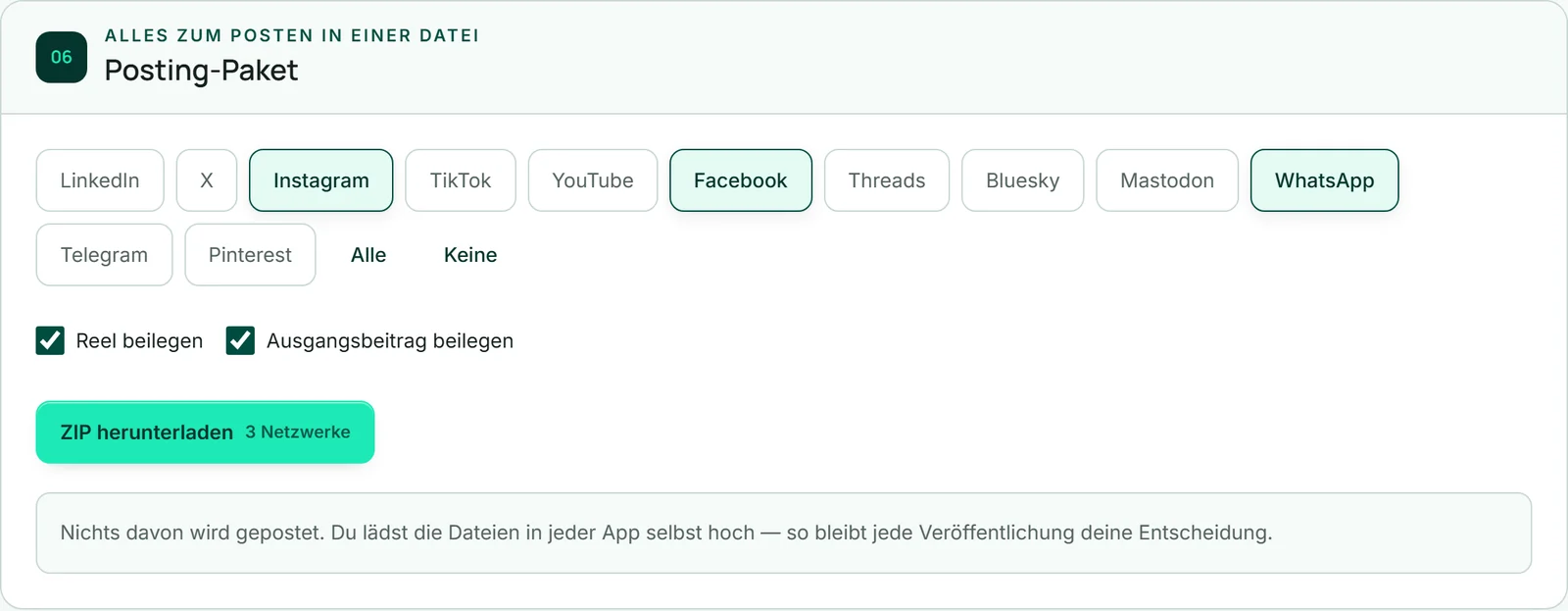
Im Bereich „Posting-Paket“ stehen die Netzwerke, für die es eine Fassung gibt. Anfangs sind alle gewählt; ein Klick nimmt eines heraus oder wieder hinein, „Alle“ und „Keine“ wählen auf einmal. Dieselbe Wahl triffst du mit dem Haken „Ins Paket“ auf jeder Fassung in „Deine Vorlagen“.
Darunter legt „Ausgangsbeitrag beilegen“ deinen ursprünglichen Titel und Text als eigene Datei bei. Hast du ein Reel erzeugt, erscheint außerdem „Reel beilegen“. Beide sind anfangs angehakt.
Die Bilder im Paket folgen der Art und dem Schwerpunkt, die gerade im Bereich „Netzwerk-Formate“ eingestellt sind — ohne eigene Wahl also „Füllen“ mit dem Schwerpunkt „Mitte“.
Das Paket herunterladen
„ZIP herunterladen“ zeigt, wie viele Netzwerke hineinkommen. Vorher wird dein Beitrag gespeichert, und alle Bilder, die im Maß eines gewählten Netzwerks noch fehlen, werden mitgerechnet — auch solche, die bisher in der anderen Art vorliegen. So mischt ein Paket nie gefüllte und eingepasste Bilder.
Das dauert je nach Menge einige Sekunden, der Knopf zeigt so lange „Packt …“. Danach speichert dein Browser die Datei, etwa socialstudio-unsere-neue-herbstkarte.zip, und oben steht „Dein Posting-Paket ist heruntergeladen.“ Es kostet kein KI-Guthaben.
Nichts davon wird gepostet. Du lädst die Dateien in jedem Netzwerk selbst hoch.
- Öffne den Bereich „Posting-Paket“.
- Wähle die Netzwerke und was beiliegen soll.
- Klicke auf „ZIP herunterladen“.
Das Paket in die BusinessCloud legen
Postest du vom Handy, ist ein ZIP umständlich. „In die BusinessCloud legen“ legt dasselbe Paket deshalb ausgepackt in deine BusinessCloud — mit denselben Netzwerken und Beilagen, in derselben Art und mit demselben Schwerpunkt wie das ZIP. Den Knopf gibt es, sobald deine BusinessCloud erreichbar ist; hast du sie noch nie geöffnet, öffne sie einmal.
Der Ordner liegt unter „SocialStudio“ und heißt nach dem Datum und dem Titel deines Beitrags, etwa „2026-10-03 Unsere neue Herbstkarte“ — das Datum ist das deines Termins, ohne Termin das heutige. Gibt es den Ordner schon, kommt „(2)“ dazu: SocialStudio schreibt nie in einen Ordner, in dem schon etwas liegt. Danach steht „Liegt in deiner BusinessCloud: …“, und „Ordner öffnen“ bringt dich hin.
Am Handy öffnest du den Ordner in deiner BusinessCloud und teilst Bild oder Reel direkt an Instagram oder TikTok. Vorher wird dein Beitrag gespeichert; es kostet kein KI-Guthaben.
- Öffne den Bereich „Posting-Paket“ und wähle Netzwerke und Beilagen.
- Klicke auf „In die BusinessCloud legen“.
- Klicke auf „Ordner öffnen“ — oder öffne den Ordner später in deiner BusinessCloud.
Was im Paket liegt
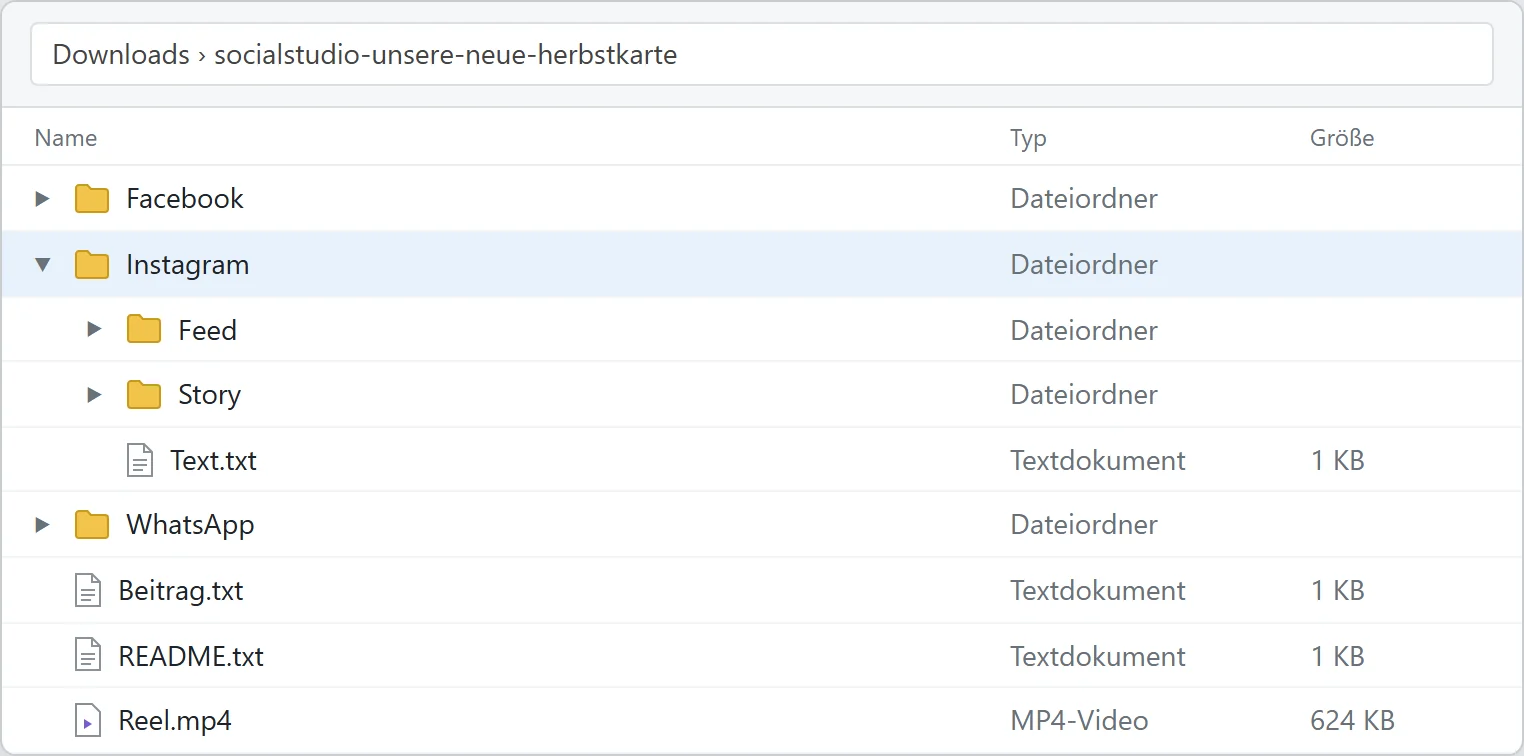
Für jedes gewählte Netzwerk gibt es einen Ordner mit seinem Namen. Darin liegen Text.txt mit der Fassung zum Einfügen und die Bilder als Bild-1.jpg, Bild-2.jpg und so weiter, im Maß des Netzwerks.
Braucht ein Netzwerk mehrere Maße, liegen sie in Unterordnern: bei Instagram „Feed“ (Hochformat) und „Story“, bei Facebook „Feed“ (Quadrat), „Story“ und „Link-Vorschau“, bei LinkedIn das Quadrat im Ordner selbst und „Link-Vorschau“, bei WhatsApp das Quadrat und „Status“. X bekommt das Breitformat, Threads das Hochformat, TikTok die Story, Pinterest den Pin, Bluesky, Mastodon und Telegram das Quadrat. Der Ordner YouTube enthält nur Text.txt mit dem Titel deines Shorts — das Video ist Reel.mp4.
X, Bluesky und Mastodon bekommen höchstens vier Bilder, Pinterest eines — immer die ersten deiner Reihenfolge. Außerdem liegen im Paket README.txt als Lesehilfe und, wenn du es gewählt hast, Beitrag.txt mit deinem Ausgangsbeitrag und Reel.mp4.
Lesehilfe und Bildbeschreibungen
README.txt sagt, was in welchem Ordner liegt und in welchem Maß, und wiederholt, dass nichts gepostet wurde. Arbeitest du in SocialStudio auf Deutsch, ist sie deutsch, in allen anderen Sprachen englisch.
Haben deine Bilder im MediaStudio eine Bildbeschreibung (Alt-Text), steht sie in Text.txt unter der Fassung, nach einer Trennlinie und Bild für Bild: „Bild-1.jpg: …“. Trag sie beim Hochladen im Netzwerk ein — nur so kommen sie dort an. Sie machen deine Bilder für Menschen lesbar, die einen Screenreader benutzen.
