
Einen Beitrag anlegen
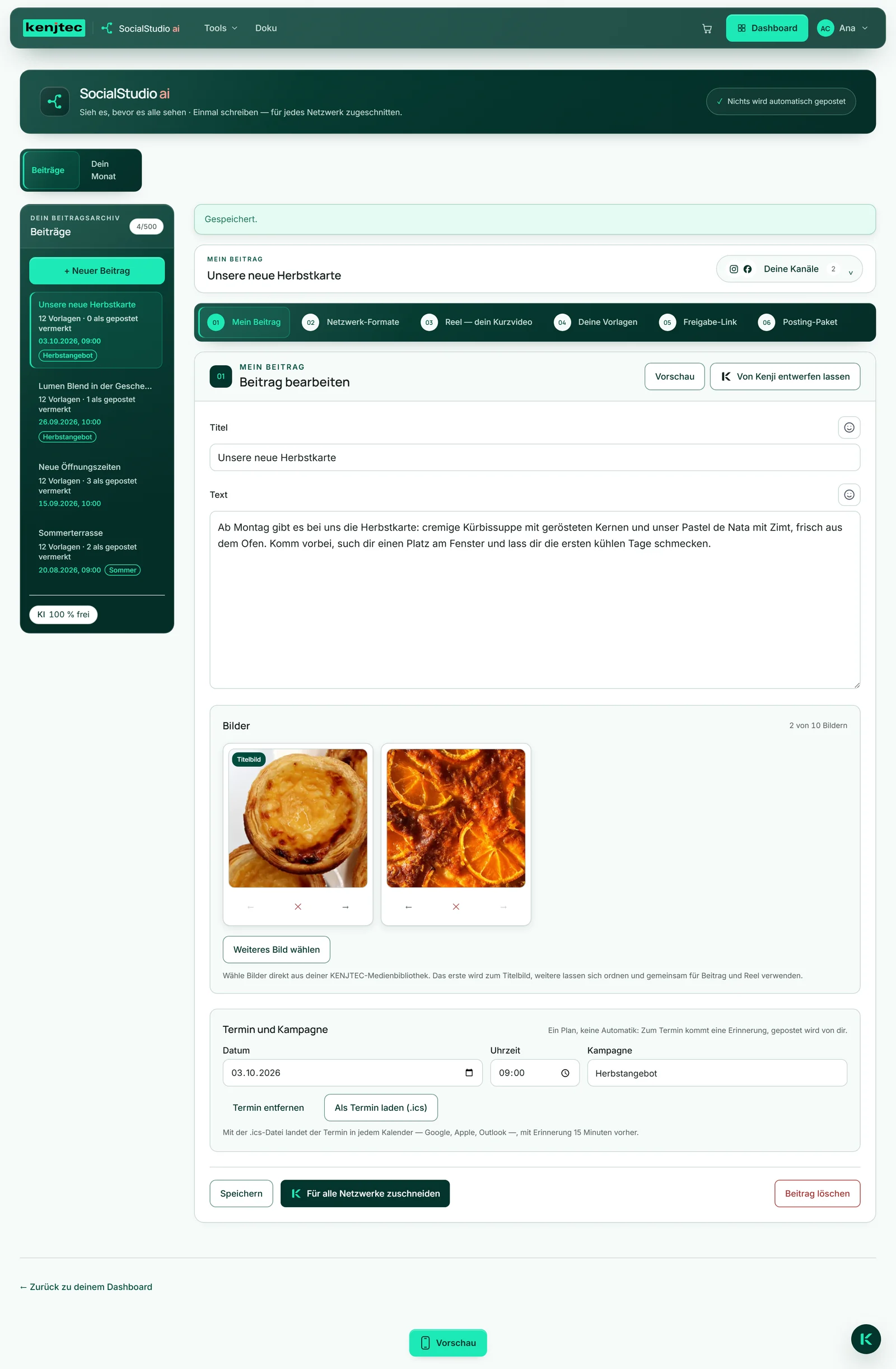
Ein Beitrag besteht aus einem Titel, einem Text und bis zu zehn Bildern. Schreib den Text so, wie du ihn einem Kunden erzählen würdest — in ganzen Sätzen und in der Sprache, in der du posten willst. Das Zuschneiden auf die einzelnen Netzwerke kommt danach.
Zum Speichern braucht der Beitrag nur einen Titel; der Text darf zunächst leer bleiben. Der Titel hat bis zu 200 Zeichen. Er steht in deiner Beitragsliste und geht als Zusammenhang an Kenji, wenn Fassungen entstehen.
Darunter gibst du dem Beitrag auf Wunsch einen Termin und eine Kampagne — mehr dazu unter Termin und Kampagne.
- Klicke links über der Beitragsliste auf „Neuer Beitrag“.
- Trag unter „Titel“ die Überschrift ein, etwa „Unsere neue Herbstkarte“.
- Schreib unter „Text“, worum es geht.
- Klicke auf „Speichern“. Oben erscheint „Gespeichert.“, und der Beitrag steht in der Liste.
Wie viele Beiträge du behalten kannst, hängt von deinem Paket ab — siehe Beiträge verwalten.
Den Entwurf Kenji überlassen
Weißt du, worüber du schreiben willst, aber nicht wie, schreibt Kenji einen ersten Entwurf: einen Titel und einige Absätze, wie ein Unternehmen sie in einem eigenen Blog schreiben würde.
Kenji erfindet dabei keine Fakten. Was dein Auftrag nicht nennt — Preise, Uhrzeiten, Adressen —, wird so formuliert, dass es nicht gebraucht wird. Nenne deshalb im Auftrag, was stimmen muss.
Der Entwurf ersetzt, was gerade unter „Titel“ und „Text“ steht, und wird erst gespeichert, wenn du speicherst. Das Entwerfen verbraucht KI-Guthaben; alles, was du danach von Hand änderst, nicht.
- Klicke im Bereich „Mein Beitrag“ oben auf „Von Kenji entwerfen lassen“.
- Schreib unter „Worüber soll der Beitrag gehen?“ einen Satz, zum Beispiel „Ab Montag gibt es unsere Herbstkarte mit Kürbissuppe und Pastel de Nata mit Zimt“.
- Klicke auf „Entwerfen“. Titel und Text füllen sich, oben steht „Entwurf steht — lies ihn, ändere ihn, dann speichern.“
- Lies den Entwurf, ändere, was nicht stimmt, und klicke auf „Speichern“.
Der Entwurf landet im Editor — gespeichert wird erst, wenn du speicherst.
Emojis einsetzen
Neben „Titel“ und „Text“ sitzt je ein Knopf mit einem Smiley: „Emoji einfügen“. Er öffnet eine Auswahl mit Reitern, einer Suche („Suchen — z. B. Herz“, auf Deutsch oder Englisch) und oben deinen zuletzt benutzten Zeichen.
Das Emoji landet dort, wo deine Schreibmarke steht — mitten im Satz, nicht am Ende. Die Auswahl bleibt offen, damit du mehrere Zeichen nacheinander setzen kannst; ein Klick daneben oder die Escape-Taste schließt sie.
Jede Fassung hat später ihren eigenen Knopf „Emoji einfügen“. Ein Herz passt auf Instagram, auf LinkedIn vielleicht nicht — so entscheidest du je Netzwerk.
Bilder aus dem MediaStudio wählen
Die Bilder eines Beitrags kommen aus deinem MediaStudio. „Bild aus MediaStudio wählen“ öffnet deine Medienbibliothek in einem Fenster; ein Klick auf ein Bild hängt es an den Beitrag. Ist das Bild noch nicht in der Bibliothek, lädst du es im selben Fenster mit „Dateien hochladen“ hoch oder suchst eines mit „Bilder finden“.
Bis zu zehn Bilder passen an einen Beitrag — so viele nimmt Instagram in ein Karussell, mehr kommt nirgends an. Es gehen nur Bilder, keine Dokumente.
Die Bilder werden nicht kopiert, der Beitrag zeigt auf sie. Deshalb lässt sich ein Bild im MediaStudio weder löschen noch umbenennen, solange ein Beitrag es benutzt: Dort steht dann „Wird verwendet“, und ein Klick darauf nennt den Beitrag. Die Bildbeschreibungen (Alt-Texte) pflegst du ebenfalls im MediaStudio — SocialStudio nimmt sie in die Vorschau und ins Posting-Paket mit.

- Klicke im Bereich „Bilder“ auf „Bild aus MediaStudio wählen“ — ab dem zweiten Bild heißt der Knopf „Weiteres Bild wählen“.
- Klicke im Fenster auf das Bild, das du willst. Das Fenster schließt sich, das Bild steht im Beitrag.
- Wiederhole das für weitere Bilder; die Zeile „… von 10 Bildern“ zählt mit.
- Klicke auf „Speichern“.
Titelbild und Reihenfolge
Das erste Bild ist das Titelbild und trägt diesen Vermerk. Die Reihenfolge ist dabei Inhalt, nicht Geschmack: Das Titelbild steht vorn in der Vorschau, es ist das eine Bild, das Pinterest bekommt, und bei Instagram bestimmt das erste Bild eines Karussells den Zuschnitt aller anderen. X, Bluesky und Mastodon bekommen die ersten vier Bilder.
Unter jedem Bild stehen drei Knöpfe: „←“ (Bild nach vorn), „✕“ (Bild entfernen) und „→“ (Bild nach hinten). Entfernen nimmt das Bild nur aus dem Beitrag; im MediaStudio bleibt es.
Änderungen an Bildern und Reihenfolge gelten, sobald du speicherst. Nimmst du ein Bild heraus und speicherst, gehen auch die Netzwerk-Formate mit, die aus ihm gerechnet wurden.

- Klicke unter einem Bild auf „←“ oder „→“, bis es an der richtigen Stelle steht.
- Klicke auf „Speichern“.
Für welche Marke?
Hat dein Konto mehrere Marken — etwa weil du als Agentur für Kunden schreibst —, legst du an jedem Beitrag fest, für wen er spricht. Im Kasten „Termin und Kampagne“ steht dann die Auswahl „Für welche Marke?“; anfangs steht dort „Noch keine Marke gewählt“.
Mit einer gewählten Marke zeigen die Vorschau, die Fassungen und der Freigabe-Link deren Namen, Logo und Handles statt „Dein Konto“. Ohne gewählte Marke sieht dein Kunde auf der Freigabe-Seite keinen Namen deiner Marke.
Die Fassungen nennen den neuen Absender erst nach dem nächsten „Für alle Netzwerke zuschneiden“; bis dahin weisen ihre Karten darauf hin, dass der Beitrag danach geändert wurde. Hat dein Konto genau eine Marke, gibt es die Auswahl nicht — dann spricht jeder Beitrag für sie. Marken legst du im BrandStudio an.

- Öffne den Beitrag im Bereich „Mein Beitrag“.
- Wähle im Kasten „Termin und Kampagne“ unter „Für welche Marke?“ die Marke.
- Klicke auf „Speichern“.
Wähle die Marke, bevor du zuschneidest und bevor du einen Freigabe-Link verschickst — dann stimmt der Absender von Anfang an.
Speichern — und was vorher gespeichert wird
„Speichern“ legt Titel, Text und Bilder ab, dazu Termin, Kampagne und Marke. Bis dahin steht dein Stand nur auf dem Bildschirm: Öffnest du links einen anderen Beitrag oder klickst auf „Neuer Beitrag“, ist er ohne Rückfrage weg.
Die Tools, die mit deinem Beitrag rechnen, speichern ihn vorher selbst: „Für alle Netzwerke zuschneiden“, „Formate erzeugen“, „Reel erzeugen“, „ZIP herunterladen“ und „In die BusinessCloud legen“. So arbeiten sie immer mit dem Stand, den du gerade vor dir hast — auch mit einem Bild, das du eben erst angehängt hast.
Lass ein Tool fertig arbeiten, bevor du links einen anderen Beitrag öffnest — solange es läuft, zeigt sein Knopf, was es gerade tut.
„Zeilen von Kenji“ und das Nachschärfen einer Fassung arbeiten mit dem zuletzt gespeicherten Stand. Speichere eine Änderung vorher.