
Die Vorschau ist das PDF
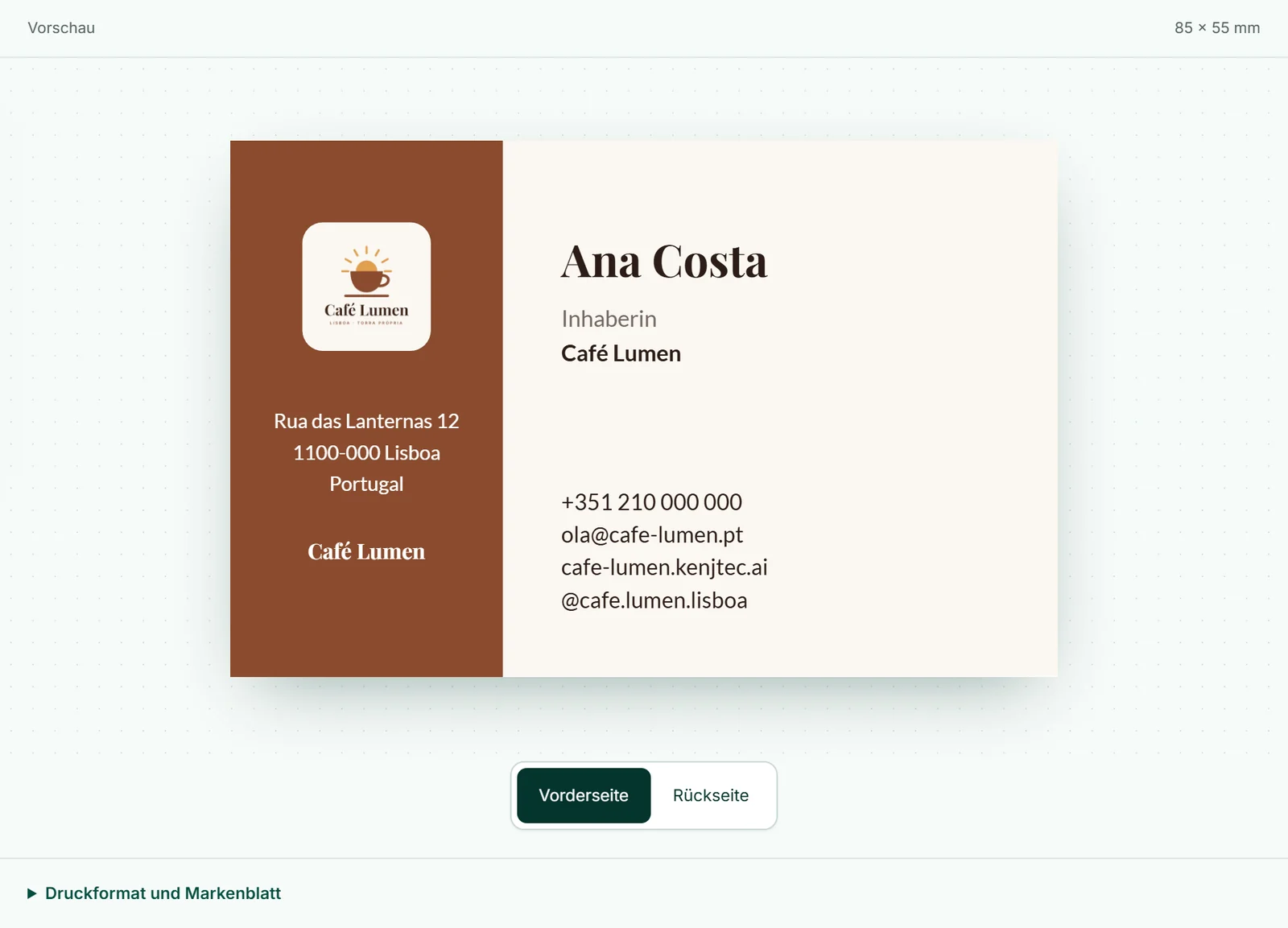
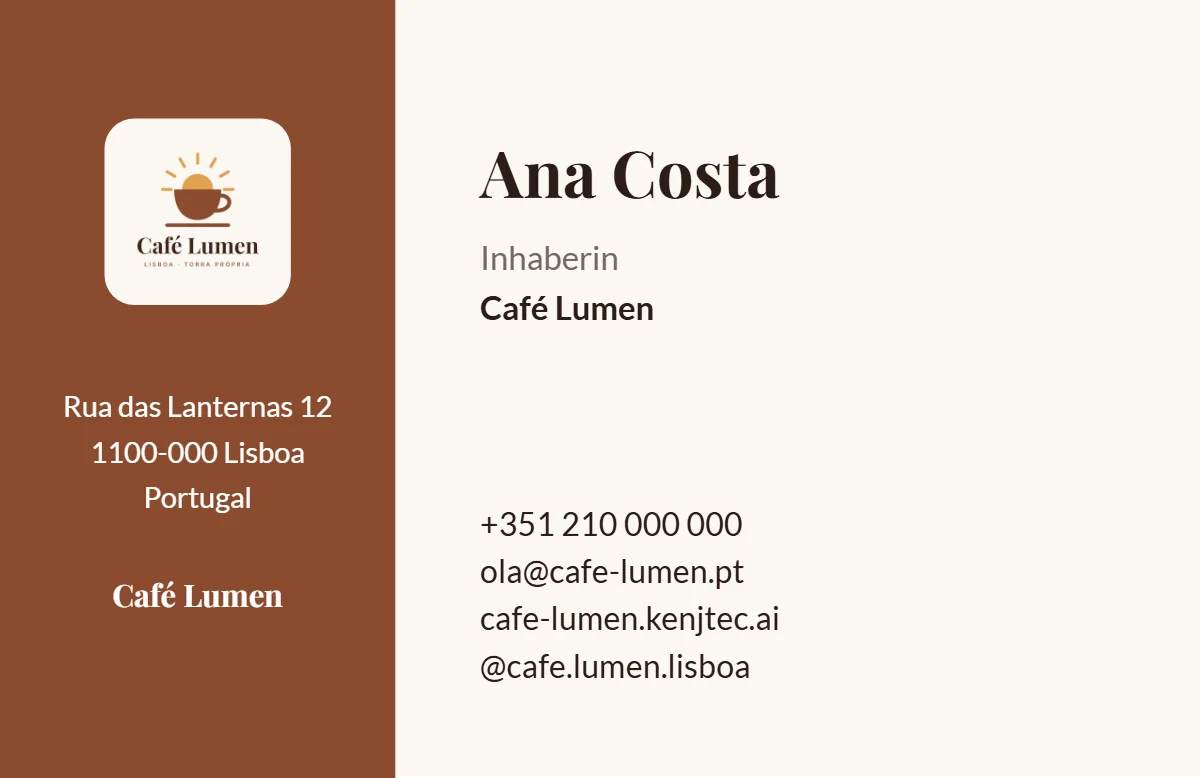
Die Vorschau neben den Tools — auf dem Handy darüber — entsteht aus demselben Satz wie das PDF: Lage, Zeilenumbruch, Logo, QR-Code und Schriften sind dieselben. Was du dort siehst, bekommt die Druckerei.
Tippst du einen Text, steht er sofort in der Vorschau; den fertig gesetzten Stand mit Umbruch und Kürzung zeichnet PrintStudio, sobald du kurz innehältst.
Unter der Vorschau wechselst du bei der Visitenkarte zwischen „Vorderseite“ und „Rückseite“, beim Folder zwischen „Außenseite“ und „Innenseite“. Über der Vorschau stehen die Maße des Formats.
Das PDF herunterladen
Oben rechts im Editor steht der Knopf für die Datei: „Visitenkarte als PDF“, „Briefkopf als PDF“, „Flyer als PDF“ oder „Folder als PDF“. Während die Datei entsteht, steht dort „Wird erzeugt …“; danach liegt sie in deinen Downloads, benannt nach deiner Marke und der Drucksache.
Der Knopf wartet, bis alle Änderungen gespeichert sind. Die Visitenkarte mit Rückseite hat zwei Seiten, der Folder ebenfalls — außen und innen. Das Herunterladen kostet nichts; lade so oft, wie du willst.
- Warte, bis oben „Gespeichert“ steht.
- Klicke auf „Visitenkarte als PDF“.
- Gib die Datei deiner Druckerei.
Für die Druckerei
Visitenkarte, Flyer und Folder kommen mit 3 mm Beschnittzugabe an jeder Seite: Farbflächen, die bis an den Rand reichen, laufen darüber hinaus, und die Druckerei schneidet dort. Die Visitenkarte hat 85 × 55 mm — das Format, das jede Druckerei kennt —, der Flyer A5 hoch, der Folder A4 quer mit Falzmarken.
Der Briefkopf kommt ohne Beschnittzugabe als A4-Seite, weil ihn ein Bürodrucker druckt. „Druckformat und Markenblatt“ unter der Vorschau fasst das für jedes Format in einem Satz zusammen.

Schrift und Logo im PDF
Das PDF setzt deine Titel- und deine Textschrift als Datei ein, so wie sie im BrandStudio gewählt sind. Schriften aus dem Katalog kommen von selbst mit; eine eigene Schrift nur, wenn du ihre .ttf dazugelegt hast, sonst nimmt das PDF die nächste Grundschrift — siehe Eine eigene Schrift hochladen.
Das Logo kommt als Bild, wenn du eines hochgeladen hast, sonst als Vektorgrafik aus dem gezeichneten Entwurf. QR-Codes stehen immer dunkel auf Weiß.
Das Markenblatt
Unter der Vorschau steckt in „Druckformat und Markenblatt“ auch „Markenblatt als PDF“: eine Seite mit deinen Farben samt Hex- und RGB-Werten, der Schrift und der Knopfform — für alle, die außerhalb von KENJTEC in deinem Design arbeiten, etwa deine Druckerei.
Es ist dasselbe Blatt wie in der Übersicht des BrandStudios: Es kostet nichts und zeigt immer den Stand deiner Marke von dem Moment, in dem du es lädst. Mehr dazu unter Das Markenblatt.
- Klappe unter der Vorschau „Druckformat und Markenblatt“ auf.
- Klicke auf „Markenblatt als PDF“.