Die Texte auf Karte und Briefkopf
Im Tool „Text“ stehen die Felder der Drucksache: bei der Visitenkarte zuerst „Name der Person“ und „Position“, dann für beide Formate „Firma“, „Slogan“, „Telefon“, „E-Mail“, „Website“ und „Anschrift“; beim Briefkopf zusätzlich „Fußzeile“ für Geschäftsführung, Registergericht oder Bank.
Leere Felder folgen der Marke: Der graue Platzhalter zeigt, was gedruckt wird — aus „Unternehmen“ im BrandStudio, und solange dort nichts steht, aus deinem Rechnungs-Absender. Was du eintippst, gilt nur für diese Drucksache. Auf der Visitenkarte steht mit Namen die Person groß oben, Position und Firma darunter; ohne Namen steht die Firma oben, darunter der Slogan.
Hast du im SocialStudio Kanäle eingetragen, steht der erste als Name bei den Kontaktangaben, etwa @deine.firma; welcher das ist, bestimmt die Reihenfolge dort. Passt ein Text nicht in seinen Platz, wird er erst kleiner gesetzt und dann mit „…“ gekürzt — ein Blick in die Vorschau zeigt es.
- Wähle das Tool „Text“.
- Trag „Name der Person“ und „Position“ ein, etwa „Ana“ und „Inhaberin“.
- Lass die übrigen Felder leer, wenn die Angaben aus der Marke stimmen.
Zeilen ein- und ausblenden
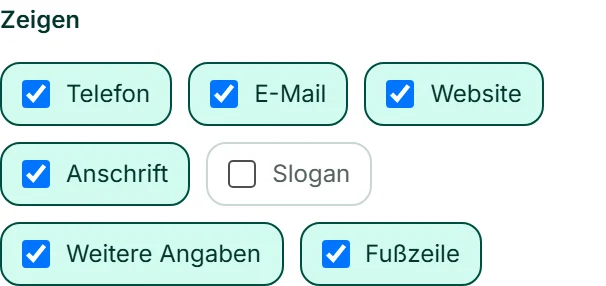
Unter „Zeigen“ schaltest du einzelne Zeilen ab, ohne ihren Text zu verlieren: „Telefon“, „E-Mail“, „Website“, „Anschrift“ und „Slogan“, bei der Visitenkarte „Firma“ und „Position“, beim Briefkopf „Fußzeile“. „Weitere Angaben“ sind die freien Zeilen aus „Unternehmen“, etwa deine Steuernummer; sie stehen in der Fußzeile des Briefkopfs.
Eine abgeschaltete Zeile verschwindet aus Vorschau und PDF. Schaltest du sie wieder an, ist ihr Text noch da.
Das Logo
Im Tool „Logo“ bestimmst du mit „Logo zeigen“, ob das Logo auf die Drucksache kommt, und bei „Logogröße“, wie groß: „Klein“, „Normal“ oder „Groß“. Auf farbigem Grund bekommt das Logo eine helle Platte, damit es lesbar bleibt.
Das Logo kommt aus dem BrandStudio — ein hochgeladenes geht einem gezeichneten vor. Hat deine Marke noch keins, steht dort „Diese Marke hat noch kein Logo.“, und „Logo hochladen oder entwerfen“ führt ins BrandStudio.
- Wähle das Tool „Logo“.
- Lass „Logo zeigen“ an und wähle bei „Logogröße“ „Groß“.
Die Rückseite der Visitenkarte
Bei der Visitenkarte wählst du im Tool „Rückseite“, was hinten steht: „Logo“ groß in der Mitte (ohne Logo der Firmenname), „Firmenname“ mit dem Slogan darunter, „QR-Code“ mit deiner Website darunter, „Nur Farbe“ oder „Keine Rückseite“ — dann hat das PDF nur eine Seite.
Beim QR-Code legst du im Feld „Der QR-Code führt zu“ fest, wohin er führt; leer führt er zu deiner Website aus der Marke. Er steht immer dunkel auf einer eigenen weißen Platte, damit jede Kamera ihn liest. Unter der Vorschau wechselst du mit „Vorderseite“ und „Rückseite“ die Ansicht.
- Wähle bei der Visitenkarte das Tool „Rückseite“.
- Klicke auf „QR-Code“.
- Trag bei „Der QR-Code führt zu“ die Adresse ein, etwa die deines Formulars „Tisch reservieren“.
Der Briefkopf
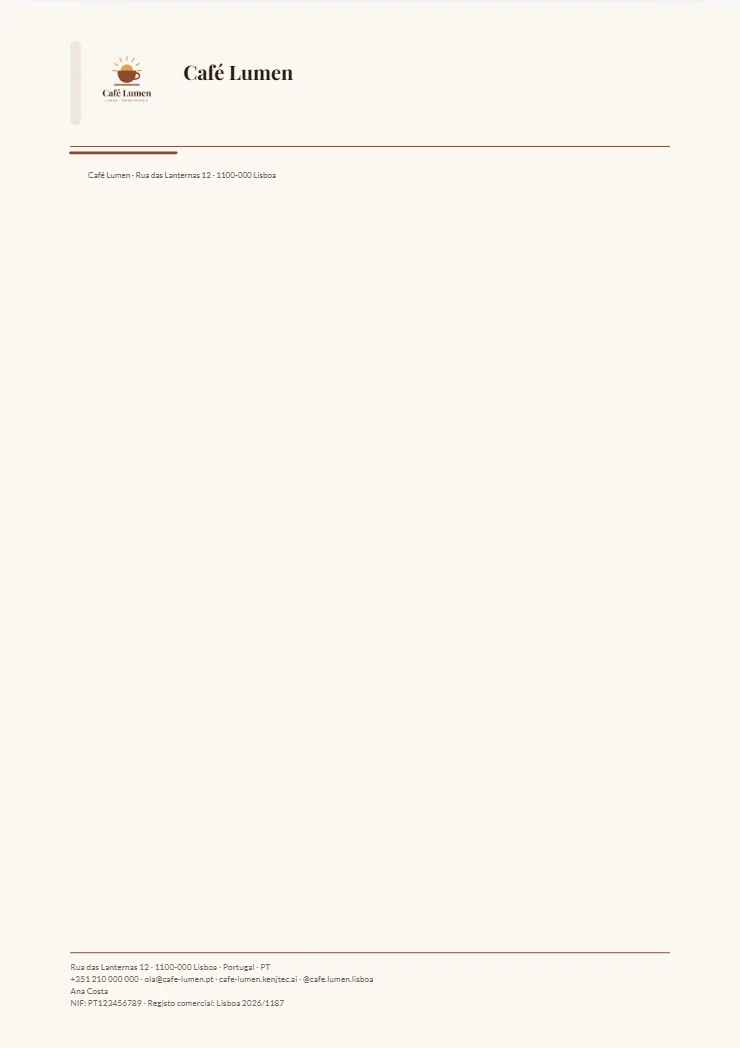
Der Briefkopf ist ein leerer A4-Bogen mit Kopf und Fuß — zum Ausdrucken oder als Vorlage für deine Briefe. Oben stehen Logo, Firma und Slogan, unten eine Fußzeile mit Anschrift, Kontakt, deiner „Fußzeile“ und den weiteren Angaben.
Im Tool „Blatt“ schaltest du die „Absenderzeile über dem Anschriftfeld“ an oder aus: die kleine Zeile mit Firma und Anschrift, die im Fenster eines Briefumschlags sichtbar ist. Das PDF des Briefkopfs kommt ohne Beschnittzugabe, damit jeder Bürodrucker es richtig druckt.