Titelschrift und Textschrift
Deine Marke hat zwei Schriftrollen. Die „Titelschrift“ gilt für Überschriften — Website, Formular, Shop und WordPress setzen sie auf H1 bis H6. Die „Textschrift“ gilt für alles andere: Absätze, Listen, Knöpfe, Felder.
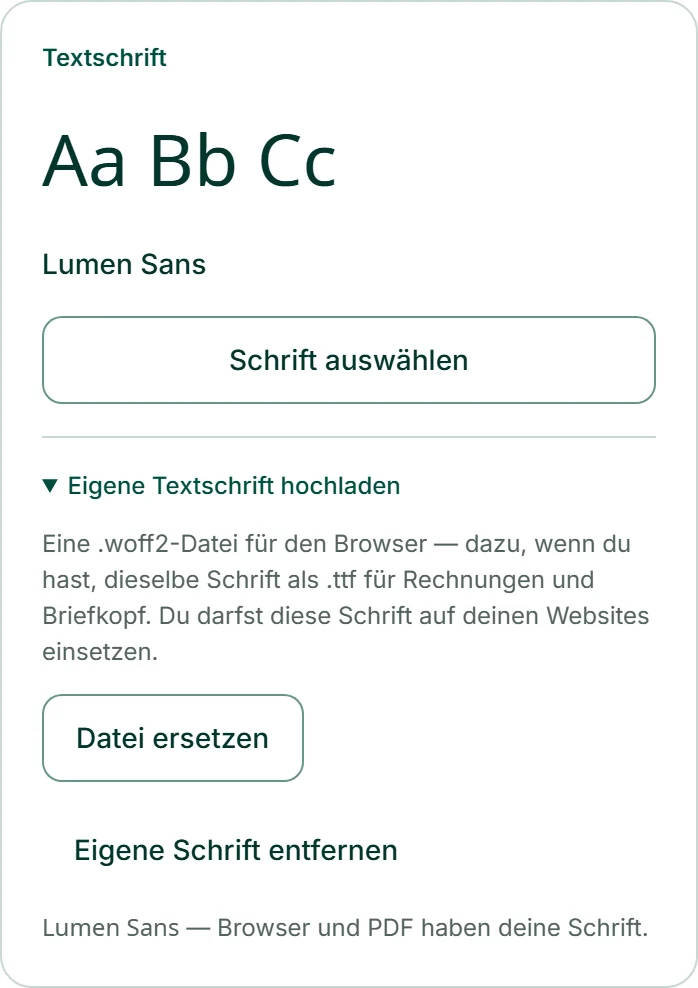
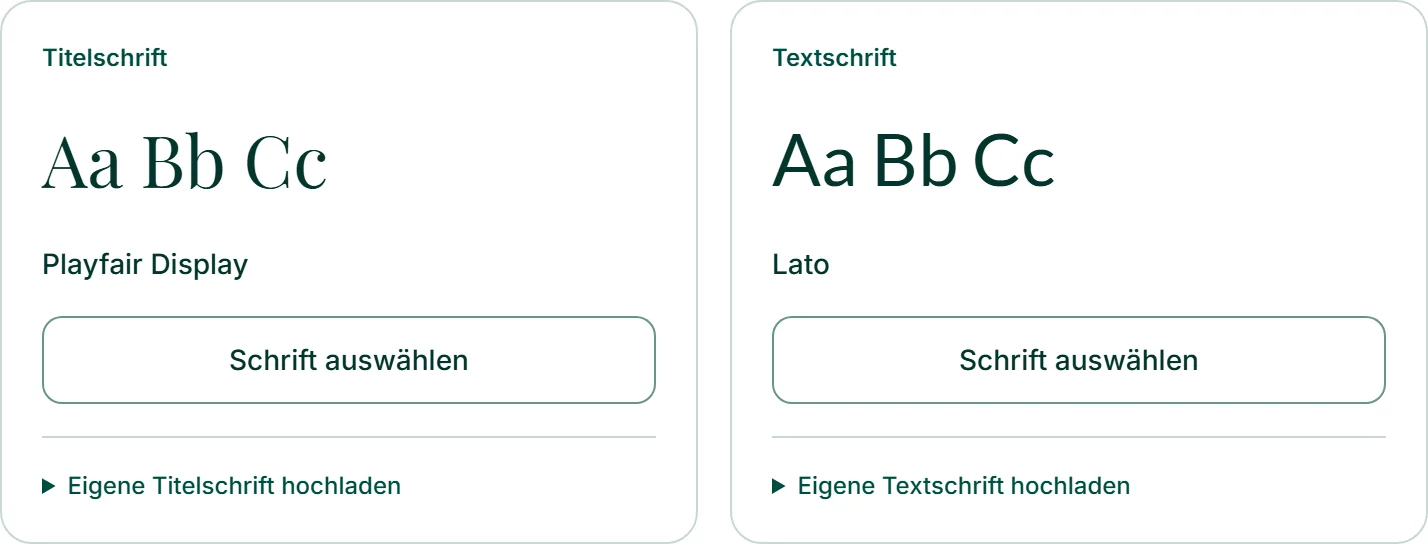
Unter „Design“ und „Schriften“ zeigt je eine Karte die gewählte Schrift als „Aa Bb Cc“ und ihren Namen. Ist keine Textschrift gewählt, steht dort „Vorlage entscheidet“ — jedes Werk behält dann die Schrift seiner Vorlage. Ohne eigene Titelschrift gilt für Überschriften die Textschrift.
Eine Schrift suchen und wählen
„Schrift auswählen“ unter einer Karte öffnet die Liste für diese Rolle. Ohne Suchwort stehen dort die empfohlenen Schriften; das Häkchen bei „Alle … Schriften“ zeigt die ganze Auswahl. Das Feld „Suchen“ durchsucht den gesamten Schriftkatalog nach Namen, und die Knöpfe darunter filtern nach Art: „Serifenlos“, „Serif“, „Auffällig“, „Handschrift“, „Gleiche Breite“. Jede Zeile steht in ihrer eigenen Schrift.
Suchst du eine Schrift für Arabisch, Kyrillisch oder Japanisch, tipp den englischen Namen des Schriftsystems ins Suchfeld: arabic, cyrillic, japanese. Rechts in jeder Zeile steht „Empfohlen“ — oder, welche Schriftsysteme eine Schrift außer dem lateinischen kann.
Ein Klick auf eine Schrift wählt sie, und alle Werke folgen. „Zurück zur Vorlage“ gibt die Textschrift wieder frei, „Wie die Textschrift“ die Titelschrift. Bei sehr vielen Treffern steht unten, wie viele es noch gibt; dann hilft ein genaueres Suchwort.
- Öffne „Design“ und wähle „Schriften“.
- Klicke unter „Titelschrift“ auf „Schrift auswählen“.
- Tippe einen Namen ins Feld „Suchen“ oder wähle eine Art.
- Klicke auf die Schrift, die du willst.
Eine eigene Schrift hochladen
Hat deine Firma eine Hausschrift, lädst du sie selbst hoch: unter der Titelschrift-Karte bei „Eigene Titelschrift hochladen“, unter der Textschrift-Karte bei „Eigene Textschrift hochladen“. Zuerst kommt eine .woff2-Datei für die Browseransicht in KENJTEC, dazu, wenn du hast, dieselbe Schrift als .ttf für Rechnungen, Briefkopf und Drucksachen. Jede Datei darf höchstens 2 MB groß sein. Den Namen gibst du unter „Name der Schrift“ an, sonst nehmen wir den Dateinamen.
Solange eine eigene Schrift an einer Rolle hängt, geht sie der Auswahl aus dem Katalog vor; die Liste ist dann gesperrt. „.ttf fürs PDF dazulegen“ ergänzt die zweite Datei, „Datei ersetzen“ tauscht sie, „Eigene Schrift entfernen“ gibt die Rolle wieder frei.
Lade nur Schriften hoch, die du auf Websites einsetzen darfst. Die Lizenz prüfen wir nicht.
- Klappe unter der Karte „Eigene Textschrift hochladen“ auf.
- Gib unter „Name der Schrift“ einen Namen ein.
- Klicke auf „Datei wählen“ und wähle die .woff2-Datei.
- Klicke auf „.ttf fürs PDF dazulegen“ und wähle die .ttf-Datei.
Für die Browseransicht in KENJTEC brauchst du die .woff2-Datei. Die .ttf ergänzt die Schrift für PDF-Ausgaben.
Schriften im PDF
Drucksachen aus dem PrintStudio, das Markenblatt und deine Rechnungen setzen deine Schriften als Datei ein — gedruckt sehen sie aus wie auf dem Bildschirm. Schriften aus dem Katalog kommen von selbst mit.
Eine eigene Schrift kommt ins PDF, sobald ihre .ttf dabei ist. Bis dahin steht unter der Schrift: „Der Browser hat deine Schrift; Rechnungen und Briefkopf nehmen die nächste Grundschrift, bis eine .ttf da ist.“ Mit der .ttf wird daraus „Browser und PDF haben deine Schrift.“