
PrintStudio öffnen
PrintStudio ai setzt Visitenkarte, Briefkopf, Flyer und Folder aus deiner Marke und druckt deine Formulare als Speisekarte oder Papierformular: Logo, Farben, Titel- und Textschrift und Firmendaten kommen aus dem BrandStudio. Du öffnest es im Tool-Menü, direkt unter PrintStudio öffnen oder im BrandStudio über „PrintStudio öffnen“.
Deine Marke ist von selbst verbunden. Hast du mehrere, wählst du oben unter „Marke für dieses Druckstück“, für welche du gerade gestaltest; „Marke bearbeiten“ führt ins BrandStudio. Jede Marke hat ihre eigenen Entwürfe.
Setzen, Vorschau und PDF kosten kein KI-Guthaben. Nur wenn Kenji einen Flyer oder Folder aus einem Satz entwirft oder einen zu langen Text einpasst, zählt das auf deinen KI-Balken — siehe Mit Kenji entwerfen.
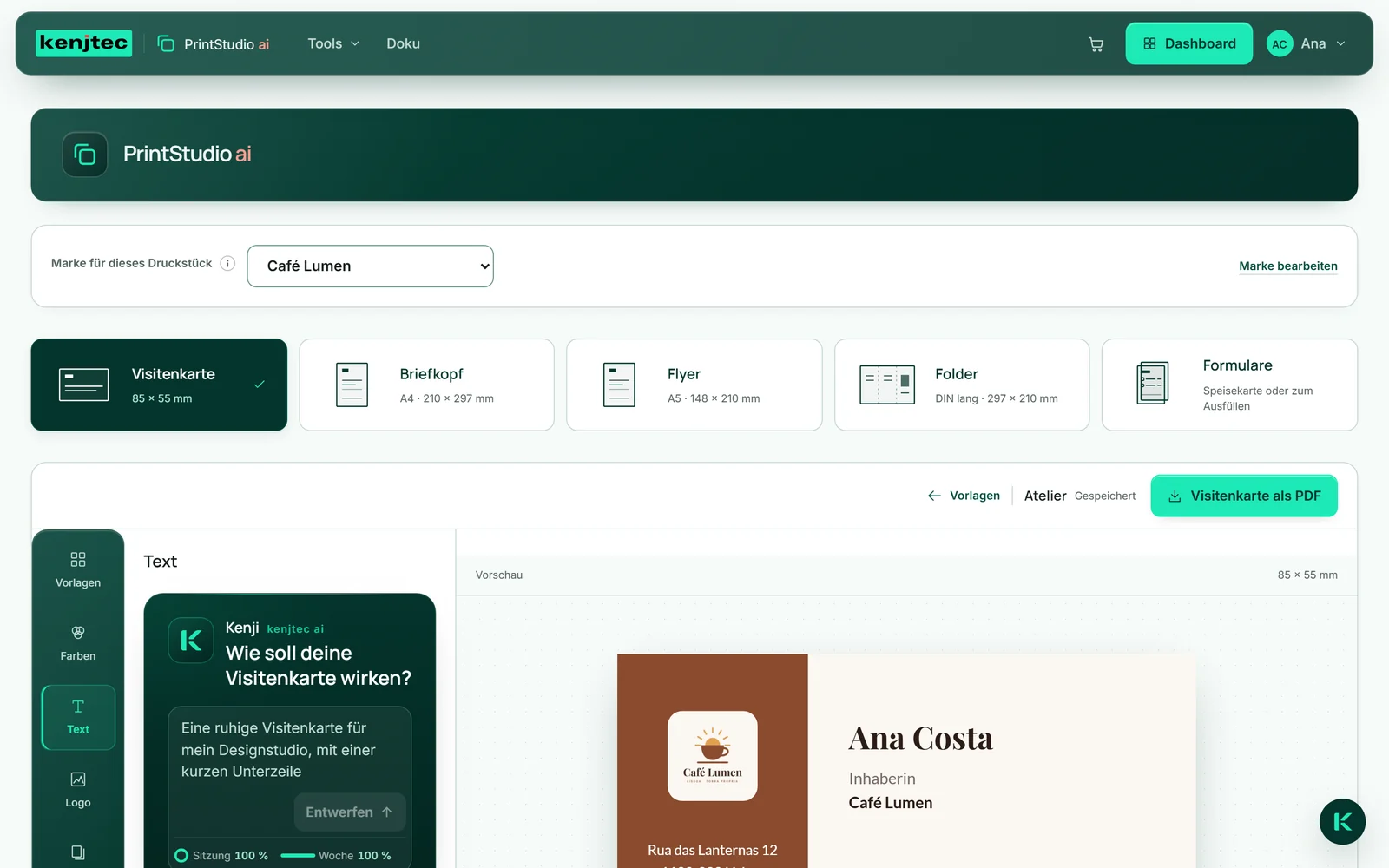
Die vier Formate
Oben wählst du, woran du arbeitest: „Visitenkarte“ mit 85 × 55 mm, vorn und auf Wunsch hinten; „Briefkopf“ als A4-Bogen mit 210 × 297 mm; „Flyer“ als A5 hoch mit 148 × 210 mm; „Folder“ im DIN-lang-Format — ein A4-Bogen quer, 297 × 210 mm, zu sechs Flächen gefalzt. Die fünfte Kachel, „Formulare“, druckt deine Formulare aus dem FormBuilder — siehe Formulare drucken.
Jedes Format hat seinen eigenen Entwurf. Wechselst du von der Visitenkarte zum Flyer und zurück, ist alles noch da, wie du es gelassen hast.

Eine Vorlage wählen
Öffnest du ein Format zum ersten Mal, zeigt PrintStudio die Vorauswahl: groß die drei Vorlagen der Kollektion — „Signatur“, „Atelier“ und „Journal“ — und darunter zum Aufklappen „Weitere Vorlagen“ mit den übrigen für dieses Format. Jede Vorlage ist schon mit deinem Logo, deinen Farben und deiner Schrift gesetzt, nicht mit Platzhaltern.
Ein Klick auf eine Vorlage öffnet den Editor. Dort wechselst du die Vorlage im Tool „Vorlagen“; der Knopf „Vorlagen“ ganz oben links führt zurück zur großen Auswahl, und „Zurück zum Entwurf“ wieder in den Editor. Wechselst du die Vorlage, bleiben deine Texte und Einstellungen.
Die Vorlagen sind fest gesetzt: Du verschiebst nichts von Hand, sondern entscheidest, was zählt — Vorlage, Farbschema, Texte, Logo und Rückseite.
- Wähle oben ein Format, etwa „Visitenkarte“.
- Klicke in der Vorauswahl auf eine Vorlage.
- Arbeite im Editor weiter.
Das Farbschema
Im Tool „Farben“ wählst du, wie viel Farbe aufs Papier kommt. „Hell“ legt deine Hintergrundfarbe als Papier an, schreibt in deiner Textfarbe und setzt Formen im Akzent. „In deiner Akzentfarbe“ färbt die ganze Fläche im Akzent. „Dunkel“ nimmt die dunklere deiner Grundfarben als Papier, die hellere als Schrift, und lässt den Akzent darauf leuchten.
Die Farben selbst änderst du im BrandStudio unter „Design“; alle Drucksachen folgen. Der Briefkopf bleibt dabei Papier: Das Schema färbt dort nur Bänder, Balken und Linien.
- Wähle das Tool „Farben“.
- Klicke auf „Hell“, „In deiner Akzentfarbe“ oder „Dunkel“.
Hat deine Marke noch keine Farben, setzt PrintStudio eine Vorgabe ein. Leg deine Farben im BrandStudio fest, dann folgen alle Drucksachen.
Gespeichert wird von selbst
Einen Speichern-Knopf gibt es nicht. Jede Änderung wird gespeichert; oben rechts steht „Wird gespeichert …“ und danach „Gespeichert“. Was du tippst, erscheint sofort in der Vorschau; den fertig gesetzten Stand holt PrintStudio, sobald du kurz innehältst.
Schlägt das Speichern fehl, steht dort „Nicht gespeichert“ mit dem Grund und dem Knopf „Erneut versuchen“. Das PDF lässt sich erst laden, wenn alles gespeichert ist — so bekommst du nie eine Datei mit einem älteren Stand. Dein Entwurf bleibt je Marke und Format erhalten; du kannst jederzeit gehen und später weitermachen.
