Mit Kenji aus einem Satz entwerfen
Bei Flyer und Folder fragt Kenji oben im Tool „Text“ — und schon in der Vorauswahl —, wofür deine Drucksache ist. Schreib es in einem Satz, etwa „Sommerfest am 12. Juli ab 14 Uhr, mit Musik und Grill“, und klicke auf „Entwerfen“. Kenji schreibt Überschrift, Beschreibung, Handlungszeile und Details und wählt eine Vorlage und ein Farbschema dazu.
Der Vorschlag steht sofort in der Vorschau, ist aber noch nicht gespeichert: Darüber steht „Vorschlag von Kenji — noch nicht gespeichert“ mit „Übernehmen“ und „Verwerfen“. Erst „Übernehmen“ setzt ihn in deinen Entwurf; danach änderst du jeden Text wie gewohnt. Solange ein Vorschlag offen ist, bleibt der PDF-Knopf gesperrt.
Kenji verwendet nur, was in deinem Satz und in den Angaben deiner Marke steht — Name, Website, Telefon, E-Mail, Anschrift. Stehen im Vorschlag Zahlen, die du nicht genannt hast, sagt ein Hinweis welche; prüf sie, bevor du übernimmst. Ein Entwurf zählt auf deinen KI-Balken, das Übernehmen nicht.
- Öffne „Flyer“ oder „Folder“.
- Schreib in das Feld von Kenji, wofür die Drucksache ist, und klicke auf „Entwerfen“.
- Sieh dir den Vorschlag in der Vorschau an und klicke auf „Übernehmen“ oder „Verwerfen“.
Kenji entwirft Flyer und Folder. Visitenkarte und Briefkopf tragen vor allem die Angaben deiner Marke — dort hilft Kenji beim Einpassen zu langer Texte.
Inhalte aus deinen Tools übernehmen
Bei Flyer und Folder gibt es das Tool „Aus Tool“. Es listet deine Websites, Formulare und Läden; „Übernehmen“ setzt ihre Inhalte in den Entwurf.
Von einer Website kommen Überschrift und Unterzeile ihres Kopfbereichs, die Knopfbeschriftung — sonst „Website öffnen“ — und ihre Adresse für den QR-Code. Von einem Formular kommen Titel, Beschreibung, „Formular öffnen“, seine Adresse und die ersten acht Fragen als Liste; das ganze Formular druckst du unter Formulare drucken. Von einem Laden kommen Name, Kurzbeschreibung, „Shop öffnen“, seine Adresse und bis zu zehn aktive Produkte mit ihren aktuellen Preisen als Preisliste.
Übernommen wird eine Abschrift: Ändert sich später ein Preis im Laden, bleibt die Drucksache, wie sie ist — übernimm dann einfach neu. Jeden Text kannst du danach im Tool „Text“ ändern.
- Öffne „Flyer“ oder „Folder“ und wähle das Tool „Aus Tool“.
- Klicke bei deiner Website, deinem Formular oder deinem Laden auf „Übernehmen“.
- Pass die Texte im Tool „Text“ an.
Texte auf Flyer und Folder
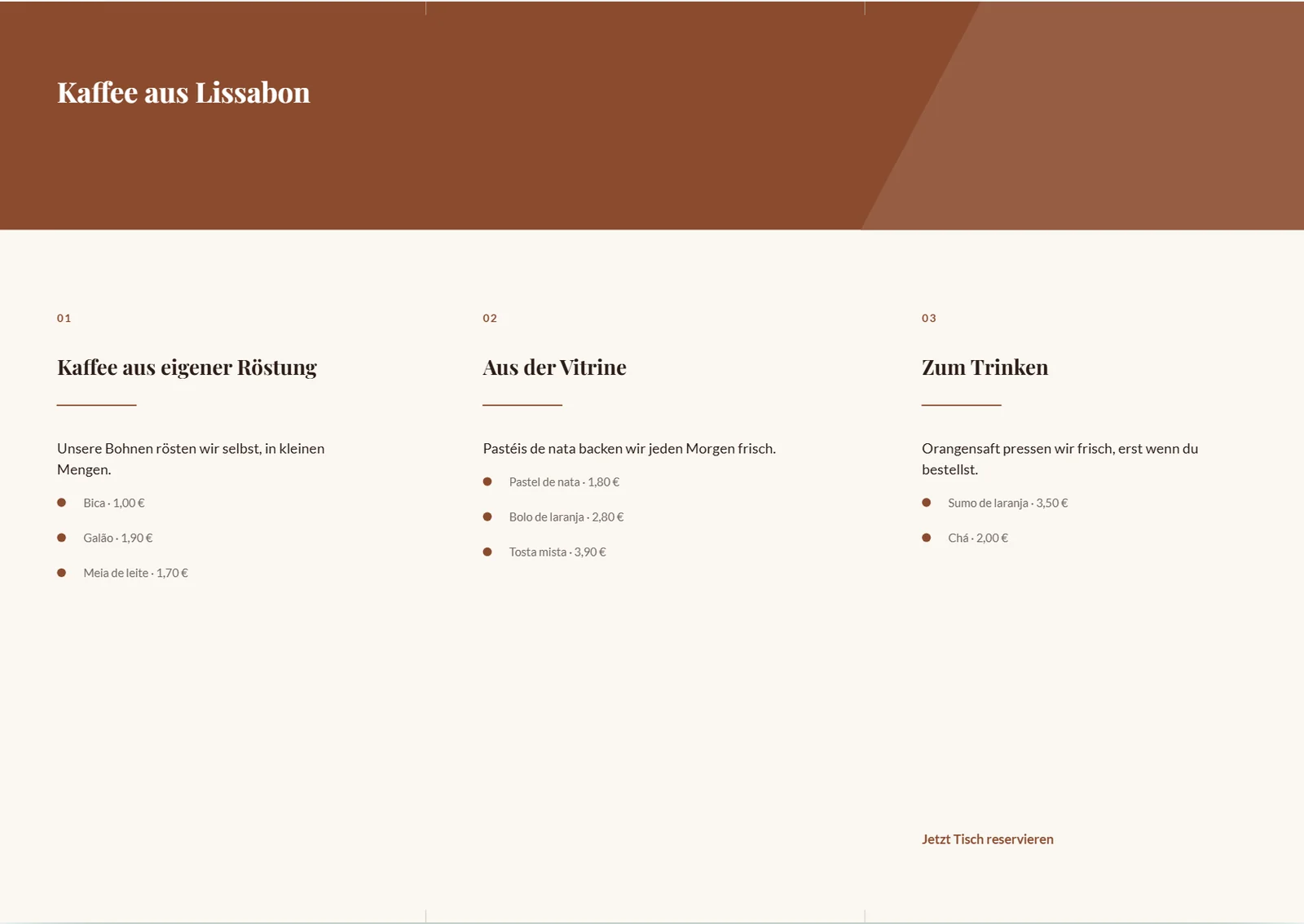
Im Tool „Text“ stehen „Überschrift“, „Beschreibung“, „Handlungszeile“ — etwa „Jetzt Tisch reservieren“ —, „Details oder Preisliste“ mit einer Zeile je Eintrag und „Der QR-Code führt zu“. Unter „Zeigen“ schaltest du „Beschreibung“, „Handlungszeile“, „Details“ und „QR-Code“ einzeln ab.
Ohne Übernahme aus einem Tool und ohne Kenji erfindet PrintStudio nichts: Die Überschrift ist dann dein Firmenname, die Handlungszeile deine Website, die Details sind Telefon, E-Mail und Website aus der Marke. Lange Texte brechen um; was nicht mehr passt, endet mit „…“ — dann bietet das Feld Mit Kenji einpassen an.
- Wähle im Flyer das Tool „Text“.
- Schreib deine „Überschrift“ und die „Handlungszeile“.
- Trag unter „Details oder Preisliste“ je Zeile einen Eintrag ein.
Zu lange Texte mit Kenji einpassen
Passt ein Text nicht in seine Vorlage, kürzt der Druck ihn mit „…“. Im Tool „Text“ steht dann unter dem Feld „Passt nicht ganz — im Druck wird der Text gekürzt.“ und der Knopf „Mit Kenji einpassen“. Das gilt für Überschrift, Beschreibung, Handlungszeile und Details, auf Karte und Briefkopf für Position, Slogan und Fußzeile.
Kenji schreibt genau dieses eine Feld so, dass es in den Platz der Vorlage passt, und behält dabei jede Zahl, jedes Datum und jeden Namen. PrintStudio setzt den Vorschlag probeweise und prüft nach, ob er passt. Er erscheint unter dem Feld als „Kenjis Vorschlag“; „Übernehmen“ setzt ihn ein, „Verwerfen“ lässt deinen Text stehen. Name, Firma, Telefon, E-Mail, Website und Anschrift kürzt Kenji nie.
Einpassen zählt einmal auf deinen KI-Balken. Der Knopf wartet, bis alles gespeichert ist — so misst PrintStudio immer deinen neuesten Text.
- Wähle das Tool „Text“.
- Klicke unter dem Feld mit dem Hinweis auf „Mit Kenji einpassen“.
- Lies „Kenjis Vorschlag“ und klicke auf „Übernehmen“.
Der QR-Code
Beim Flyer schaltest du im Tool „QR-Code“ mit „QR-Code zeigen“ den Code an oder aus und legst bei „Der QR-Code führt zu“ fest, wohin er führt — etwa zu deinem Formular „Tisch reservieren“. Leer führt er zu deiner Website aus der Marke. Beim Folder steht dasselbe Feld im Tool „Text“.
Der Code steht immer dunkel auf einer eigenen weißen Platte, auch auf farbigem Grund — so liest ihn jede Kamera. Er enthält genau die Adresse aus dem Feld; prüf sie vor dem Druck.
- Wähle im Flyer das Tool „QR-Code“.
- Lass „QR-Code zeigen“ an.
- Füge bei „Der QR-Code führt zu“ die Adresse ein.
Außen- und Innenseite des Folders
Der Folder ist ein sechsseitiger Wickelfalz im DIN-lang-Format auf einem A4-Bogen quer. Er hat immer zwei Druckseiten: außen Titel, Rückseite und Klappe, innen drei Inhaltsflächen. Im Tool „Seiten“ — oder unter der Vorschau — wechselst du zwischen „Außenseite“ und „Innenseite“.
Kurze Falzmarken am oberen und unteren Rand zeigen der Druckerei die drei Flächen, ohne durch deine Gestaltung zu laufen. Anschrift und Kontakt auf dem Folder kommen aus den Firmendaten der Marke; die Zeilen unter „Details oder Preisliste“ füllen die Innenseite.