
Die Bildwahl in den Tools
Überall, wo du ein Bild einsetzt, kommst du an deine Bibliothek: im WebSiteBuilder unter „Meine Bilder“, im FormBuilder über „Oder aus meinen Bildern wählen“, im SocialStudio über „Bild aus MediaStudio wählen“. Dort öffnet sich die Bibliothek selbst — mit Ordnern, Suche und Filtern, und mit „Dateien hochladen“ und „Bilder finden“, falls ein Bild noch fehlt. ShopBuilder und WordPressBuilder zeigen deine Bilder in einer eigenen, einfacheren Auswahl.
Die Bildwahl zeigt Bilder und Logos, keine Videos und keine PDF-Dokumente. Ein Klick auf eine Kachel wählt das Bild. Zuschnitte und Bearbeitungen findest du unter „… Fassungen“ an ihrem Original und wählst sie mit „Auswählen“.
In einem Punkt unterscheiden sich die Tools: Manche kopieren das Bild, andere verweisen darauf. Davon hängt ab, ob du es im MediaStudio später löschen kannst.
Website und Formular: eine Kopie
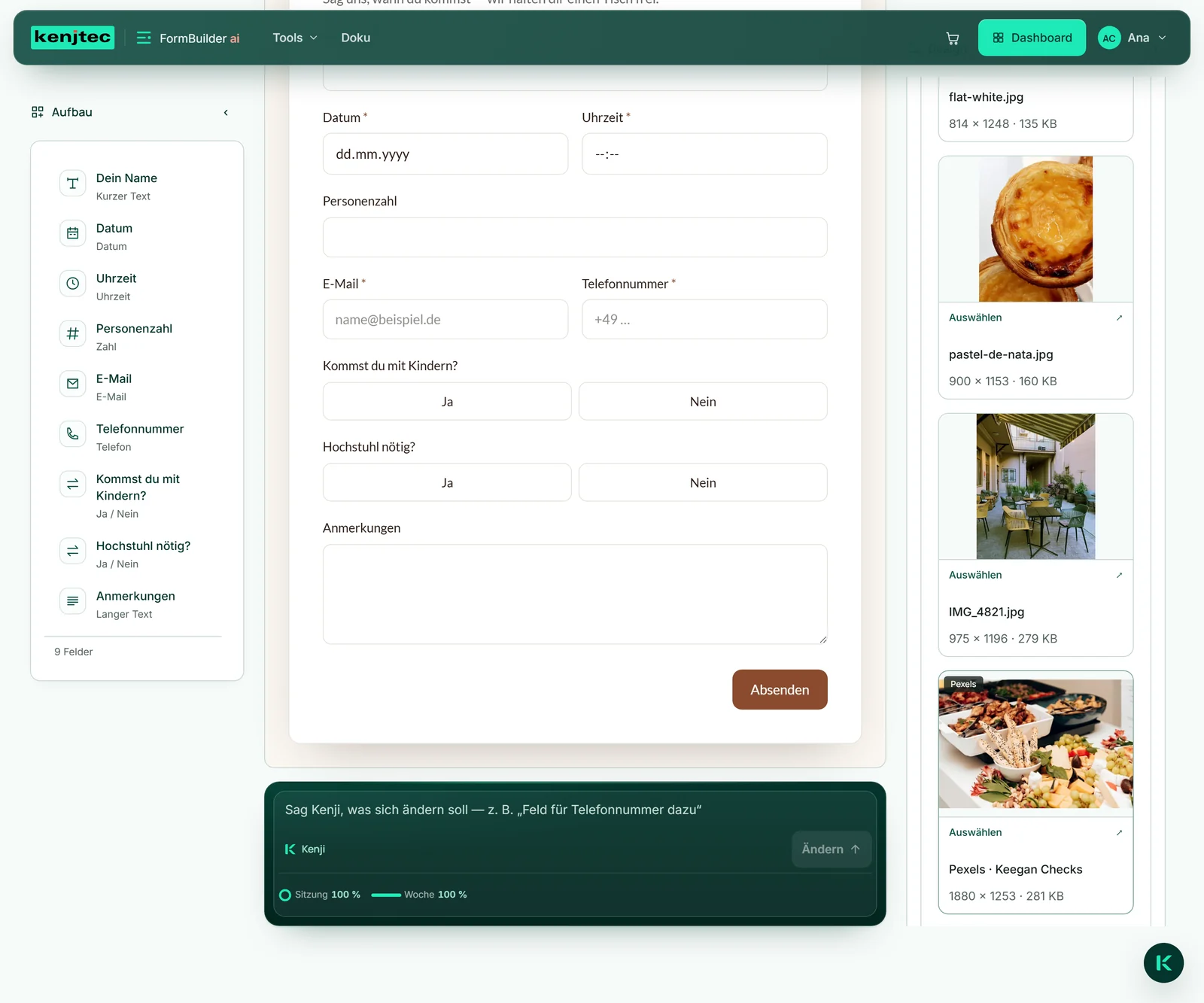
WebSiteBuilder ai und FormBuilder ai kopieren ein Bild, wenn du es einsetzt — als Abschnittsbild, Hintergrund oder Bildfeld. Die Kopie gehört zu deiner Website oder deinem Formular, und die Bildbeschreibung geht mit.
Das hat eine gute Folge: Löschst du das Bild später im MediaStudio, bleibt deine Seite, wie sie ist. Deshalb sperrt eine Verwendung in Website oder Formular das Bild im MediaStudio nicht, und in der Sicht „Nirgends verlinkt“ kann es auftauchen, obwohl deine Website es zeigt.
Soll auf der Website ein anderes Bild stehen, tauschst du es dort aus. Wie das im Editor geht, steht unter Bilder im WebSiteBuilder; zum Formular siehe FormBuilder ai.
Laden und Beiträge: ein Verweis
ShopBuilder ai und SocialStudio ai kopieren nicht, sondern verweisen auf die Datei im MediaStudio: die Produktbilder und das Logo deines Ladens, die Bilder eines Beitrags. Das spart Platz.
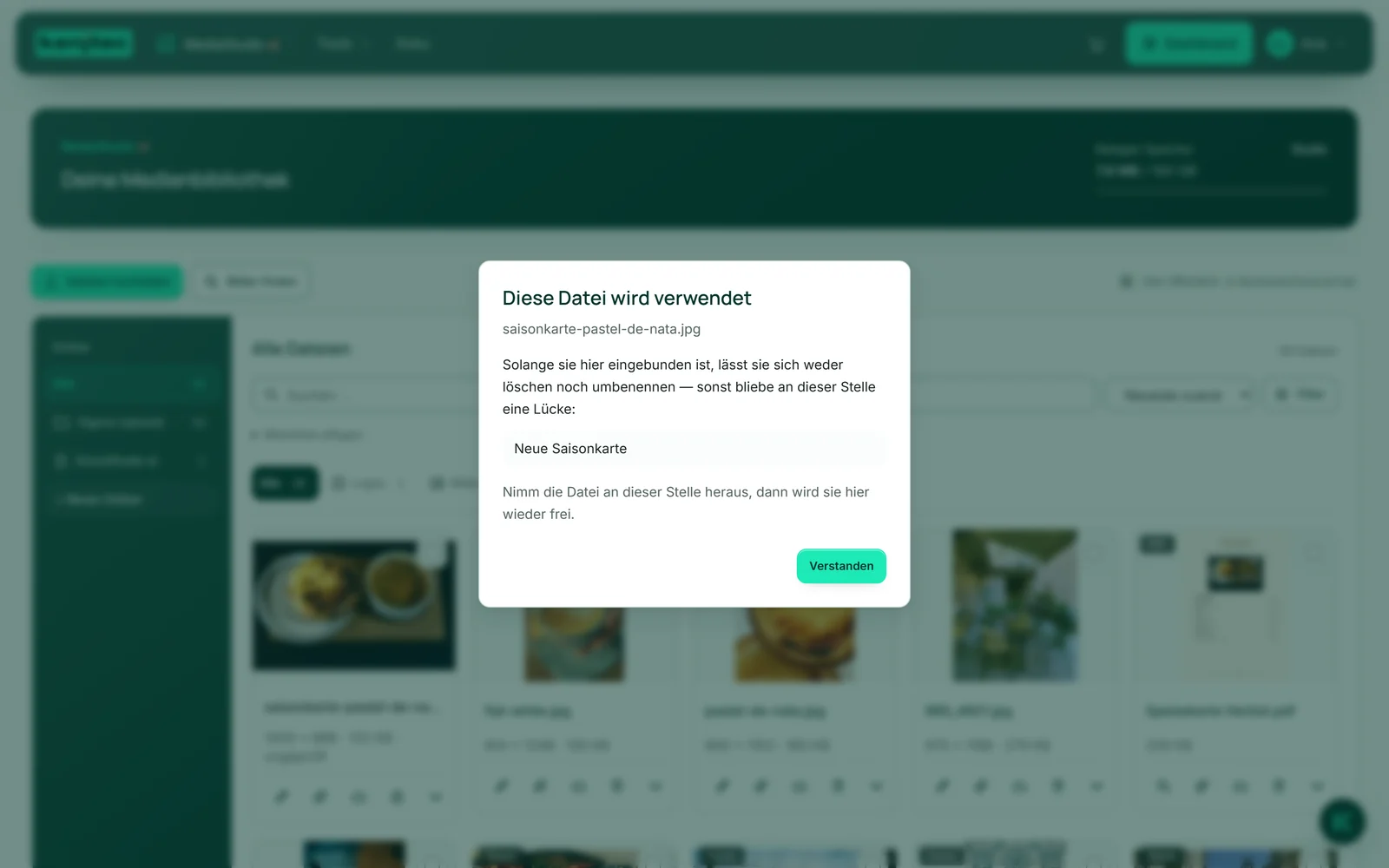
Solange ein Produkt, dein Laden oder ein Beitrag ein Bild verwendet, ist es im MediaStudio gesperrt: Statt „Löschen“ steht an der Kachel das Schloss „Wird verwendet“, und der Name lässt sich nicht ändern. So kann ein Klick im MediaStudio kein Loch in deinen Laden reißen.
Nimmst du das Bild im Produkt, im Laden oder im Beitrag heraus — oder löschst du Produkt oder Beitrag —, wird es wieder frei. Mehr zu den beiden Tools: ShopBuilder ai und SocialStudio ai.
WordPress
Für WordPress gibt es zwei Wege. Im Control Panel deiner Installation steht im Bereich „Medien“ die Kachel „Deine Bilder aus MediaStudio“. „Aus MediaStudio einfügen“ zeigt deine neuesten Bilder; „Einfügen“ kopiert ein Bild in deine WordPress-Mediathek, „Als Logo“ legt es zusätzlich als Logo deiner Seite fest, sofern dein Theme eine Logo-Stelle hat. Deine Seite ist danach unabhängig vom MediaStudio.
Der zweite Weg liegt in WordPress selbst: Unter „Medien“ → „MediaStudio“ siehst du deine Bilder; „In Mediathek uebernehmen“ legt einen Eintrag an, der auf die Adresse im MediaStudio verweist. Er belegt in WordPress keinen Platz, und das Bild ist im MediaStudio gesperrt, solange der Eintrag besteht. Löschst du ihn in WordPress, wird das Bild wieder frei; bearbeiten lässt es sich nur im MediaStudio. Die Verbindung entsteht, wenn du WordPress über das Control Panel öffnest.
Mehr zu deiner Installation: WordPressBuilder ai.
- Öffne im WordPressBuilder das Control Panel deiner Installation und darin den Bereich „Medien“.
- Klicke bei „Deine Bilder aus MediaStudio“ auf „Aus MediaStudio einfügen“.
- Klicke beim gewünschten Bild auf „Einfügen“ — oder auf „Als Logo“.
Das Logo deiner Marke
Lädst du im BrandStudio ein Logo hoch, legt es das Logo samt seinen Formaten — etwa für die Kopfleiste, das Zeichen im Browser-Tab und die Vorschau beim Teilen — im MediaStudio ab: im Ordner „BrandStudio ai“, unter der Art „Logos“, als Stapel mit dem Original obenauf. In den Details steht „Logo aus dem BrandStudio“.
Das Logo, das deine Marke gerade trägt, ist gesperrt — das Original und jedes Format, das deine Website gerade liest: kein Löschen, kein Umbenennen, kein Verschieben in die BusinessCloud. „Wird verwendet“ nennt die Marke und den Weg heraus: Lade im BrandStudio ein neues Logo hoch, dann wird das alte frei.
Ältere Logos, die deine Marke nicht mehr trägt, sind frei; du kannst sie löschen oder behalten. Mehr zum BrandStudio: BrandStudio ai.

Warum eine Datei gesperrt ist
Eine Datei, auf die anderswo verwiesen wird, lässt sich im MediaStudio weder löschen noch umbenennen — sonst bliebe dort eine Lücke. Das gilt für Bilder in einem Produkt oder im Logo deines Ladens, in einem Beitrag im SocialStudio, in einem Eintrag, den du in WordPress über „Medien“ → „MediaStudio“ angelegt hast, und für das aktuelle Logo deiner Marke. Bilder, die Website und Formular kopiert haben, sperren nichts.
Du erkennst das am Schloss „Wird verwendet“ an Stelle des Papierkorbs. Ein Klick darauf öffnet „Diese Datei wird verwendet“ mit der Liste der Stellen. Nimm die Datei dort heraus, dann wird sie hier wieder frei.
In einen anderen Ordner legen, in ein Album aufnehmen, die Bildbeschreibung ändern und die Adresse kopieren geht auch bei einer gesperrten Datei.
- Klicke an der Kachel auf das Schloss „Wird verwendet“.
- Lies, wo die Datei steckt, und nimm sie an dieser Stelle heraus.
- Klicke danach noch einmal auf das Schloss: Ist die Datei frei, lädt die Bibliothek neu, und an der Kachel steht wieder der Papierkorb.