
MediaStudio öffnen
MediaStudio ai ist deine Bibliothek für alles, was online zu sehen sein soll: Fotos für die Website, dein Logo, Produktbilder für den Laden, die Speisekarte als PDF. Du öffnest es über dein Dashboard oder direkt: MediaStudio öffnen.
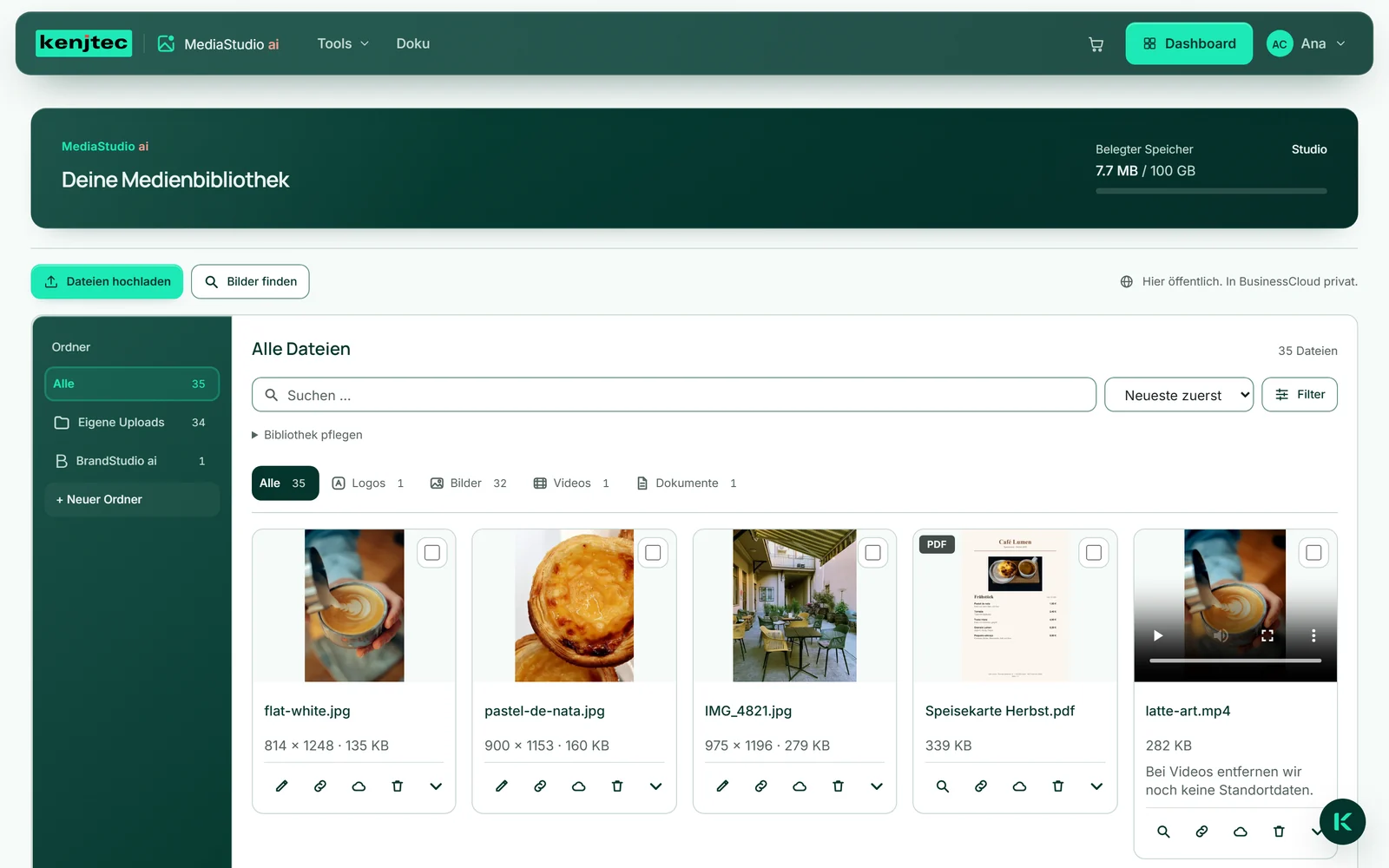
Oben stehen „Dateien hochladen“, „Bilder finden“ und „Mit Kenji erstellen“, mit dem dir Kenji, die KI von KENJTEC, ein Bild erzeugt. Links liegen deine Ordner — auf dem Handy hinter einem Knopf, der den Namen des offenen Ordners trägt. Daneben findest du Suche, Sortierung und „Filter“, darunter die Leiste mit den Arten und das Raster mit deinen Dateien. Rechts oben steht, wie viel Speicher belegt ist.
Alles, was hier liegt, ist öffentlich: Jede Datei bekommt eine Adresse, die jeder aufrufen kann, der sie kennt — ohne Anmeldung. Genau dafür ist MediaStudio gebaut, und deshalb steht oben „Hier öffentlich. In BusinessCloud privat.“ Verträge, Rechnungen und alles Vertrauliche gehören in die BusinessCloud.
Die Adresse einer Datei ist lang und nicht zu erraten — ein Passwort ist sie trotzdem nicht. Was niemand sehen soll, lädst du hier nicht hoch.
Dateien hochladen
Du lädst eine Datei oder viele auf einmal hoch — per Klick oder indem du sie auf die Fläche ziehst. Die Dateien gehen nacheinander hinaus, und der Knopf zählt mit, etwa „Wird hochgeladen 2/5 …“. Jede fertige Datei steht sofort vorn im Raster.
Klappt eine Datei nicht — zu groß, falscher Typ, Speicher voll —, steht über dem Raster ihr Name mit dem Grund, und das Hochladen hält dort an. Die Dateien davor sind angekommen; die übrigen wählst du danach noch einmal aus.
Neue Dateien landen immer im Ordner „Eigene Uploads“, auch wenn gerade ein anderer Ordner offen ist. In einen eigenen Ordner legst du sie danach (siehe Ordner).
- Klicke oben auf „Dateien hochladen“. Der Ablegeplatz klappt auf.
- Klicke dort auf „Dateien hochladen“ und wähle eine oder mehrere Dateien — oder zieh sie aus deinem Dateiordner auf die Fläche.
- Warte, bis der Knopf wieder „Dateien hochladen“ heißt. Die neuen Dateien stehen vorn im Raster.
Bilder mit Kenji erstellen
Findest du kein passendes Foto, lässt du dir eines erstellen. „Mit Kenji erstellen“ oben im MediaStudio öffnet ein Feld für deine Beschreibung — bis zu 2.000 Zeichen — und die Formate mit ihren Maßen: „Quadrat“ (vorgewählt), „Hochformat“, „Story“, „Link-Vorschau“, „Breit“ und „Pin“. In der Bildwahl der Tools gibt es diesen Knopf nicht.
Das Bild hat genau die Maße des Formats, liegt danach im Ordner „KI erzeugt“ und trägt das gleichnamige Schild; sein Name ist der Anfang deiner Beschreibung. Es wird geprüft wie jede Datei. In der Datei steht maschinenlesbar, dass sie von einer KI stammt — auch in Formaten und freigestellten oder vergrößerten Fassungen davon. Die Bildbeschreibung bleibt leer, bis du sie ergänzt.
Jedes Bild verbraucht KI-Guthaben. Lehnt Kenji eine Beschreibung ab, scheitert das Erzeugen oder ist dein Speicher zu voll, wird nichts berechnet, und die Meldung sagt es. Kenji ist so eingestellt, dass keine Kinder und keine bekannten Personen entstehen. Nach zehn Fehlschlägen in einer Stunde heißt es: später wieder versuchen.
- Klicke oben auf „Mit Kenji erstellen“.
- Lass „Bild“ gewählt und beschreibe im Feld „Was soll entstehen?“, was auf dem Bild zu sehen sein soll.
- Wähle ein Format, etwa „Hochformat“.
- Klicke auf „Erzeugen“. Nach „Kenji erzeugt dein Bild …“ wechselt die Ansicht in den Ordner „KI erzeugt“, und das neue Bild steht vorn.
Der „Lizenznachweis“ eines erzeugten Bildes sagt, dass es von der KI stammt, und nennt Kenji und das Datum.
Welche Dateien, wie groß
Bilder nimmt MediaStudio als JPEG, PNG, WebP und GIF an, Dokumente als PDF — jede Datei bis 25 MB. Videos gehen als MP4 oder WebM bis 200 MB. Diese Grenzen gelten je Datei; wie viel du insgesamt ablegen kannst, bestimmt dein Paket.
SVG-Dateien nehmen wir nicht an: Eine SVG kann Programmcode enthalten, und sie läge öffentlich unter unserer Adresse. Für ein Logo nimmst du PNG oder WebP — beide können einen durchsichtigen Hintergrund haben.
Geprüft wird nicht der Dateiname, sondern der Inhalt. Eine Datei, die „foto.jpg“ heißt, aber kein Bild ist, wird abgewiesen, und die Meldung sagt, warum. Ein GIF bleibt, wie es ist, samt Bewegung.

Standort- und Gerätedaten
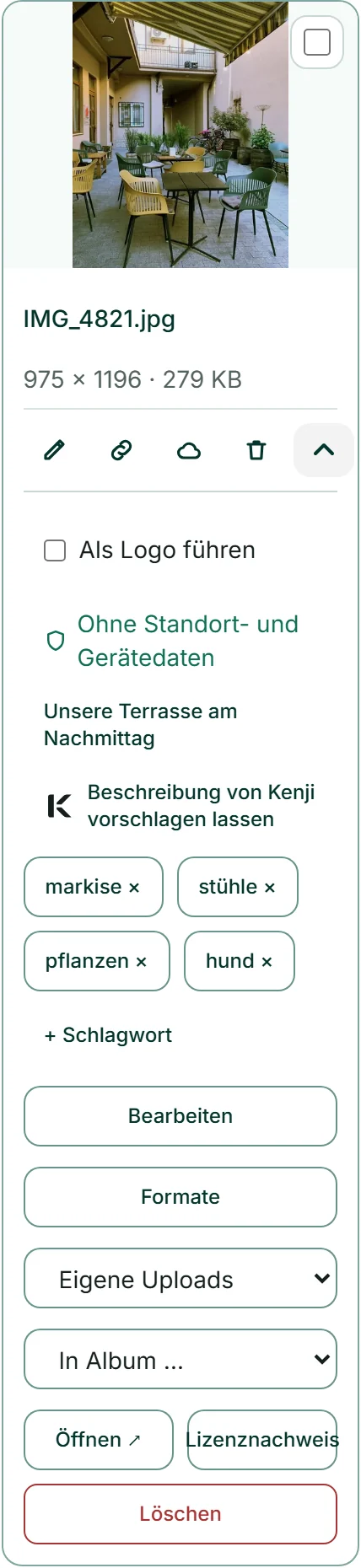
Ein Handyfoto trägt oft mit, wo und womit es aufgenommen wurde — den Aufnahmeort bis auf wenige Meter genau. Bevor ein Bild online geht, entfernen wir diese Angaben: Ort, Kamera, Aufnahmezeit, Bearbeitungsverlauf. Das geschieht schon in deinem Browser, bevor die Datei deinen Rechner verlässt, und beim Eingang prüfen wir noch einmal nach.
Das Bild selbst rechnen wir dabei nicht neu, es verliert keine Schärfe. Erhalten bleibt nur, was zum Anzeigen gehört: die Drehung, damit ein Hochformat nicht quer liegt, und das Farbprofil, damit Farben nicht blass werden. In den Details der Kachel steht danach „Ohne Standort- und Gerätedaten“.
Bei PDF-Dokumenten bleiben die Angaben im Dokument, etwa der Autor, unverändert. Aus Videos wird nichts entfernt — die Kachel eines Videos sagt es dazu.
Dateien aus der Zeit vor diesem Schutz bereinigst du nachträglich mit „Ältere Dateien bereinigen“ — siehe Aufräumen.
Dieselbe Datei noch einmal
Lädst du eine Datei hoch, die du schon hast, legt MediaStudio keine zweite an. Erkannt wird das am Inhalt, nicht am Namen: Dasselbe Foto unter anderem Namen ist dieselbe Datei, ein bearbeitetes Foto eine neue.
Statt einer zweiten Kachel steht über dem Raster „Diese Datei hattest du schon — sie zählt nicht doppelt auf deinen Speicherplatz.“ Die vorhandene Kachel bleibt, wo sie ist. Dasselbe gilt für Formate, die es schon gibt, und für freie Bilder, die du ein zweites Mal übernimmst.
Bei Videos greift das nicht: Zwei gleiche Videos ergeben zwei Dateien. Doppelte aus der Zeit vor dieser Erkennung zeigt „Aufräumen“ in der Sicht „Doppelt“.

Prüfung beim Hochladen
Was du im MediaStudio ablegst, liefern wir unter unserer eigenen Adresse aus. Dafür tragen wir Verantwortung — deshalb wird jedes Bild geprüft, bevor es erreichbar ist: auch freie Bilder, Bilder aus deiner BusinessCloud und jede bearbeitete Fassung.
Die Prüfung läuft automatisch und sucht nur, was auf einer Geschäftsseite nie stehen darf: sexuelle Darstellungen, Gewalt, verstörende Bilder und Hasssymbole — und sie schlägt nur an, wenn sie sich sehr sicher ist. Das Foto einer Bar oder einer Weinkarte ist nicht betroffen. Geprüft wird eine verkleinerte Kopie, nicht dein Original.
Wird ein Bild abgewiesen, steht über dem Raster eine rote Meldung mit Dateinamen und Grund. Die Datei wird nicht gespeichert und belegt keinen Platz. Bei einem PDF werden die ersten Seiten geprüft; die Meldung nennt dann auch die Seite.
Ist die Prüfung gerade nicht erreichbar, geht das Bild durch und trägt an der Kachel „ungeprüft“ — nie „geprüft“. Videos tragen „nicht prüfbar“. Findest du auf einer Seite, die über KENJTEC läuft, etwas, das du für rechtswidrig hältst, meldest du es über Inhalte melden; was auf deinen Seiten stehen darf, regeln die AGB.
Dein Speicherplatz
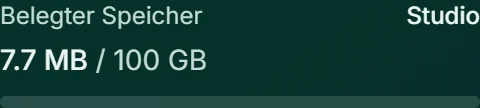
Rechts oben steht unter „Belegter Speicher“ der Name deines Pakets, wie viel belegt ist und wie viel dein Paket enthält; der Balken darunter zeigt den Anteil. Ab 80 Prozent nennt eine Zeile darunter das nächstgrößere Paket.
Auf den Speicher zählt jede Datei, auch jede Fassung, die beim Bearbeiten oder Zuschneiden entsteht. Eine Datei, die du schon hattest, zählt nicht doppelt. Reicht der Platz für eine neue Datei nicht, sagt es die Meldung, bevor etwas hochgeht — mit deinem Paket und dem belegten Platz.
Platz schaffst du, indem du löschst, was du nicht mehr brauchst, oder Dateien in die BusinessCloud verschiebst. Was viel Platz braucht, zeigt „Aufräumen“ in der Sicht „Große Bilder“. Wie viel Platz welches Paket hat, steht unter Pakete.
Wechselst du in ein kleineres Paket, bleiben alle Dateien erhalten. Es kommt nur keine neue dazu, bis wieder Platz frei ist.