
Groß ansehen
Ein Klick auf ein Bild öffnet es groß in einem Fenster über der Bibliothek. Bei PDF-Dokumenten und Videos öffnest du dasselbe Fenster mit der Lupe „Groß ansehen“ an der Kachel. Über dem Bild stehen Name, Maße, Größe und die Stelle im Raster.
Mit den Pfeilen am Bildrand oder den Pfeiltasten blätterst du durch das Raster; Escape schließt das Fenster. Hat die Datei Fassungen, liegen Original und Fassungen als Reihe kleiner Bilder darunter. Ein Klick legt eine Fassung groß, und die Knöpfe darunter gelten dann ihr.
Die Knöpfe sind „Bearbeiten“ (bei Bildern), „Adresse kopieren“, „Öffnen ↗“ oder bei einem PDF „Herunterladen ↓“, „In BusinessCloud verschieben“, „Löschen“ oder „Wird verwendet“ — und „Alle Details“, das die Details der Kachel aufklappt.
Die Handgriffe an jeder Kachel
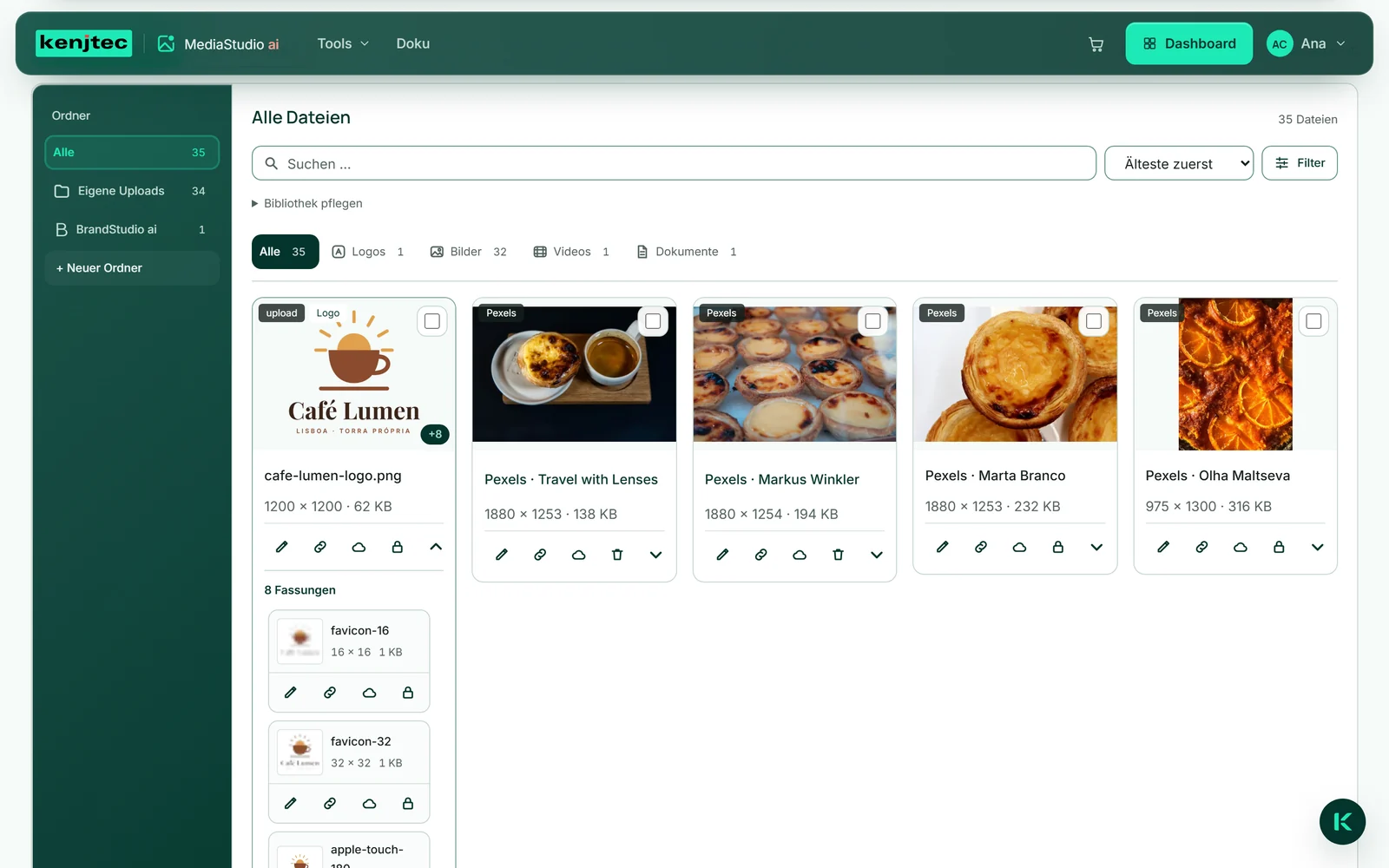
Unter jeder Kachel steht eine Leiste mit den Handgriffen, die man am häufigsten braucht: bei Bildern der Stift „Bearbeiten“, sonst die Lupe „Groß ansehen“; die Kette „Adresse kopieren“; die Wolke „In BusinessCloud verschieben“; der Papierkorb „Löschen“ — oder das Schloss „Wird verwendet“, wenn die Datei irgendwo eingebunden ist.
Der Pfeil am Ende klappt die „Details“ auf: Fassungen, Bildbeschreibung, Schlagworte, „Bearbeiten“ und „Formate“, Ordner, Album, „Öffnen ↗“ oder „Herunterladen ↓“, „Lizenznachweis“ und „Löschen“. Du kannst mehrere Kacheln gleichzeitig aufklappen und so Dateien vergleichen.
Unter dem Namen steht eine Zeile mit Maßen und Größe; ist eine Datei nicht voll geprüft, steht das dahinter. Die Schilder im Bild sagen, woher eine Datei kommt („Pexels“, „Pixabay“, „BusinessCloud“, „KI erzeugt“), ob sie ein „Logo“ ist und ob sie „bearbeitet“ wurde. Jeder Handgriff trägt seinen Namen — Vorleseprogramme lesen ihn vor, und auf Touch-Geräten sind die Flächen groß genug zum Tippen.
Die feste Adresse einer Datei
Jede Datei hat eine eigene Adresse unter cdn.kenjtec.com. Sie bleibt, solange die Datei da ist: Umbenennen, in einen anderen Ordner legen oder in ein Album aufnehmen ändert sie nicht. Deshalb kannst du sie überall einsetzen — in einer E-Mail, in einem fremden Werkzeug, auf einer anderen Website.
„Adresse kopieren“ legt sie in deine Zwischenablage; der Hinweis „Adresse kopiert.“ bestätigt es. „Öffnen ↗“ zeigt ein Bild oder Video in einem neuen Tab. Ein PDF wird über seine Adresse aus Sicherheitsgründen immer heruntergeladen, nie im Browser geöffnet.
Die Adresse ist öffentlich: Wer sie kennt, sieht die Datei, ohne sich anzumelden. Erraten lässt sie sich nicht, ihr Name besteht aus Zufallszeichen. Löschst du eine Datei, ist sie auch unter ihrer Adresse nicht mehr zu erreichen.
- Klicke an der Kachel auf die Kette „Adresse kopieren“.
- Füge die Adresse dort ein, wo du sie brauchst.
Den Namen ändern
Der Name einer Datei ist eine Beschriftung für dich; die Adresse hängt nicht daran. Ein Klick auf den Namen unter der Kachel macht daraus ein Eingabefeld — die Eingabetaste speichert, Escape bricht ab.
In zwei Fällen steht der Name fest und ist nur Text: solange die Datei irgendwo eingebunden ist, und bei älteren freien Bildern, deren Name der einzige Beleg für ihren Urheber ist. Zeigst du mit der Maus auf den Namen, steht der Grund dabei.
Der Name ist nicht die Bildbeschreibung. Die beschreibt, was zu sehen ist — siehe Die Bildbeschreibung.
- Klicke auf den Namen unter der Kachel.
- Tippe den neuen Namen und drücke die Eingabetaste.
PDF-Dokumente
PDF-Dokumente legst du ab wie Bilder — die Speisekarte, eine Preisliste, ein Angebot. Die Kachel zeigt die erste Seite mit dem Schild „PDF“. Hat das Dokument mehrere Seiten, erscheinen Pfeile und Punkte, sobald du darauf zeigst, die Kachel antippst oder mit der Tastatur hineinspringst: So blätterst du durch bis zu fünf Seiten, auf dem Handy auch mit dem Finger. Im großen Fenster blätterst du mit „Vorherige Seite“ und „Nächste Seite“.
Ein PDF wird immer heruntergeladen, nie im Browser geöffnet; der Knopf heißt deshalb „Herunterladen ↓“. Es hat keine Bildbeschreibung und keine Schlagworte, lässt sich nicht bearbeiten und steht nicht in der Bildwahl der Tools — dort ist ein Bild gefragt.
Lässt sich ein PDF nicht darstellen, etwa weil es verschlüsselt ist, zeigt die Kachel ein gezeichnetes Blatt; die Datei ist trotzdem da. Geprüft werden die dargestellten Seiten, und die Kachel sagt, wie viele: „nur Titelseite geprüft“ oder „erste … Seiten geprüft“, ohne darstellbare Seite „nicht prüfbar“.
Vertrauliche Dokumente gehören nicht hierher — jedes PDF im MediaStudio ist über seine Adresse öffentlich.
Videos
Videos lädst du als MP4 oder WebM hoch, bis 200 MB je Datei. Die Kachel ist zugleich der Abspieler: Du startest das Video direkt im Raster oder im großen Fenster. Über „Adresse kopieren“ bekommst du eine feste Adresse, unter der das Video abgespielt wird.
Ordner und Alben gelten auch für Videos; Bildbeschreibung, Schlagworte, Bearbeiten und Formate gibt es für sie nicht. Videos werden nicht inhaltlich geprüft — die Kachel sagt „nicht prüfbar“ —, Standort- und Gerätedaten bleiben darin, und zwei gleiche Videos ergeben zwei Dateien.
In der Bildwahl der Tools stehen Videos nicht. In die BusinessCloud verschieben lässt sich ein Video nur, wenn es nicht größer als 25 MB ist.
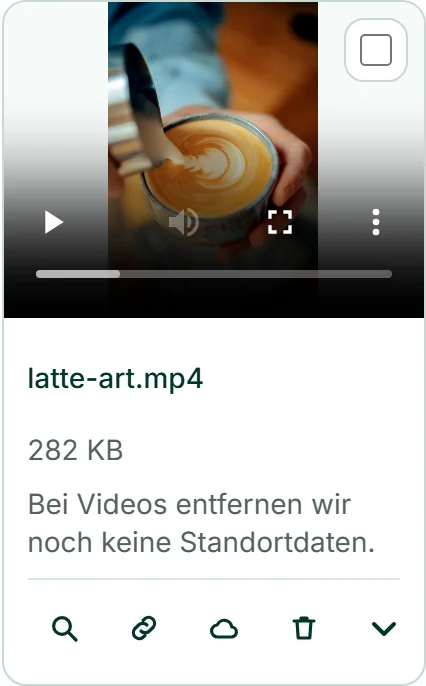
Speichert dein Handy den Aufnahmeort in Videos, bleibt er in der Datei — und die ist über ihre Adresse öffentlich.