Dateien löschen
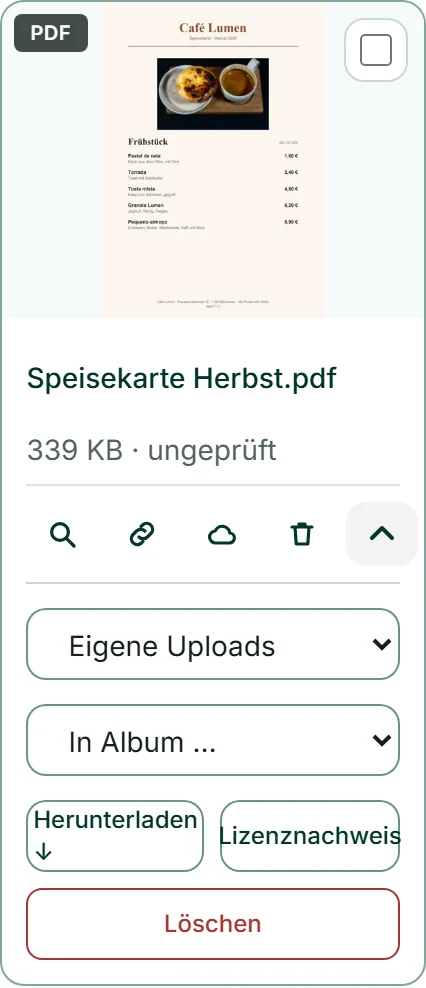
„Löschen“ findest du als Papierkorb an jeder Kachel und bei jeder Fassung, als Knopf im großen Fenster und in den Details. Der Dialog nennt die Datei und fragt nach; „Löschen“ darin ist endgültig und lässt sich nicht rückgängig machen.
Hat eine Datei Fassungen, steht im Dialog „Auch die … Fassungen löschen“, vorab angehakt. Nimmst du das Häkchen weg, bleiben Zuschnitte und Bearbeitungen als eigene Dateien stehen.
Eine gelöschte Datei verschwindet aus dem Speicher und ist auch unter ihrer Adresse nicht mehr zu erreichen; Vorschaubilder und PDF-Seiten gehen mit. Der Speicherstand sinkt sofort. Kopien in deiner Website oder deinem Formular bleiben unberührt. Steht statt des Papierkorbs ein Schloss, ist die Datei eingebunden — siehe Warum eine Datei gesperrt ist.
- Klicke an der Kachel auf den Papierkorb „Löschen“.
- Entscheide im Dialog, ob die Fassungen mitgehen.
- Klicke auf „Löschen“.
Mehrere Dateien auf einmal
Oben rechts an jeder Kachel sitzt ein Häkchen. Sobald du eines setzt, erscheint am unteren Rand eine Leiste: „… ausgewählt“, „Alle auf dieser Seite“, „In BusinessCloud verschieben“, „Löschen“ und „Auswahl aufheben“. „Alle auf dieser Seite“ markiert alles, was gerade im Raster geladen ist.
Beide Handgriffe gelten für alle markierten Dateien auf einmal, im Dialog auf Wunsch samt ihren Fassungen. Während es läuft, zählt die Leiste mit, etwa „Wird gelöscht … 12 von 40“.
Gesperrte Dateien werden nicht vorher aussortiert, sondern bleiben einfach stehen. Danach nennt ein Fenster jede mit ihrem Grund — „Nicht alles ließ sich löschen“ oder „Nicht alles ist umgezogen“.
- Setze an den Kacheln, die weg sollen, das Häkchen oben rechts.
- Klicke in der Leiste unten auf „Löschen“ oder „In BusinessCloud verschieben“.
- Bestätige im Dialog.
Aufräumen: was Platz braucht und was fehlt
Unter „Bibliothek pflegen“ öffnet „Aufräumen“ vier Blicke auf deine Bibliothek, jeder mit Anzahl und Größe: „Nirgends verlinkt“ — Dateien, die älter als 90 Tage und nirgends verknüpft sind; „Große Bilder“ — Bilder und Videos über 4 MB; „Ohne Beschreibung“ — Bilder ohne Bildbeschreibung; „Doppelt“ — Dateien, die mehrfach in deiner Bibliothek liegen.
Ein Klick auf einen Blick filtert das Raster darauf, ein zweiter nimmt den Filter zurück. Vorgeschlagen oder angehakt wird nichts — was weg soll, entscheidest du. „Nirgends verlinkt“ heißt nicht „unbenutzt“: Bilder, die Website und Formular kopiert haben, erscheinen dort auch dann, wenn deine Website sie zeigt; die Website bleibt heil, wenn du sie löschst.
Liegen noch Dateien aus der Zeit vor der Bereinigung von Standort- und Gerätedaten in deiner Bibliothek, steht darunter „Ältere Dateien bereinigen“. Der Knopf entfernt diese Angaben nachträglich und macht Doppelte erkennbar; die Adressen bleiben dieselben.
- Öffne „Bibliothek pflegen“ und klicke auf „Aufräumen“.
- Klicke auf einen der vier Blicke, etwa „Große Bilder“. Das Raster zeigt nur noch diese Dateien.
- Klicke noch einmal darauf, um wieder alles zu sehen.
Ältere Dateien nachziehen
Zwei Knöpfe unter „Bibliothek pflegen“ holen für ältere Dateien nach, was neue von selbst bekommen. „Bestand verschlagworten“ ergänzt die erkannten Schlagworte bei Bildern, die noch keine haben. „Vorschauen nachtragen“ erzeugt die Seiten zum Blättern für ältere PDF-Dokumente und neue Vorschaubilder für Bilder mit durchsichtigem Hintergrund.
Beide arbeiten in Päckchen und zeigen, wie viele noch offen sind. Am Ende sagt eine Zeile, ob alles erledigt ist. Lässt sich ein PDF nicht darstellen, weil es verschlüsselt oder beschädigt ist, steht das dort — ein zweiter Klick ändert daran nichts.
Für Dateien, die du heute hochlädst, brauchst du beide Knöpfe nicht.

Wenn du dein Abo kündigst
Gekündigt heißt nicht gesperrt: Bis zum Ende der Laufzeit bleiben deine Dateien im MediaStudio, und ihre Adressen funktionieren wie gewohnt. Endet dein Abo, sind die Adressen nicht mehr öffentlich erreichbar — auch Seiten, die eine Datei einbinden, zeigen sie dann nicht mehr. Gelöscht wird dabei nichts, auch nicht bei einer Zahlungsstörung: Buchst du wieder ein Abo, gelten dieselben Adressen wieder.
Deine Dateien bleiben in deinem Konto, auch ohne Abo: Im MediaStudio lädst du jede mit „Herunterladen ↓“ herunter. Gelöscht werden sie nur, wenn du es willst — einzeln oder mit deinem Konto. Wie du kündigst und was bis zum Vertragsende gilt, steht unter Einen Vertrag kündigen.