
Logos, Bilder, Videos, Dokumente
Über dem Raster teilt eine Leiste deine Bibliothek in vier Arten: „Logos“, „Bilder“, „Videos“ und „Dokumente“, jede mit der Zahl ihrer Dateien. Ein Klick zeigt nur diese Art, „Alle“ wieder alles.
Die Art ergibt sich von selbst: Videos und PDF-Dokumente am Dateityp, Logos an ihrer Herkunft aus dem BrandStudio. Ein Logo, das du selbst hochgeladen hast, kann MediaStudio nicht erkennen — dafür setzt du in den Details der Kachel das Häkchen „Als Logo führen“. Die Datei bleibt, wo sie ist, und steht ab jetzt unter „Logos“.
Die Zahlen zählen Originale. Zuschnitte und Bearbeitungen liegen im Stapel ihres Originals und werden nicht extra gezählt.
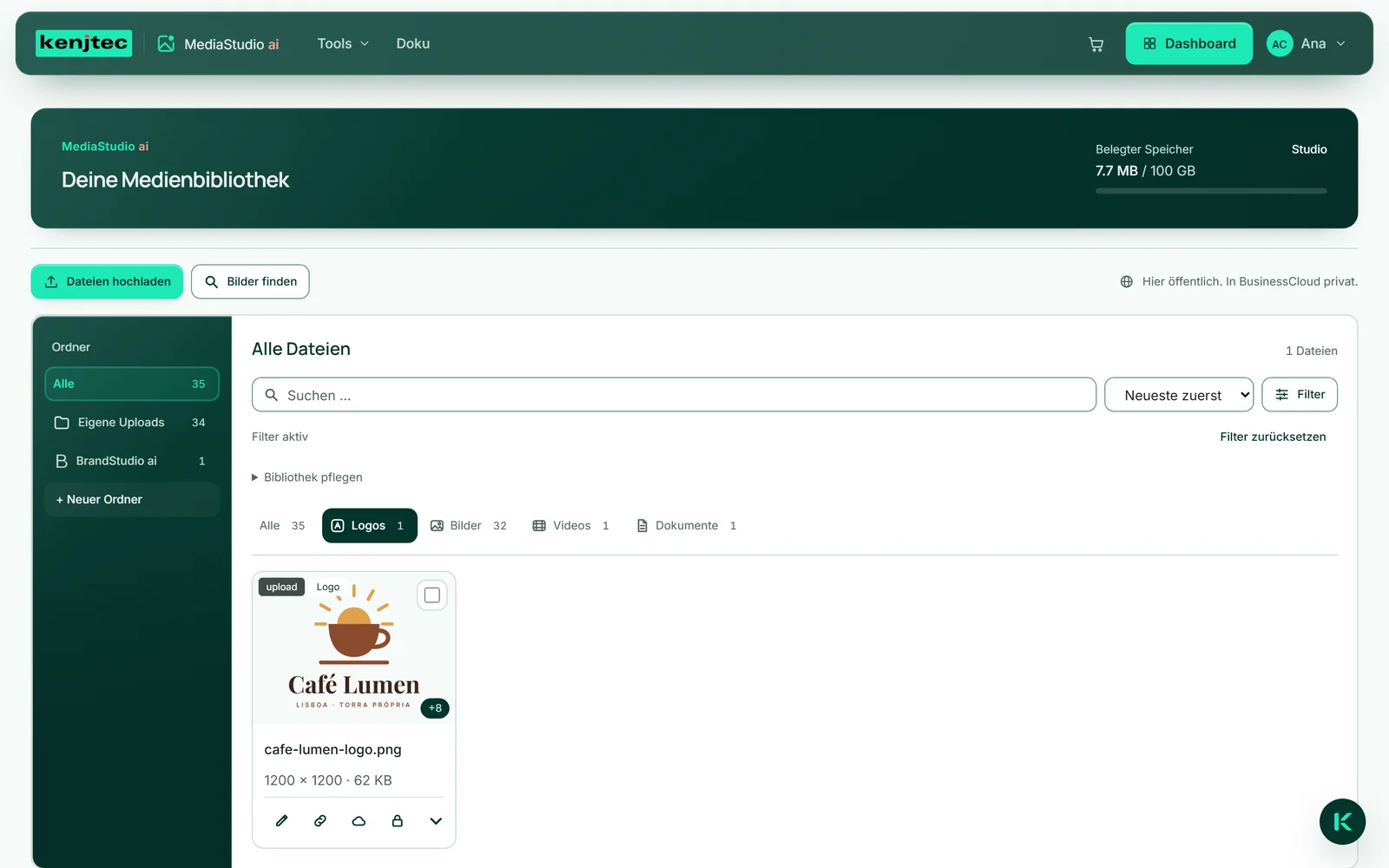
- Klicke an der Kachel deines Logos auf den Pfeil „Details“.
- Setze das Häkchen „Als Logo führen“.
- Klicke in der Leiste auf „Logos“ — dein Logo steht jetzt dort.
Ordner
Jede Datei liegt in genau einem Ordner. „Eigene Uploads“ enthält, was du selbst hochgeladen hast. Legt ein Tool etwas im MediaStudio ab — etwa das BrandStudio dein Logo —, landet es in einem Ordner mit dem Namen dieses Tools; er entsteht beim ersten Mal von selbst und trägt das Zeichen des Tools. Was Kenji für dich erzeugt, liegt in „KI erzeugt“. „Alle“ zeigt jede Datei, egal wo sie liegt.
Eigene Ordner legst du mit „+ Neuer Ordner“ an. Ist ein eigener Ordner offen, stehen in der Ordnerliste „Ordner umbenennen“ und „Ordner löschen“. Beim Löschen bleiben die Dateien erhalten und liegen danach in „Eigene Uploads“. Die Ordner der Tools gehören ihrem Tool; sie lassen sich weder umbenennen noch löschen.
Einen Ordner zu wechseln ändert nichts an der Adresse einer Datei. Eine Seite, die das Bild zeigt, zeigt es weiter.
- Klicke in der Ordnerliste auf „+ Neuer Ordner“, tippe einen Namen und drücke die Eingabetaste. Die Ansicht wechselt in den neuen Ordner.
- Wechsle zu „Alle“ und öffne an der Datei, die hinein soll, die „Details“.
- Wähle im Feld „Ordner“ den neuen Ordner. Der Hinweis „Verschoben nach …“ bestätigt es.
Alben
Ein Album ist eine Zusammenstellung, kein Ort: Eine Datei kann in mehreren Alben stehen und bleibt dabei in ihrem Ordner. So hältst du beisammen, was zusammengehört — etwa alles zur neuen Saisonkarte, ob Foto, Logo oder PDF.
Alben legst du unter „Bibliothek pflegen“ mit „Neues Album“ an. Danach steht in den Details jeder Kachel das Feld „In Album …“. Welche Dateien in einem Album liegen, zeigt „Filter“ → „Album“.
Ist ein Album gewählt, findest du unter „Bibliothek pflegen“ auch „Album umbenennen“ und „Album löschen“, in den Details jeder Kachel „Aus dem Album entfernen“. Beides nimmt nur die Zuordnung weg — die Dateien bleiben in deiner Bibliothek.
- Öffne „Bibliothek pflegen“ und klicke auf „Neues Album“.
- Gib einen Namen ein und klicke auf „Anlegen“. Die Ansicht zeigt jetzt das neue, noch leere Album.
- Stelle unter „Filter“ das Feld „Album“ zurück auf „Alle Dateien“.
- Öffne an einer Kachel die „Details“ und wähle im Feld „In Album …“ dein Album.
Suchen, sortieren, filtern
Das Suchfeld findet Dateien nach Namen, Bildbeschreibung und Schlagworten — auch mit einem Teil des Wortes, gleich ob groß oder klein geschrieben. Die Liste daneben sortiert nach „Neueste zuerst“, „Älteste zuerst“, „Nach Name“ oder „Nach Größe“.
„Filter“ klappt weitere Schalter auf: das „Bildformat“ mit „Quer“, „Hoch“ und „Quadratisch“ (nur für Bilder), die „Herkunft“ — etwa „Eigene“, „KI erzeugt“, „Pexels“, „Pixabay“ oder „BusinessCloud“ — und das „Album“. Die Zahl am Knopf sagt, wie viele davon gerade wirken. Solange etwas filtert, steht darüber „Filter aktiv“; „Filter zurücksetzen“ hebt alles auf einmal auf.
Suche und Filter gelten im gewählten Ordner und in der gewählten Art. Das Raster zeigt die Dateien seitenweise; „Mehr laden“ holt die nächsten.
- Tippe einen Begriff ins Suchfeld, etwa „kaffee“.
- Klicke auf „Filter“ und wähle bei „Bildformat“ zum Beispiel „Hoch“.
- Klicke auf „Filter zurücksetzen“, um wieder alles zu sehen.
Schlagworte
Beim Hochladen erkennt MediaStudio, was auf einem Bild zu sehen ist, und hängt passende Schlagworte an. Sie stehen in den Details der Kachel und helfen beim Suchen.
Eigene Schlagworte setzt du mit „+ Schlagwort“. Ein Klick auf ein Schlagwort entfernt es wieder — auch ein erkanntes, das nicht stimmt.
Schlagworte sind Suchhilfen. Sie werden nie zur Bildbeschreibung; die schreibst du selbst oder lässt sie dir vorschlagen (siehe Die Bildbeschreibung). Schlagworte gibt es für Bilder, nicht für Videos und PDF-Dokumente. Bilder aus der Zeit vor der Erkennung ergänzt „Bestand verschlagworten“ unter „Bibliothek pflegen“.
- Öffne an der Kachel die „Details“.
- Klicke auf „+ Schlagwort“, tippe das Wort und drücke die Eingabetaste.
- Um ein Schlagwort zu entfernen, klicke es an.
Stapel: ein Original und seine Fassungen
Zuschnitte, Logo-Formate und Bearbeitungen sind eigene Dateien. Im Raster erscheinen sie aber nicht als eigene Kacheln, sondern liegen im Stapel ihres Originals. Die Marke unten rechts an der Kachel, etwa „+9“, sagt, wie viele Fassungen darunter liegen.
In den „Details“ steht die Liste der Fassungen: jede mit kleinem Vorschaubild, ihrem Namenszusatz, Maßen und Größe und eigenen Handgriffen — „Bearbeiten“, „Adresse kopieren“, „In BusinessCloud verschieben“ und „Löschen“ oder „Wird verwendet“. Ein Klick auf das kleine Bild zeigt die Fassung groß. Eine lange Liste blätterst du innerhalb der Karte, auch mit der Tastatur.
Bearbeitest du eine Fassung weiter, landet das Ergebnis im selben Stapel. Beim Löschen eines Originals fragt der Dialog, ob die Fassungen mitgehen — siehe Dateien löschen.
