
Das Chatfenster öffnen
Unten rechts auf den Seiten von kenjtec.com, im Dashboard und in jedem Tool — auch im Website-Editor und im Laden — steht ein runder Knopf mit Kenjis Zeichen, einem K: „Mit Kenji sprechen“. Er öffnet das Chatfenster — es gibt nur dieses eine, auch in den Editoren. Mit Abo öffnet es in voller Höhe am rechten Rand, in einem Editor kleiner, damit die Werkzeuge frei bleiben. Mit „Fenster vergrößern“ und „Fenster verkleinern“ oben im Fenster schaltest du selbst um, und dein Browser merkt sich die Wahl. Kenji begrüßt dich und bietet drei Fragen zum Antippen an.
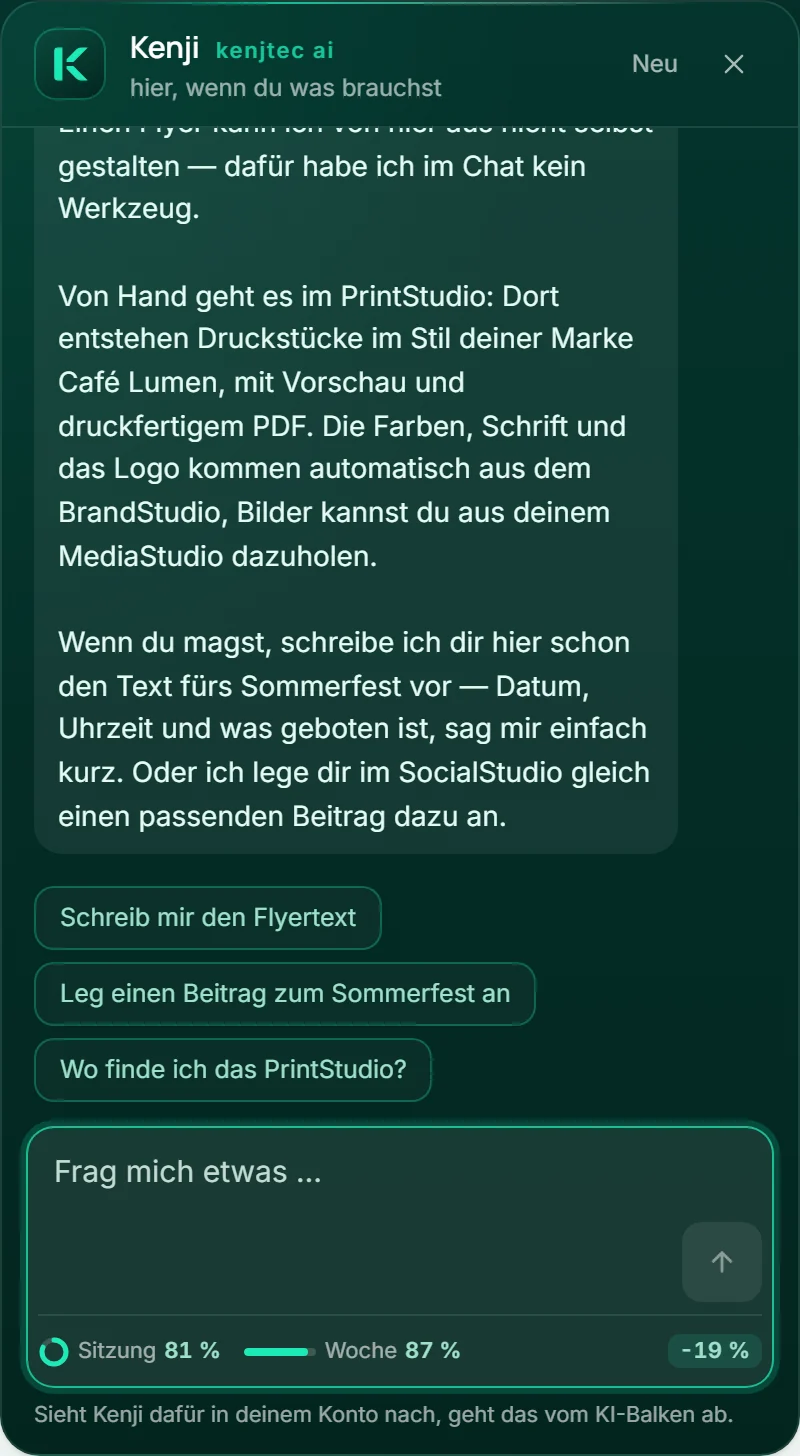
Du schreibst in das Feld „Frag mich etwas …“ und schickst mit „Senden“ oder der Eingabetaste. Unter jeder Antwort stehen bis zu drei Anschlussfragen, die du antippen kannst. „Neu“ beginnt ein frisches Gespräch, das Kreuz schließt das Fenster.
- Klicke unten rechts auf den runden Knopf mit dem K.
- Tippe deine Frage in „Frag mich etwas …“ und drück die Eingabetaste.
- Tippe eine der Anschlussfragen an oder schreib weiter.
Was du Kenji fragen kannst
Kenji kennt KENJTEC: die Tools, die Abos, den KI-Balken, deine Adresse und wo sich was einstellen lässt. Bist du angemeldet, weiß er deinen Namen und deine E-Mail-Adresse und antwortet persönlich.
Er antwortet in deiner Sprache, kurz und in ganzen Sätzen. Was er nicht sicher weiß, sagt er — und nennt dir, wo du nachsehen oder nachfragen kannst.
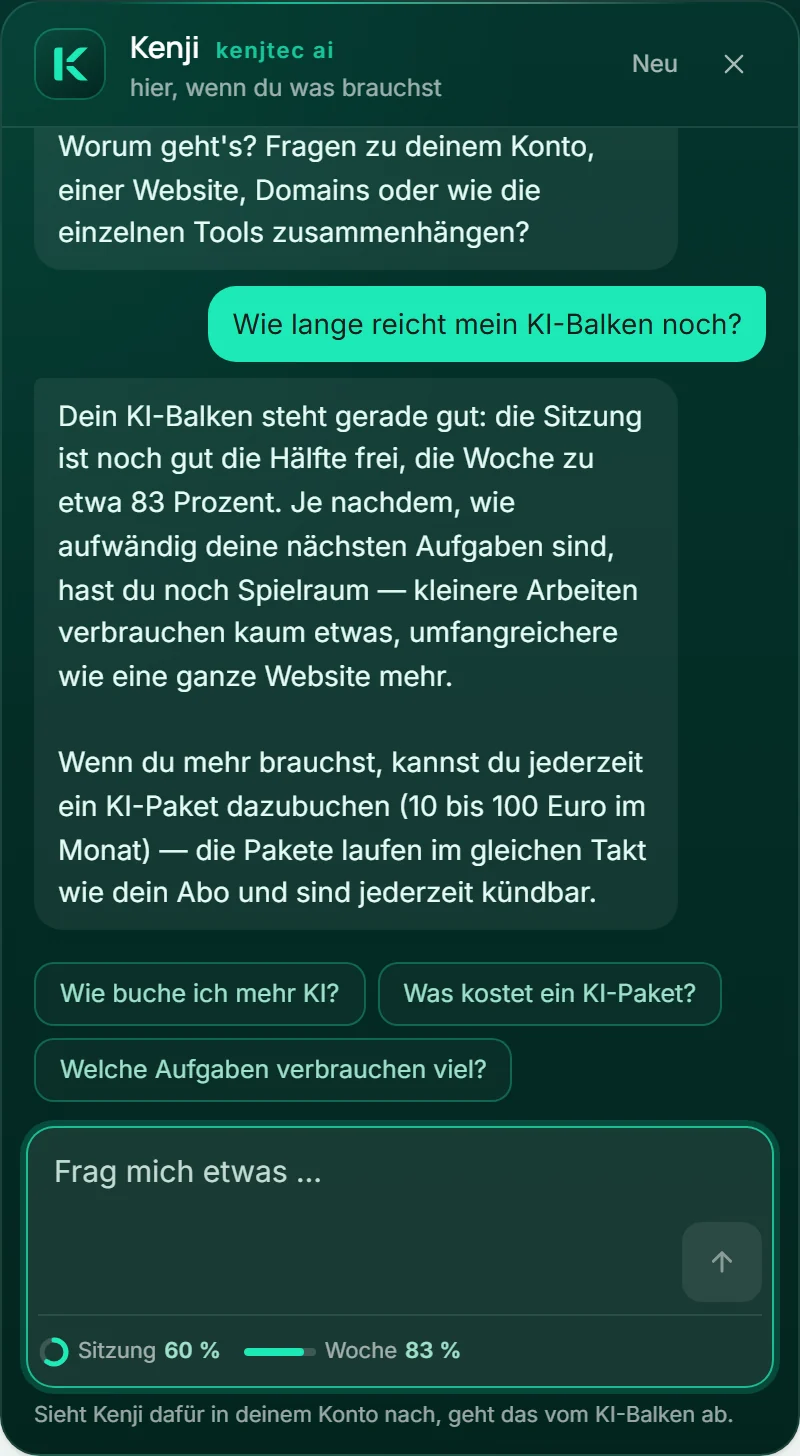
Mit Abo: Kenji sieht in deinem Konto nach
Hast du ein Abo, beantwortet Kenji auch Fragen, für die er in dein Konto schauen muss — etwa „Welche Rechnungen sind offen?“, „Wer schuldet mir am meisten?“ oder „Wohin zeigt meine Domain?“. Er sieht selbst nach: in Invoice bei deinen Rechnungen und Angeboten, im DomainStudio bei deinen Domains und ihren DNS-Einträgen. Solange er arbeitet, steht im Fenster, was er gerade tut, etwa „Kenji durchsucht deine Rechnungen …“.
Allgemeine Fragen zu KENJTEC beantwortet er wie immer sofort. Muss er dafür in dein Konto schauen, geht das vom KI-Balken ab — so viel, wie die Arbeit wirklich braucht: Eine kurze Nachfrage nimmt wenig, eine lange Suche mehr. Unter dem Eingabefeld siehst du danach, wie viel es war.
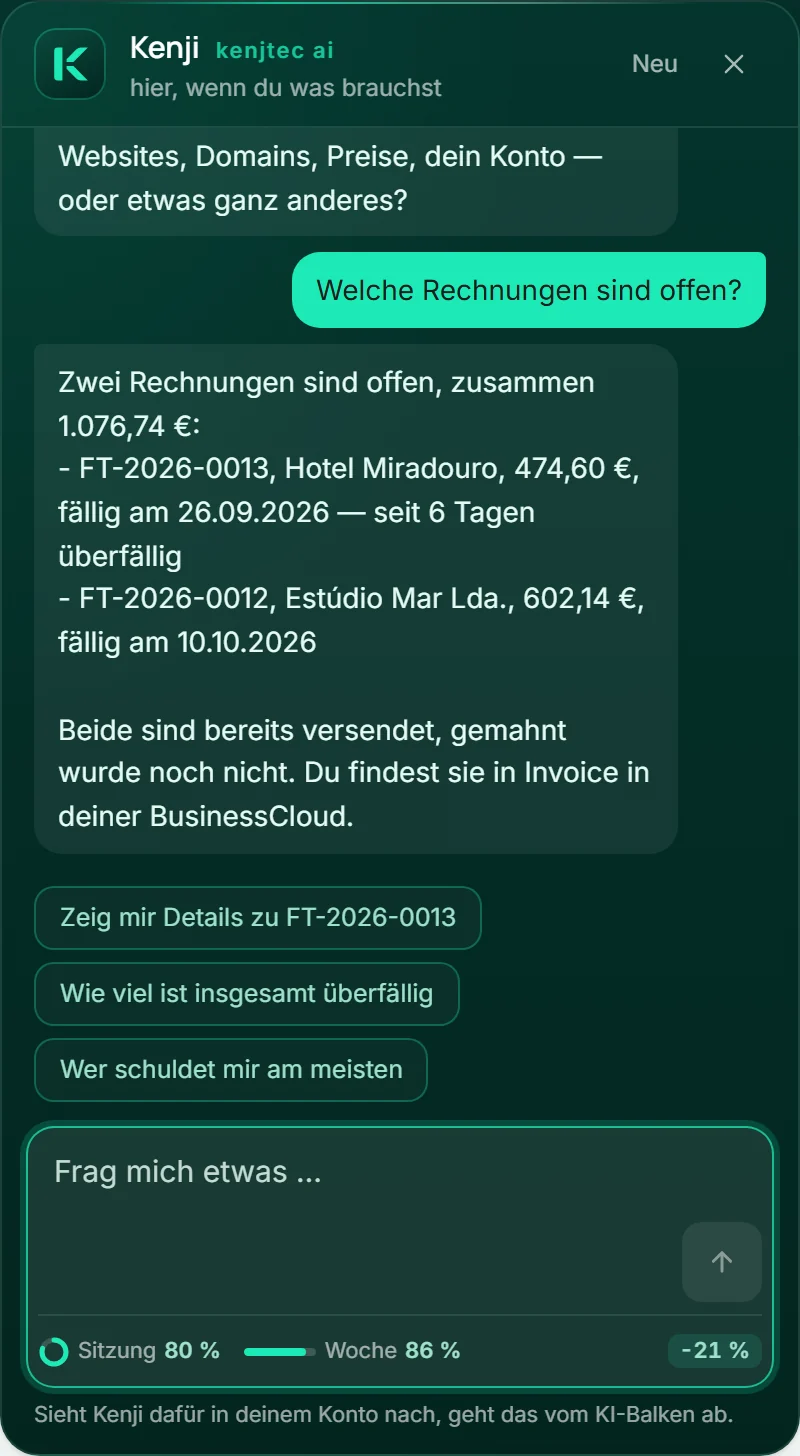
Unter dem Feld: dein KI-Balken nach jedem Auftrag
Unten in jedem Feld, in das du Kenji schreibst — im Chatfenster und an jeder KI-Stelle der Tools —, siehst du, was in deinem KI-Balken noch frei ist: Der Ring zeigt die Sitzung, die sich fünf Stunden nach ihrem Beginn wieder füllt, der Balken daneben die Woche.
Nach jedem Auftrag steht rechts daneben, was er gebraucht hat, etwa „−5 %“. Folgt aus dem Auftrag ein Plan, den du ausführst, zählt er mit, bis du Kenji etwas Neues sagst. Hat ein Auftrag nichts vom Balken genommen — etwa eine Antwort, für die Kenji nicht in dein Konto sehen musste —, steht dort nichts.
Ein Klick auf die Zeile zeigt beide Anteile in Worten, wann sie wieder voll sind, und den Weg zu den KI-Paketen. Wird ein Balken knapp, wechselt er die Farbe, und der Anteil steht weiter als Zahl daneben. Die Zeile erscheint, sobald du ein Abo hast.
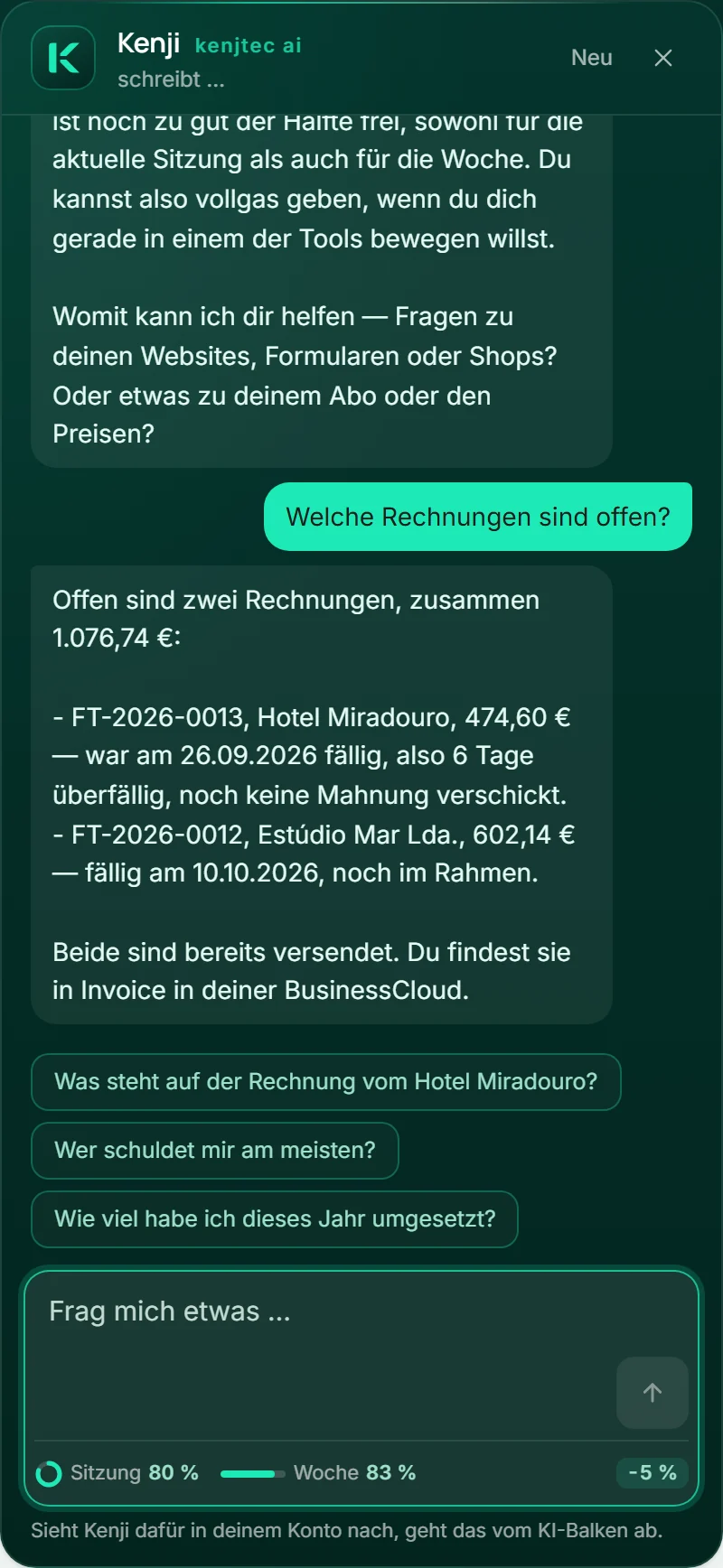
Mit Abo: Kenji ändert, was du bestätigst
Du kannst Kenji auch sagen, was sich ändern soll: einen DNS-Eintrag umstellen, anlegen oder löschen, den Pfad eines Formulars oder Ladens setzen, bestimmen, was vorn auf einer Domain steht, eine Subdomain für eine Website, ein Formular oder einen Laden anlegen — oder etwas an deiner Website ändern. Kenji liest erst nach, was heute gilt, und merkt die Änderung dann vor.
Für WordPress und den Betrieb deines Ladens gibt Kenji den Auftrag an die Fachkraft weiter, die es dafür schon gibt: Nach deinem „Ausführen“ plant die WordPress-Bedienerin bzw. der Kenji-Assistent deines Ladens, und deren Plan oder Vorschlag steht gleich unter dem erledigten Schritt — dort bestätigst du ihn, mit allen Schritten im Blick. Den Vorschlag für deinen Laden findest du außerdem im Laden unter „Kenji-Assistent“. Ein neues Formular legt der FormBuilder aus Kenjis Beschreibung an; ist Veröffentlichen in deinem Abo enthalten und deine Marke bereit, ist es danach gleich unter seiner Adresse erreichbar, und unter dem erledigten Schritt steht der Weg dorthin.
Rechnungen und Angebote schreibt Kenji in drei Schritten, jeder mit seinem eigenen Ja. Zuerst legt er einen Entwurf in Invoice an: Im Plan siehst du die Positionen, Netto, Steuer und Brutto und ob ein neuer Kunde angelegt wird; was du nicht nennst, setzt er wie die Maske in Invoice — den Regelsatz deines Landes, das Leistungsdatum heute, dein Zahlungsziel. Ausstellen (der Beleg bekommt seine Nummer und ist danach unveränderlich) und Versenden (Empfänger, Betreff und Text stehen im Plan, und genau die gehen hinaus) merkt er jeweils in einem eigenen Plan vor, nie zusammen mit etwas anderem. Hast du die BusinessCloud, landet alles dort, wo Invoice es auch hinlegt: ein neuer Kunde in deinem Adressbuch, das ausgestellte PDF in deinen Dateien unter Buchhaltung, Rechnungen und Jahr, die Frist in deinem Kalender. Kommt davon etwas nicht an, bleibt der Beleg trotzdem gültig — unter dem Schritt steht, was fehlt und warum.
Einen Post oder Reel schreibt Kenji als Entwurf ins SocialStudio — den ganzen Text siehst du im Plan, beim Reel dazu eine Zeile je Kachel. Die Bilder wählst du im Studio, dort renderst du auch das Reel; die Zeilen stehen schon im Feld. Gepostet wird nichts.
Unter seiner Antwort steht der Plan: jeder Schritt mit vorher und nachher. Erst wenn du „Ausführen“ drückst, passiert etwas. Große Schritte — einen DNS-Eintrag umstellen oder löschen, festlegen, was vorn auf einer Domain steht, eine Rechnung ausstellen oder verschicken — sind markiert, und du bestätigst sie mit einem zweiten Klick auf „Ja, ausführen“. „Verwerfen“ legt den Plan weg, ohne etwas zu ändern. Sagst du Kenji etwas Neues, ersetzt sein neuer Plan den alten.
Eine Änderung an deiner Website landet im Entwurf; veröffentlicht wird sie erst, wenn du sie im Editor freigibst. Sie geht vom KI-Balken ab wie eine Änderung im Editor — das steht am Schritt. Hat sich eine Sache seit dem Plan geändert, etwa ein DNS-Eintrag, führt Kenji diesen Schritt nicht aus und sagt es dir. Hält ein Plan an, bleiben die Schritte davor ausgeführt, und die Karte zeigt, welche es waren. Ein Plan, den du eine Stunde lang nicht bestätigst, läuft ab.
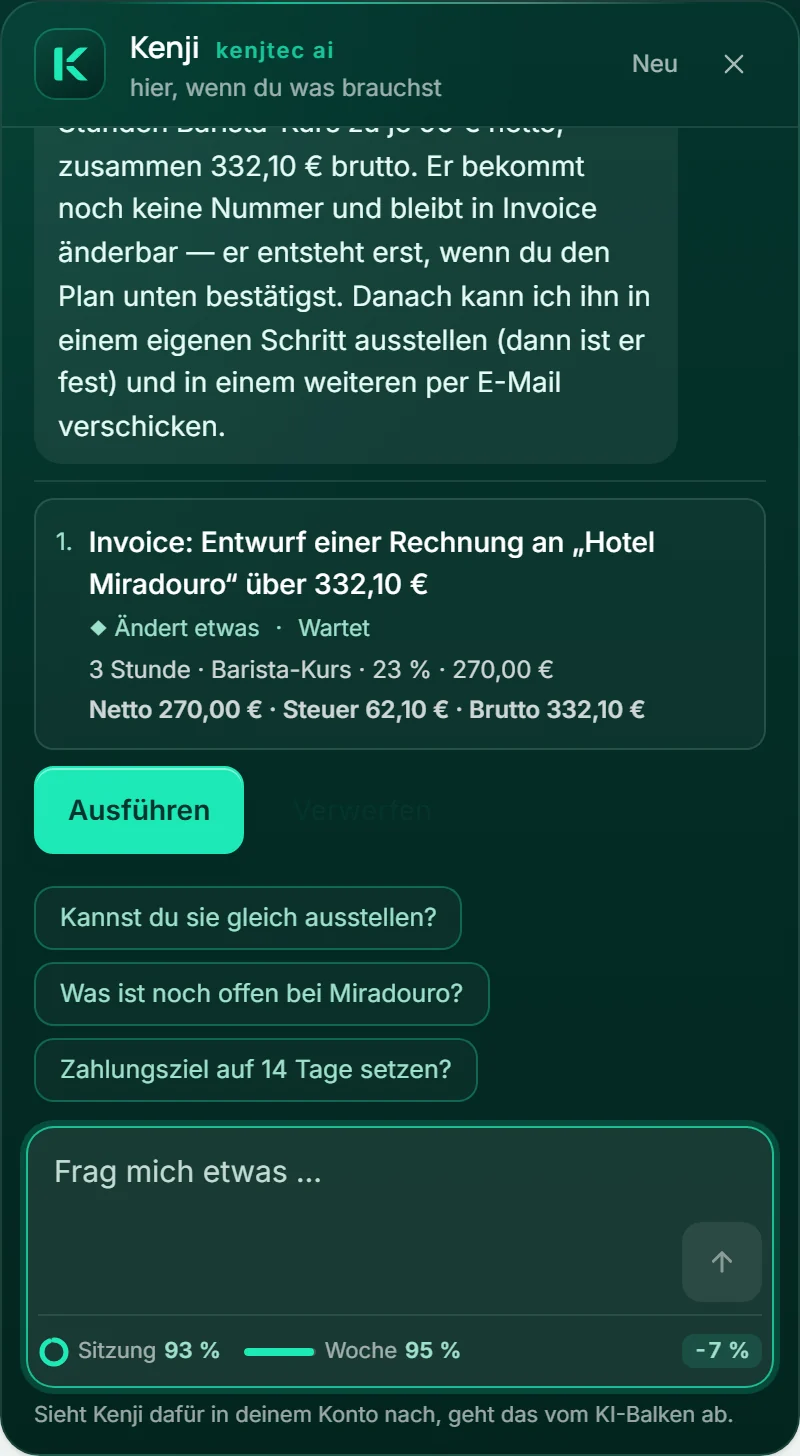
- Sag Kenji, was sich ändern soll, etwa „Stell meine Domain auf 203.0.113.99 um“.
- Lies den Plan unter seiner Antwort: was vorher gilt und was danach.
- Drück „Ausführen“ — bei einem großen Schritt danach „Ja, ausführen“.
Mit Abo: Kenji im Editor
Hast du im WebSiteBuilder, im FormBuilder oder im WordPressBuilder ein Werk offen, deinen Laden im ShopBuilder oder den Adressplan im DomainStudio, sieht Kenji es. Oben im Fenster stehen das Tool, der Name des Werks und die Stelle, an der du bist, und er begrüßt dich mit „Ich sehe „Café Lumen“ im WebSiteBuilder. Sag mir, was sich ändern soll — oder frag mich etwas dazu.“ Die Fragen zum Antippen passen zum Tool, etwa „Was kann ich an dieser Seite verbessern?“.
Sagst du, was sich an einer Website, einem Formular oder einem WordPress-Entwurf ändern soll, ändert Kenji es gleich, ohne Plan: Er sagt in einem Satz, was er tut, der Editor ändert, und darunter steht, was daraus wurde. Online geht dabei nichts von selbst: Im WebSiteBuilder landet die Änderung im Entwurf, im FormBuilder speicherst du sie selbst, im WordPressBuilder ändert Kenji den Entwurf. Im WebSiteBuilder und im FormBuilder nimmst du eine Änderung mit „Rückgängig“ zurück. Auf einer laufenden WordPress-Seite und in deinem Laden plant dagegen die Fachkraft — die WordPress-Bedienerin bzw. der Kenji-Assistent des Ladens —, und ihr Plan steht unter Kenjis Antwort; geändert wird erst mit „Ausführen“. Im Adressplan legt Kenji dir seinen eigenen Plan vor.
Für alles außerhalb des offenen Werks — Domains, Rechnungen, ein anderes Werk, ein neues Formular — gilt der Plan mit „Ausführen“ wie oben. Eine Änderung im Editor geht vom KI-Balken ab; das sagt auch der Satz unter dem Feld. Wie es in jedem Tool aussieht, steht bei WebSiteBuilder, FormBuilder, WordPressBuilder mit seinem Control Panel, ShopBuilder und im Adressplan.
Was Kenji im Chat nicht tut
Ohne deine Bestätigung ändert Kenji in deinem Konto nichts: Er führt nur aus, was als Plan unter seiner Antwort steht und was du bestätigt hast. Die eine Ausnahme ist das Werk, das du gerade im Editor offen hast — dort ändert er auf Zuruf, und online geht davon nichts von selbst. Er bucht nichts, kauft keine Domain, veröffentlicht keine Website und postet nichts.
Wofür er noch keine Hand hat — etwa einen Flyer gestalten oder ein fertiges Video erzeugen —, sagt er dir, wo du es tust. Ohne Abo beantwortet er Fragen zu KENJTEC, sieht aber nicht in dein Konto.
Rechts- und Steuerfragen beantwortet er nicht.
Was mit deinen Nachrichten passiert
Zur Begrüßung liest Kenji, was dein Browser jeder Website ohnehin mitteilt — Sprache, Zeitzone, Bildschirmgröße, helles oder dunkles Design — und sagt dazu, woher er es weiß. Gespeichert wird davon nichts.
Deine Nachrichten werden nur verarbeitet, um sie zu beantworten. Ohne Abo liegt das Gespräch nur in diesem Browser-Tab — schließt du ihn, ist es weg, und KENJTEC speichert davon nichts. Mit Abo folgt dir das Gespräch von Tool zu Tool: Dafür liegen jede Frage, Kenjis Zwischenschritte, seine vorgemerkten Änderungen und seine Antwort bei uns, höchstens eine Stunde nach der Antwort; danach bleibt nur, dass er gearbeitet hat und womit — ohne Inhalt. „Neu“ beginnt das Gespräch in jedem Tool von vorn.
Fragen an Kenji im Chatfenster verbrauchen kein KI-Guthaben — außer er sieht dafür in deinem Konto nach oder ändert etwas. Stellst du sehr viele Fragen in kurzer Zeit, bittet er um eine kurze Pause.