So ist das Dashboard aufgebaut
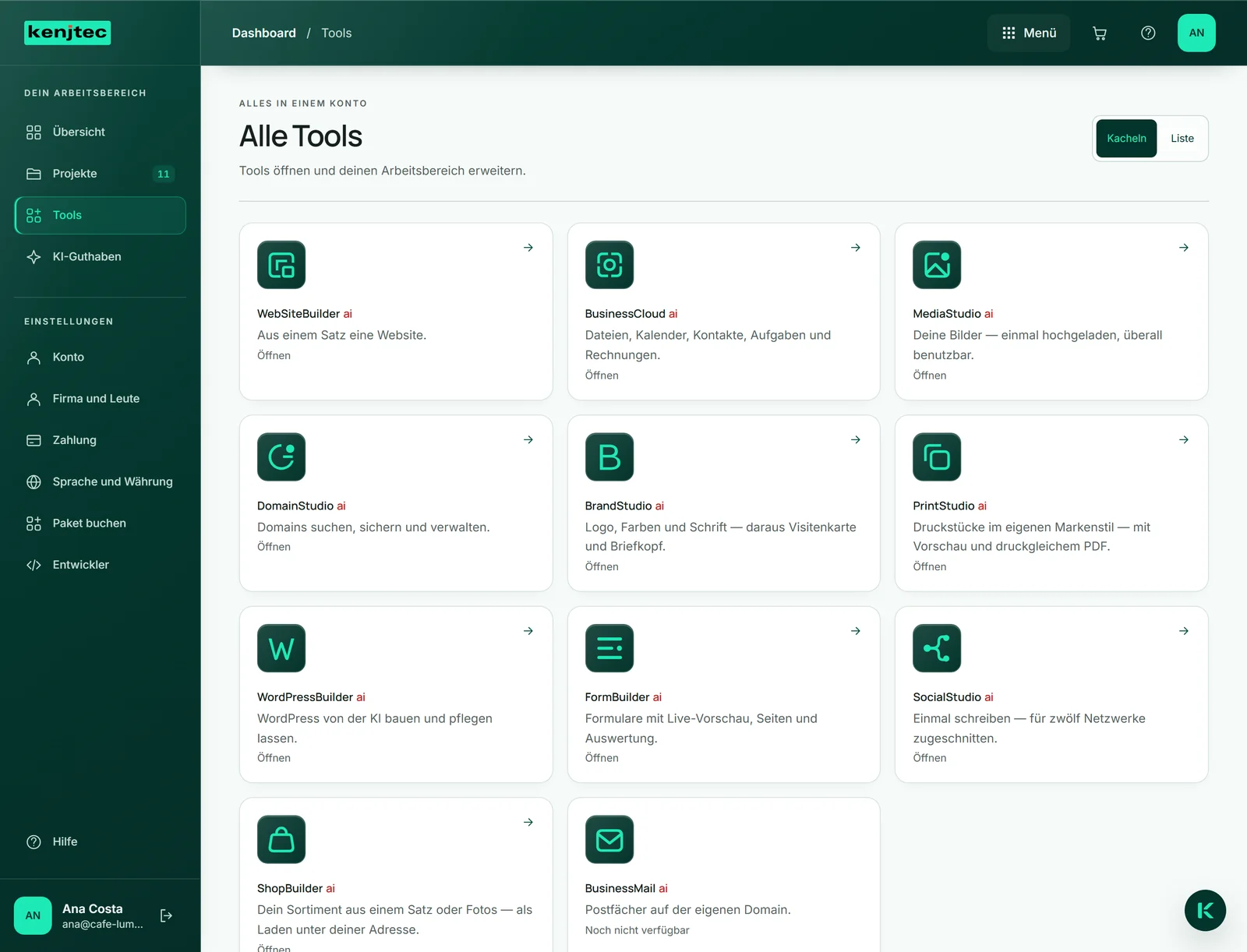
Nach der Anmeldung landest du im Dashboard. Links steht die Leiste „Dein Arbeitsbereich“ mit „Übersicht“, „Projekte“, „Tools“ und „KI-Guthaben“, darunter die „Einstellungen“: „Konto“, „Zahlung“, „Sprache und Währung“ und „Paket buchen“. Ganz unten stehen dein Name und deine E-Mail-Adresse, daneben das Symbol „Abmelden“.
Oben rechts erreichst du über „Menü“ alle Tools, über das Fragezeichen die „Hilfe“ und über den Kreis mit deinen Initialen dein Konto.
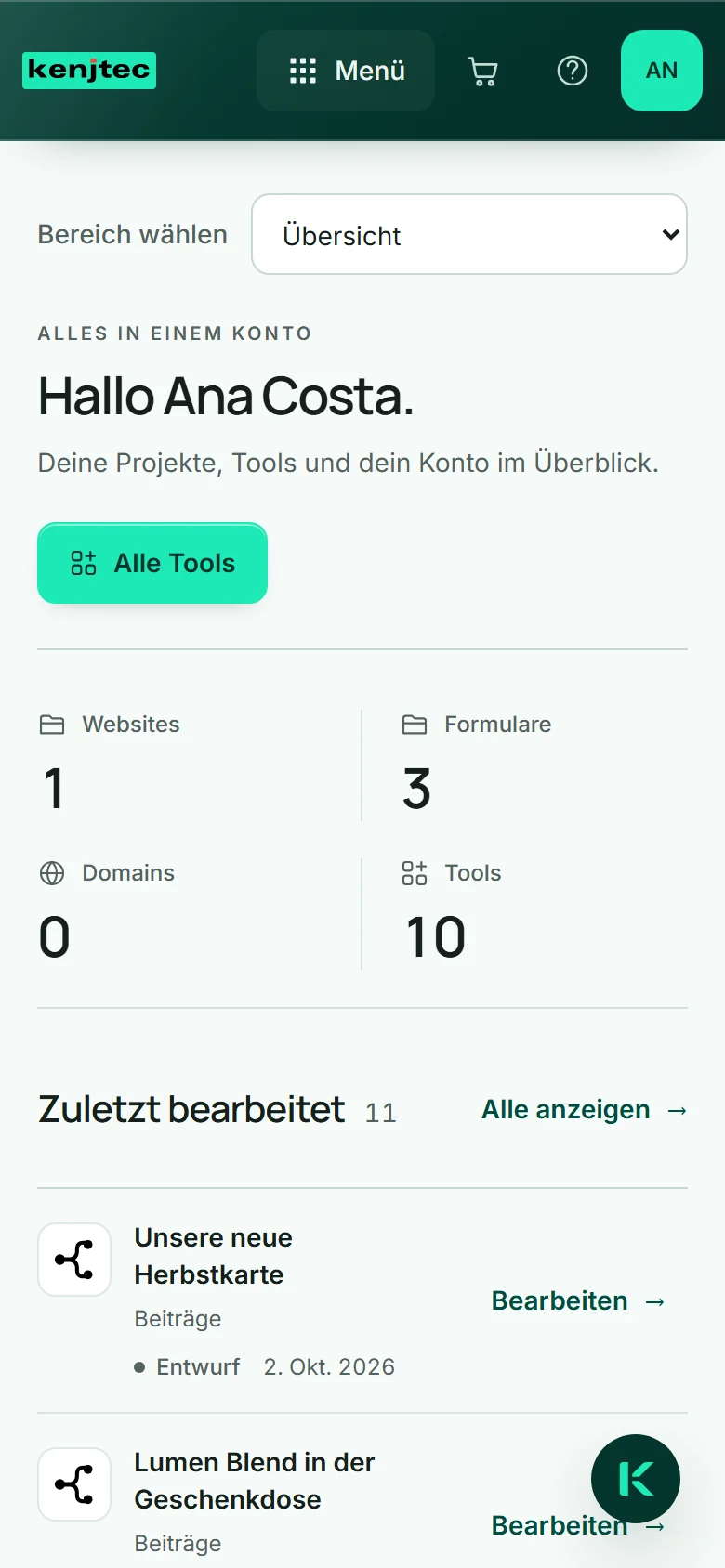
Auf dem Handy ist die Leiste ausgeblendet: Den Bereich wählst du oben im Feld „Bereich wählen“, „Abmelden“ steht ganz unten auf der Seite.
Die Übersicht
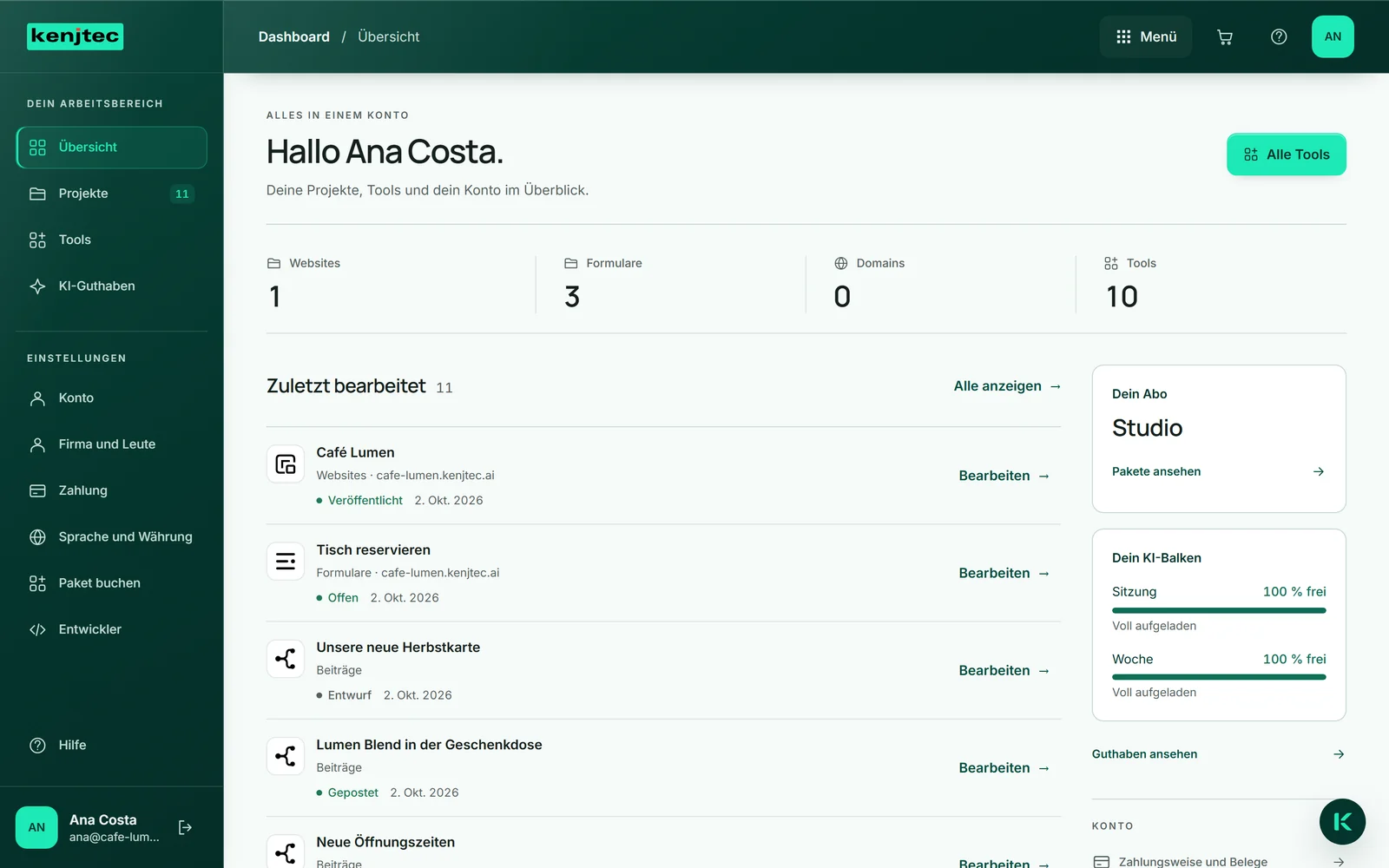
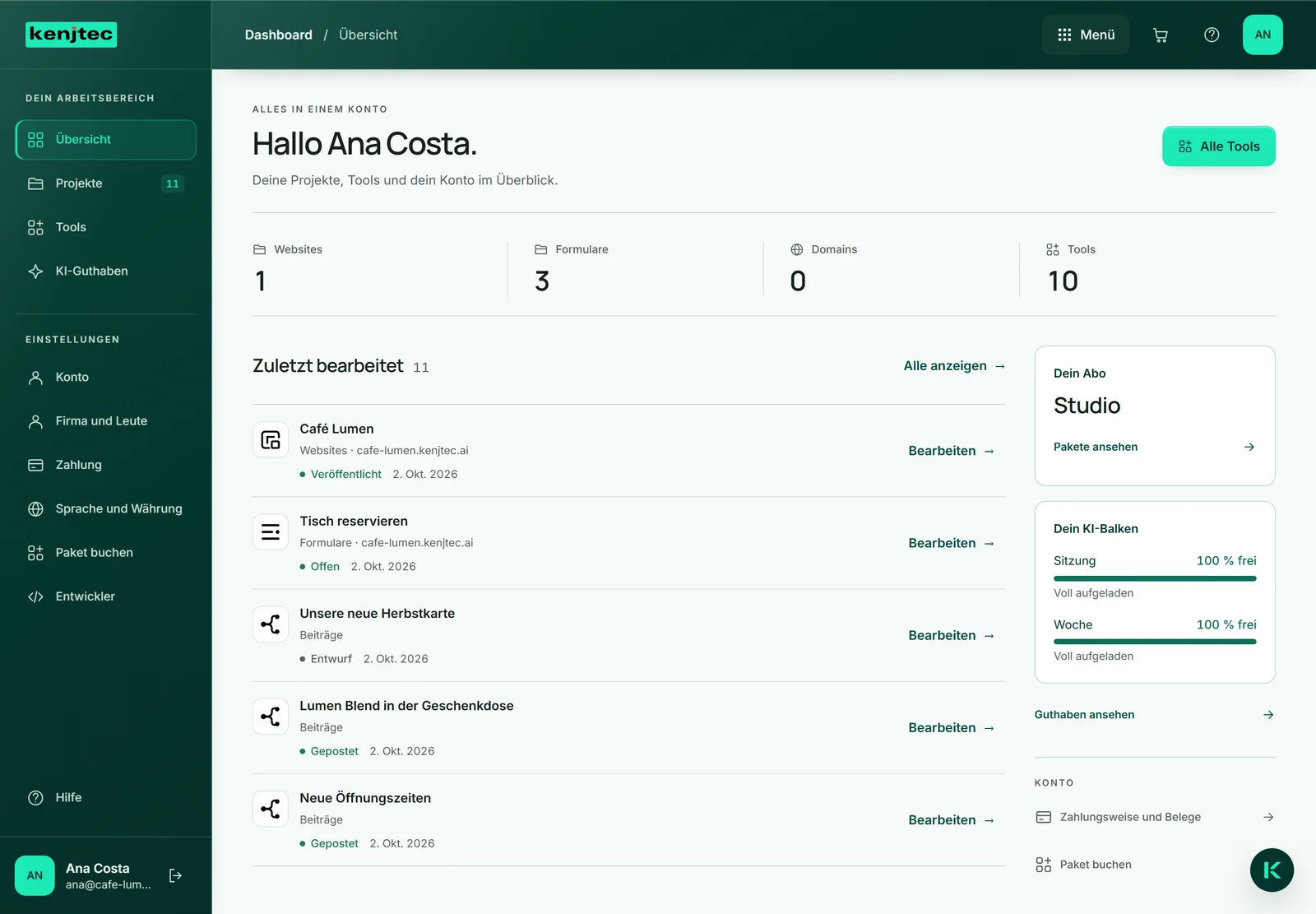
„Übersicht“ begrüßt dich mit deinem Namen und zählt, was du hast: Websites, Formulare, Domains und die Tools, die du öffnen kannst.
Darunter steht „Zuletzt bearbeitet“ mit deinen fünf jüngsten Projekten, jedes mit Zustand, letzter Änderung und dem Knopf, der direkt hineinführt; „Alle anzeigen“ öffnet die ganze Liste. Rechts daneben steht dein KI-Balken mit „Guthaben ansehen“, darunter die Wege „Zahlungsweise und Belege“ und „Paket buchen“.
Weiter unten folgen deine Tools als Abkürzungen und der Block „Deine Adresse“ mit allem, was unter deiner Adresse wohnt.
Alle Projekte finden
„Projekte“ zeigt alles, was zu deinem Konto gehört: Websites, Shops, WordPress-Seiten, Formulare, Domains, Medien, Beiträge und die BusinessCloud. Jede Zeile nennt die Art, die Adresse, den Zustand — etwa „Veröffentlicht“ oder „Entwurf“ — und die letzte Änderung. Der Knopf rechts öffnet das Projekt in seinem Tool.
Mit „Projekte durchsuchen“ findest du ein Projekt nach Name, Adresse, Art oder Zustand; das Feld daneben filtert nach Art. Oben rechts wechselst du zwischen „Kacheln“ und „Liste“, und dein Browser merkt sich die Wahl.
Hast du von einer Art noch nichts, bietet dir der leere Filter den ersten Schritt an — zum Beispiel „Website erstellen“.
- Klicke links auf „Projekte“.
- Tippe einen Namen in „Projekte durchsuchen“ oder wähle im Feld daneben eine Art.
- Klicke rechts in der Zeile auf den Knopf, etwa „Bearbeiten“ oder „Öffnen“.
Tools öffnen und hinzubuchen
„Tools“ zeigt alle Tools von KENJTEC mit einem Satz, was sie tun, wahlweise als „Kacheln“ oder „Liste“. Unter jedem Namen steht, was ein Klick bewirkt: „Öffnen“, wenn das Tool in deinem Paket ist, „Hinzubuchen“, wenn es das nicht ist, und „Noch nicht verfügbar“, wenn es sich für dein Konto noch nicht öffnen lässt.
Ein Tool hinzubuchen heißt, ein Paket zu buchen, das es enthält — so geht es.