
Forhåndsvisningen er PDF'en
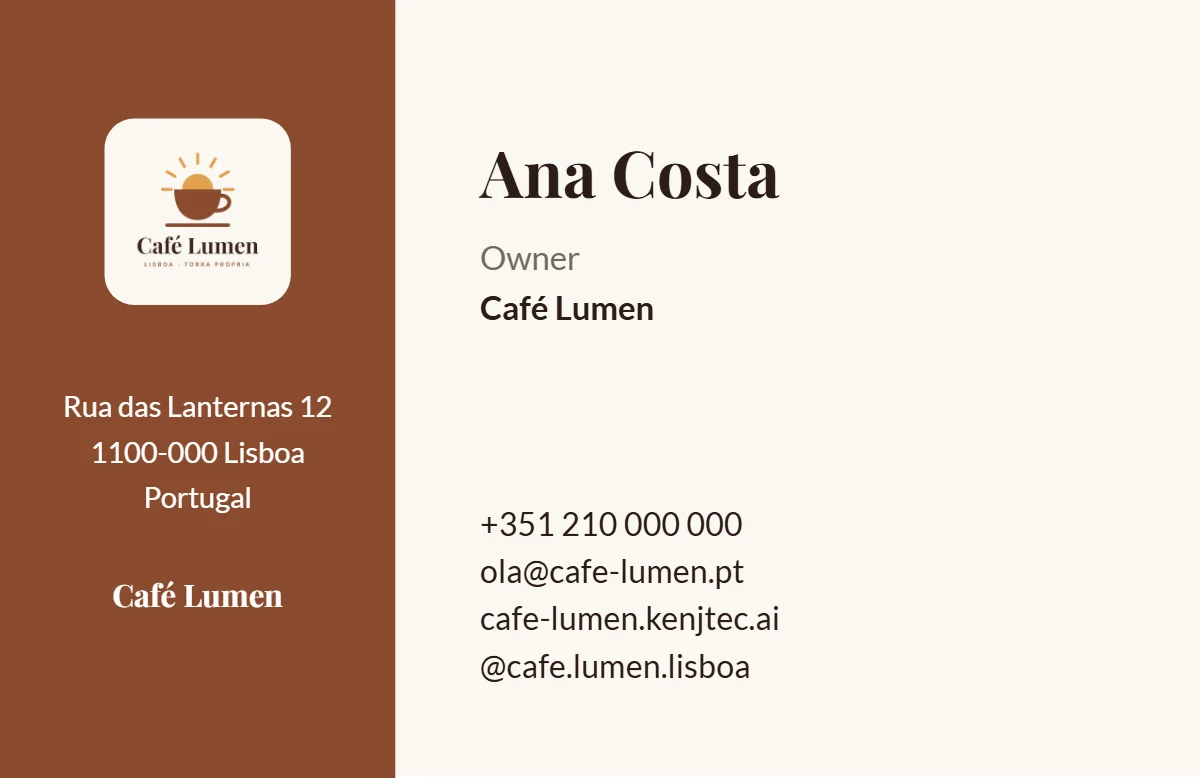
Forhåndsvisningen ved siden af værktøjerne – på mobilen over dem – bliver sat ud fra samme opsætning som PDF'en: placering, linjeskift, logo, QR-kode og skrifttyper er de samme. Det, du ser dér, er det, trykkeriet får.
Når du skriver en tekst, står den straks i forhåndsvisningen; den færdigsatte version med linjeskift og forkortelse tegner PrintStudio, så snart du holder en kort pause.
Under forhåndsvisningen skifter du mellem „Forside“ og „Bagside“ på visitkortet og mellem „Yderside“ og „Inderside“ på folderen. Over forhåndsvisningen står formatets mål.
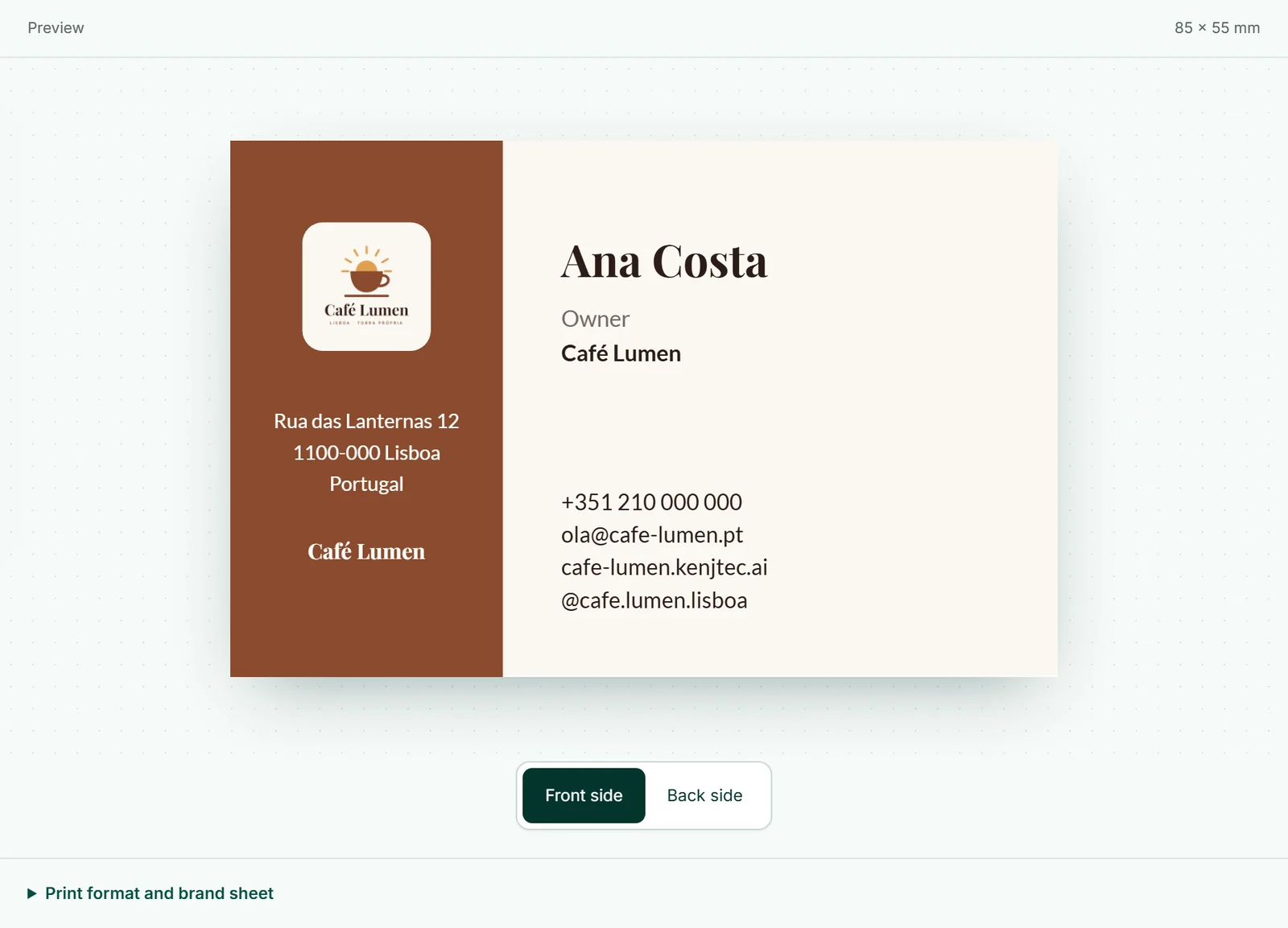
Download af PDF'en
Øverst til højre i editoren sidder knappen til filen: „Visitkort som PDF“, „Brevhoved som PDF“, „Flyer som PDF“ eller „Folder som PDF“. Mens filen bliver lavet, står der „Genererer …“; bagefter ligger den i dine downloads, opkaldt efter dit brand og tryksagen.
Knappen venter, til alle ændringer er gemt. Visitkortet med bagside har to sider, og det har folderen også – ydersiden og indersiden. Det koster ikke noget at downloade; download så ofte, du vil.
- Vent, til der står „Gemt“ øverst.
- Klik på „Visitkort som PDF“.
- Giv filen til dit trykkeri.
Til trykkeriet
Visitkort, flyer og folder kommer med 3 mm beskæring på hver side: farveflader, der går helt ud til kanten, fortsætter ud over den, og trykkeriet skærer dér. Visitkortet måler 85 × 55 mm – det format, alle trykkerier kender –, flyeren er A5 på højkant, og folderen er A4 på tværs med falsmærker.
Brevhovedet kommer uden beskæring som en A4-side, fordi det skal udskrives på en kontorprinter. „Trykformat og brandark“ under forhåndsvisningen opsummerer det i én sætning for hvert format.

Skrifttyper og logo i PDF'en
PDF'en indlejrer din overskriftsskrifttype og din brødtekstskrifttype som filer, sådan som de er valgt i BrandStudio. Skrifttyper fra kataloget kommer automatisk med; din egen skrifttype kommer kun med, hvis du har tilføjet dens .ttf – ellers bruger PDF'en den nærmeste standardskrifttype. Se Upload af din egen skrifttype.
Logoet kommer med som billede, hvis du har uploadet et, og ellers som vektorgrafik ud fra det tegnede udkast. QR-koder står altid mørkt på hvidt.
Brandarket
Under forhåndsvisningen finder du i „Trykformat og brandark“ også „Brandark som PDF“: én side med dine farver inklusive hex- og RGB-værdier, skrifttypen og knapformen – til alle, der arbejder med dit design uden for KENJTEC, for eksempel dit trykkeri.
Det er det samme ark som i oversigten i BrandStudio: Det koster ikke noget og viser altid dit brand, som det ser ud i det øjeblik, du downloader det. Læs mere under Brandarket.
- Fold „Trykformat og brandark“ ud under forhåndsvisningen.
- Klik på „Brandark som PDF“.