Udkast med Kenji ud fra én sætning
Ved flyer og folder spørger Kenji øverst i værktøjet „Tekst“ — og allerede i forvalget — hvad din tryksag skal bruges til. Skriv det i én sætning, fx „Sommerfest den 12. juli fra kl. 14, med musik og grill“, og klik på „Lav udkast“. Kenji skriver overskrift, beskrivelse, handlingslinje og detaljer og vælger en skabelon og et farveskema til.
Forslaget vises straks i forhåndsvisningen, men er endnu ikke gemt: Over det står „Forslag fra Kenji — endnu ikke gemt“ med „Anvend“ og „Kassér“. Først „Anvend“ sætter det ind i dit udkast; derefter ændrer du hver tekst som sædvanligt. Så længe et forslag er åbent, forbliver PDF-knappen spærret.
Kenji bruger kun det, der står i din sætning og i dit brands oplysninger — navn, hjemmeside, telefon, e-mail, adresse. Indeholder forslaget tal, som du ikke har nævnt, fortæller en bemærkning hvilke; tjek dem, før du anvender forslaget. Et udkast tæller med på din AI-bjælke, at anvende det gør ikke.
- Åbn „Flyer“ eller „Folder“.
- Skriv i Kenjis felt, hvad tryksagen skal bruges til, og klik på „Lav udkast“.
- Se forslaget i forhåndsvisningen, og klik på „Anvend“ eller „Kassér“.
Kenji laver udkast til flyers og foldere. Visitkort og brevpapir indeholder især dit brands oplysninger — dér hjælper Kenji med at tilpasse for lange tekster.
Overtagelse af indhold fra dine værktøjer
Ved flyer og folder findes værktøjet „Fra værktøj“. Det viser dine hjemmesider, formularer og shops; „Anvend“ sætter deres indhold ind i udkastet.
Fra en hjemmeside hentes overskrift og underlinje fra dens topområde, knapteksten — ellers „Åbn hjemmeside“ — og dens adresse til QR-koden. Fra en formular hentes titel, beskrivelse, „Åbn formular“, dens adresse og de første otte spørgsmål som liste; hele formularen udskriver du under Udskrivning af formularer. Fra en shop hentes navn, kort beskrivelse, „Åbn shop“, dens adresse og op til ti aktive produkter med deres aktuelle priser som prisliste.
Det, der overtages, er en kopi: Ændres en pris i shoppen senere, forbliver tryksagen, som den er — overtag så bare igen. Bagefter kan du ændre hver tekst i værktøjet „Tekst“.
- Åbn „Flyer“ eller „Folder“, og vælg værktøjet „Fra værktøj“.
- Klik på „Anvend“ ved din hjemmeside, din formular eller din shop.
- Tilpas teksterne i værktøjet „Tekst“.
Tekster på flyer og folder
I værktøjet „Tekst“ finder du „Overskrift“, „Beskrivelse“, „Handlingslinje“ — fx „Reservér bord nu“ —, „Detaljer eller prisliste“ med én linje pr. post og „QR-koden fører til“. Under „Vis“ slår du „Beskrivelse“, „Handlingslinje“, „Detaljer“ og „QR-kode“ fra hver for sig.
Uden overtagelse fra et værktøj og uden Kenji finder PrintStudio ikke på noget: Overskriften er så dit firmanavn, handlingslinjen din hjemmeside, og detaljerne er telefon, e-mail og hjemmeside fra brandet. Lange tekster ombrydes; det, der ikke længere passer, slutter med „…“ — så tilbyder feltet Tilpas med Kenji.
- Vælg værktøjet „Tekst“ i flyeren.
- Skriv din „Overskrift“ og „Handlingslinje“.
- Indtast én post pr. linje under „Detaljer eller prisliste“.
Tilpasning af for lange tekster med Kenji
Hvis en tekst ikke passer til sin skabelon, forkortes den på tryk med „…“. I værktøjet „Tekst“ står der så under feltet „Passer ikke helt — på tryk bliver teksten forkortet.“ og knappen „Tilpas med Kenji“. Det gælder for overskrift, beskrivelse, handlingslinje og detaljer, og på kort og brevpapir for stilling, slogan og sidefod.
Kenji omskriver præcis dette ene felt, så det passer til skabelonens plads, og bevarer hvert tal, hver dato og hvert navn. PrintStudio sætter forslaget op på prøve og kontrollerer, om det passer. Det vises under feltet som „Kenjis forslag“; „Anvend“ sætter det ind, „Kassér“ beholder din tekst. Navn, virksomhed, telefon, e-mail, hjemmeside og adresse forkorter Kenji aldrig.
Tilpasning tæller én gang med på din AI-bjælke. Knappen venter, til alt er gemt — så måler PrintStudio altid din nyeste tekst.
- Vælg værktøjet „Tekst“.
- Klik på „Tilpas med Kenji“ under feltet med bemærkningen.
- Læs „Kenjis forslag“, og klik på „Anvend“.
QR-koden
På flyeren slår du i værktøjet „QR-kode“ koden til eller fra med „Vis QR-kode“ og bestemmer under „QR-koden fører til“, hvor den fører hen — fx til din formular „Reservér bord“. Står feltet tomt, fører den til din hjemmeside fra brandet. På folderen findes det samme felt i værktøjet „Tekst“.
Koden står altid mørkt på sin egen hvide plade, også på farvet baggrund — så kan ethvert kamera læse den. Den indeholder præcis adressen fra feltet; tjek den før tryk.
- Vælg værktøjet „QR-kode“ i flyeren.
- Lad „Vis QR-kode“ være slået til.
- Indsæt adressen under „QR-koden fører til“.
Folderens yder- og inderside
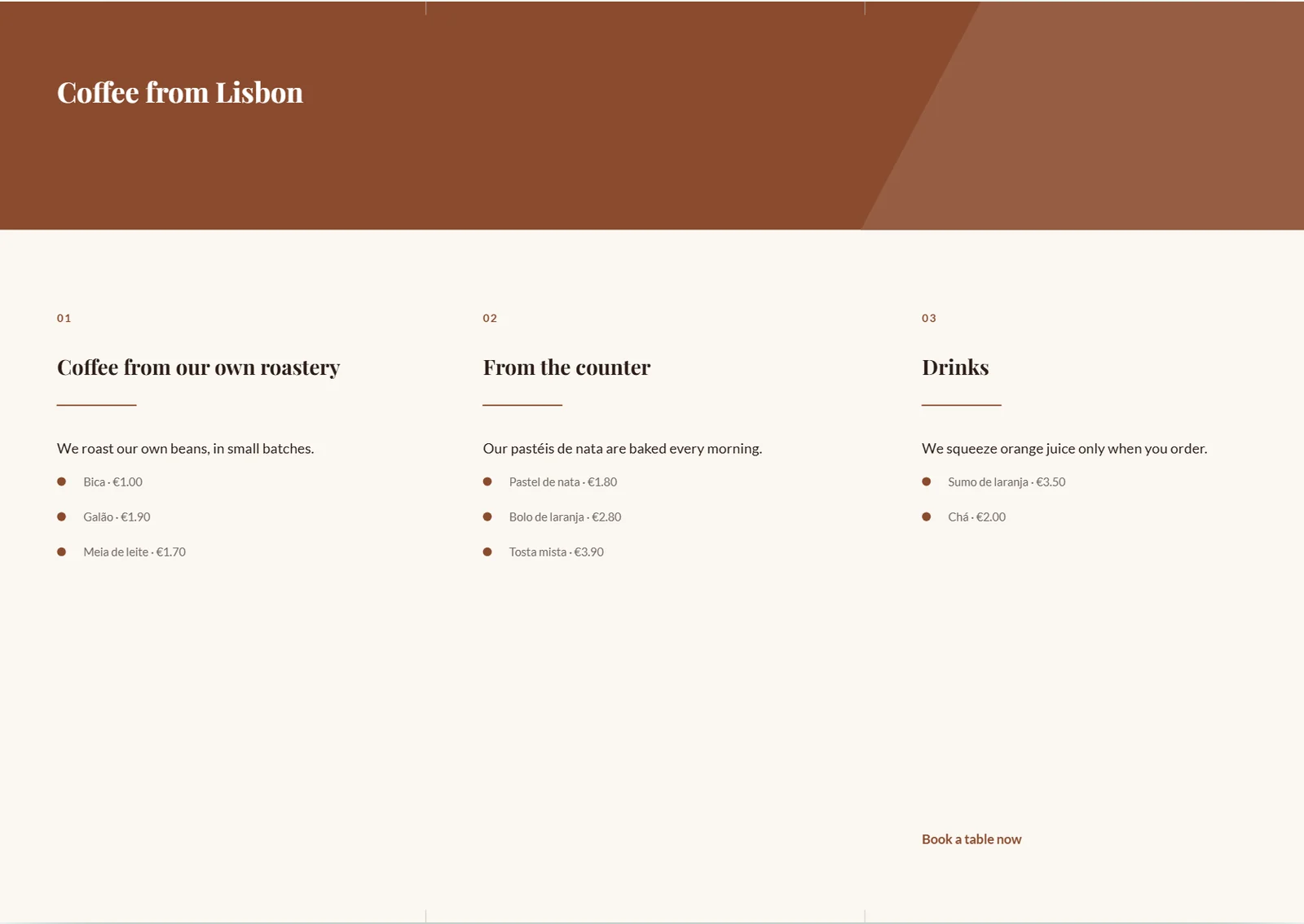
Folderen er en seksidet rullefals i DIN lang-format på et liggende A4-ark. Den har altid to trykkesider: udvendigt forside, bagside og klap, indvendigt tre indholdsfelter. I værktøjet „Sider“ — eller under forhåndsvisningen — skifter du mellem „Yderside“ og „Inderside“.
Korte falsmærker ved øverste og nederste kant viser trykkeriet de tre felter uden at gå gennem dit design. Adresse og kontakt på folderen kommer fra brandets virksomhedsoplysninger; linjerne under „Detaljer eller prisliste“ fylder indersiden.