Teksterne på kort og brevpapir
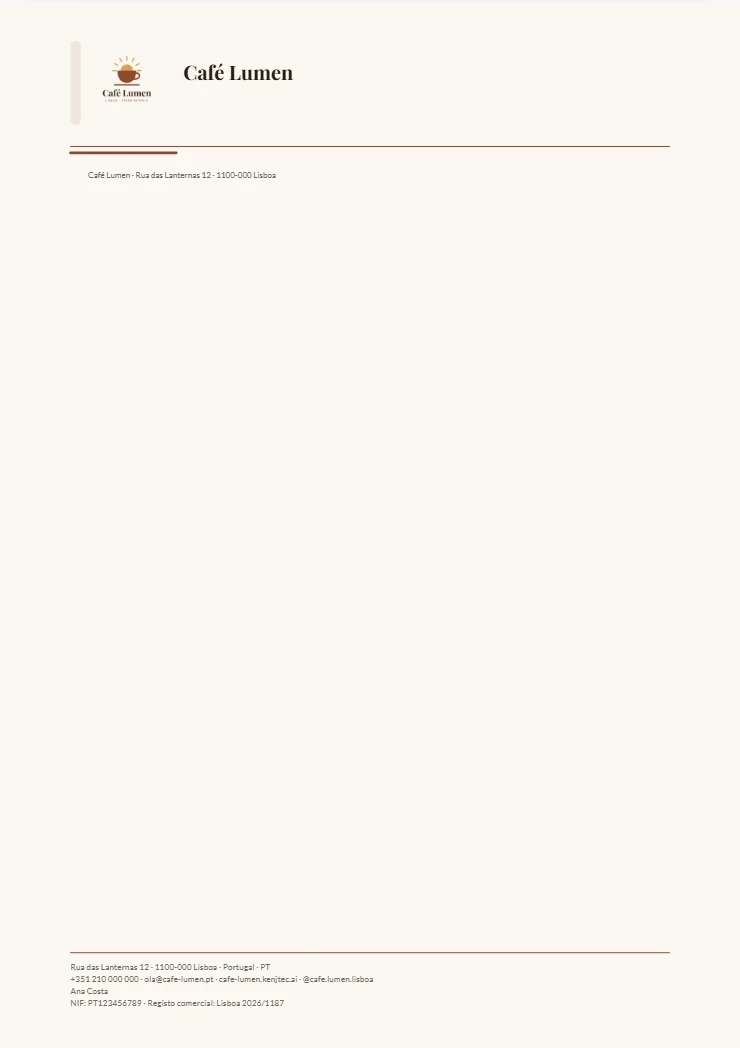
I værktøjet „Tekst“ finder du tryksagens felter: på visitkortet først „Personens navn“ og „Stilling“, derefter for begge formater „Virksomhed“, „Slogan“, „Telefon“, „E-mail“, „Hjemmeside“ og „Adresse“; på brevpapiret desuden „Sidefod“ til ledelse, registreringsret eller bank.
Tomme felter følger brandet: Den grå pladsholder viser, hvad der bliver trykt — fra „Virksomhed“ i BrandStudio, og så længe der ikke står noget der, fra din fakturaafsender. Det, du skriver, gælder kun for denne tryksag. Er der et navn på visitkortet, står personen stort øverst med stilling og virksomhed nedenunder; uden navn står virksomheden øverst med sloganet nedenunder.
Hvis du har angivet kanaler i SocialStudio, står den første som navn ved kontaktoplysningerne, fx @din.virksomhed; hvilken det er, afgøres af rækkefølgen dér. Hvis en tekst ikke passer til sin plads, sættes den først mindre og forkortes derefter med „…“ — et blik på forhåndsvisningen viser det.
- Vælg værktøjet „Tekst“.
- Udfyld „Personens navn“ og „Stilling“, fx „Ana“ og „Indehaver“.
- Lad de øvrige felter stå tomme, hvis oplysningerne fra brandet er rigtige.
Visning og skjulning af linjer
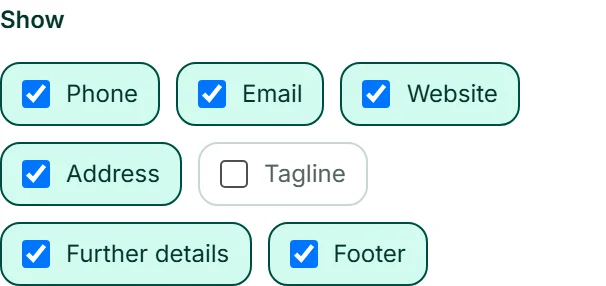
Under „Vis“ slår du enkelte linjer fra uden at miste deres tekst: „Telefon“, „E-mail“, „Hjemmeside“, „Adresse“ og „Slogan“, på visitkortet „Virksomhed“ og „Stilling“, på brevpapiret „Sidefod“. „Yderligere oplysninger“ er de frie linjer fra „Virksomhed“, fx dit skattenummer; de står i brevpapirets sidefod.
En linje, der er slået fra, forsvinder fra forhåndsvisningen og PDF'en. Slår du den til igen, er teksten der stadig.
Logoet
I værktøjet „Logo“ bestemmer du med „Vis logo“, om logoet kommer på tryksagen, og under „Logostørrelse“, hvor stort det er: „Lille“, „Normal“ eller „Stor“. På farvet baggrund får logoet en lys plade, så det forbliver læseligt.
Logoet kommer fra BrandStudio — et uploadet logo går forud for et tegnet. Hvis dit brand endnu ikke har et, står der „Dette brand har endnu intet logo.“, og „Upload eller design et logo“ fører dig til BrandStudio.
- Vælg værktøjet „Logo“.
- Lad „Vis logo“ være slået til, og vælg „Stor“ under „Logostørrelse“.
Visitkortets bagside
På visitkortet vælger du i værktøjet „Bagside“, hvad der står på bagsiden: „Logo“ stort i midten (uden logo firmanavnet), „Firmanavn“ med sloganet nedenunder, „QR-kode“ med din hjemmeside nedenunder, „Kun farve“ eller „Ingen bagside“ — så har PDF'en kun én side.
For QR-koden bestemmer du i feltet „QR-koden fører til“, hvor den fører hen; står feltet tomt, fører den til din hjemmeside fra brandet. Den står altid mørkt på sin egen hvide plade, så ethvert kamera kan læse den. Under forhåndsvisningen skifter du visning med „Forside“ og „Bagside“.
- Vælg værktøjet „Bagside“ på visitkortet.
- Klik på „QR-kode“.
- Indtast adressen under „QR-koden fører til“, fx adressen til din formular „Reservér bord“.
Brevpapiret
Brevpapiret er et tomt A4-ark med top og bund — til udskrivning eller som skabelon til dine breve. Øverst står logo, virksomhed og slogan, nederst en sidefod med adresse, kontakt, din „Sidefod“ og de yderligere oplysninger.
I værktøjet „Ark“ slår du „Afsenderlinje over adressefeltet“ til eller fra: den lille linje med virksomhed og adresse, som ses i en kuverts rude. Brevpapirets PDF leveres uden beskæringstillæg, så enhver kontorprinter udskriver den korrekt.