Overskriftsskrifttype og brødtekstskrifttype
Dit brand har to roller for skrifttyper. „Overskriftsskrifttype“ gælder overskrifter — website, formular, butik og WordPress bruger den på H1 til H6. „Brødtekstskrifttype“ gælder alt andet: afsnit, lister, knapper, felter.
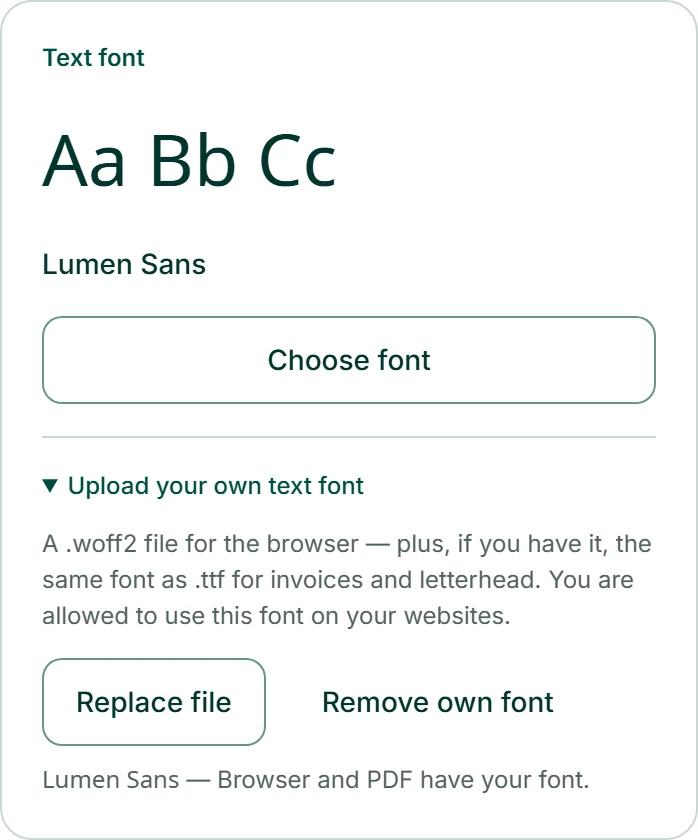
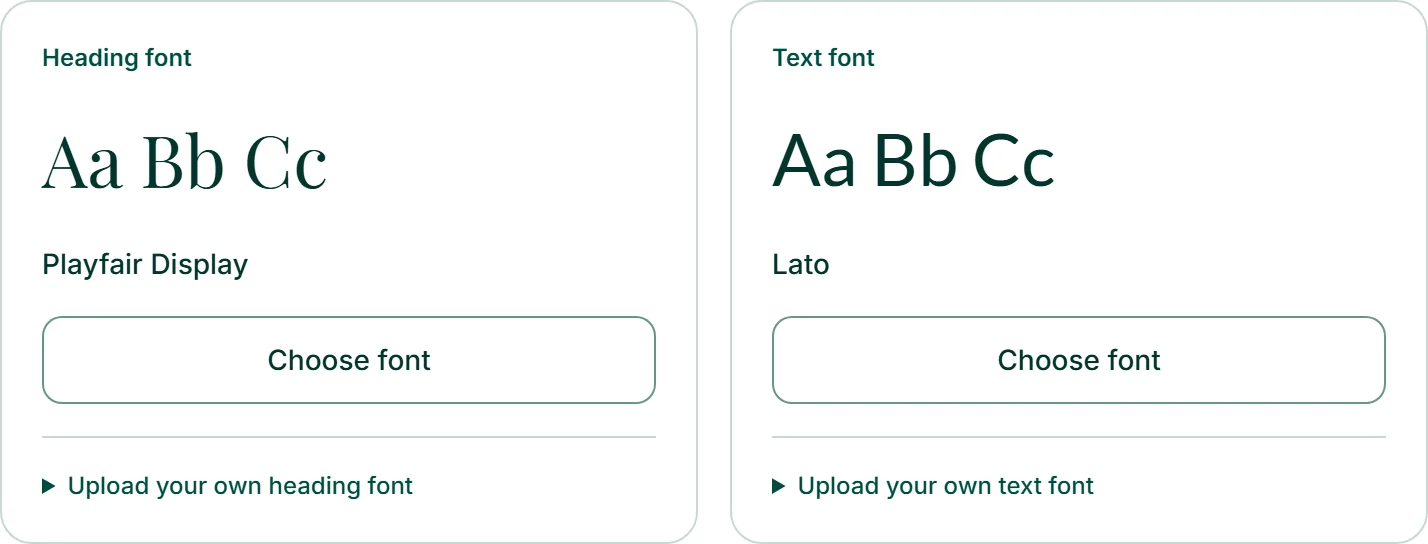
Under „Design“ og „Skrifttyper“ viser et kort for hver rolle den valgte skrifttype som „Aa Bb Cc“ og dens navn. Er der ikke valgt nogen brødtekstskrifttype, står der „Skabelonen bestemmer“ — hvert projekt beholder så sin skabelons skrifttype. Uden en egen overskriftsskrifttype bruger overskrifterne brødtekstskrifttypen.
Søge og vælge en skrifttype
„Vælg skrifttype“ under et kort åbner listen for den rolle. Uden søgeord står de anbefalede skrifttyper dér; fluebenet ved „Alle … skrifttyper“ viser hele udvalget. Feltet „Søg“ gennemsøger hele skrifttypekataloget efter navn, og knapperne nedenunder filtrerer efter type: „Sans-serif“, „Serif“, „Display“, „Håndskrift“, „Fast bredde“. Hver linje står i sin egen skrifttype.
Leder du efter en skrifttype til arabisk, kyrillisk eller japansk, så skriv skriftsystemets engelske navn i søgefeltet: arabic, cyrillic, japanese. Til højre i hver linje står „Anbefalet“ — eller hvilke skriftsystemer en skrifttype understøtter ud over det latinske.
Et klik på en skrifttype vælger den, og alle projekter følger med. „Tilbage til skabelonen“ frigiver brødtekstskrifttypen igen, „Som brødtekstskrifttypen“ overskriftsskrifttypen. Ved rigtig mange resultater står der nederst, hvor mange der er tilbage; så hjælper et mere præcist søgeord.
- Åbn „Design“, og vælg „Skrifttyper“.
- Klik under „Overskriftsskrifttype“ på „Vælg skrifttype“.
- Skriv et navn i feltet „Søg“, eller vælg en type.
- Klik på den skrifttype, du vil have.
Uploade din egen skrifttype
Har din virksomhed en husskrifttype, uploader du den selv: under kortet for overskriftsskrifttypen via „Upload din egen overskriftsskrifttype“, under kortet for brødtekstskrifttypen via „Upload din egen brødtekstskrifttype“. Først kommer en .woff2-fil til browservisningen i KENJTEC og, hvis du har den, samme skrifttype som .ttf til fakturaer, brevpapir og tryksager. Hver fil må højst være 2 MB. Navnet angiver du under „Skrifttypens navn“, ellers bruger vi filnavnet.
Så længe en egen skrifttype er knyttet til en rolle, har den forrang for valget fra kataloget; listen er så låst. „Tilføj .ttf til PDF“ tilføjer den anden fil, „Erstat fil“ udskifter den, og „Fjern egen skrifttype“ frigiver rollen igen.
Upload kun skrifttyper, du har lov til at bruge på websites. Vi kontrollerer ikke licensen.
- Fold „Upload din egen brødtekstskrifttype“ ud under kortet.
- Indtast et navn under „Skrifttypens navn“.
- Klik på „Vælg fil“, og vælg .woff2-filen.
- Klik på „Tilføj .ttf til PDF“, og vælg .ttf-filen.
Til browservisningen i KENJTEC skal du bruge .woff2-filen. .ttf-filen tilføjer skrifttypen til PDF-output.
Skrifttyper i PDF
Tryksager fra PrintStudio, brandarket og dine fakturaer indlejrer dine skrifttyper som filer — trykt ser de ud som på skærmen. Skrifttyper fra kataloget kommer automatisk med.
En egen skrifttype kommer med i PDF'en, så snart dens .ttf er der. Indtil da står der under skrifttypen: „Browseren har din skrifttype; fakturaer og brevpapir bruger den nærmeste standardskrifttype, indtil der er en .ttf.“ Med .ttf-filen bliver det til „Browser og PDF har din skrifttype.“