
Billedvalget i værktøjerne
Overalt, hvor du indsætter et billede, har du adgang til dit bibliotek: i WebSiteBuilder under „Mine billeder“, i FormBuilder via „Eller vælg blandt mine billeder“, i SocialStudio via „Vælg et billede fra MediaStudio“. Dér åbner selve biblioteket — med mapper, søgning og filtre og med „Upload filer“ og „Find billeder“, hvis der stadig mangler et billede. ShopBuilder og WordPressBuilder viser dine billeder i deres eget, enklere valg.
Billedvalget viser billeder og logoer, ingen videoer og ingen PDF-dokumenter. Et klik på en flise vælger billedet. Beskæringer og redigeringer finder du under „… versioner“ ved deres original, og du vælger dem med „Vælg“.
På ét punkt adskiller værktøjerne sig: Nogle kopierer billedet, andre henviser til det. Det afgør, om du senere kan slette det i MediaStudio.
Website og formular: en kopi
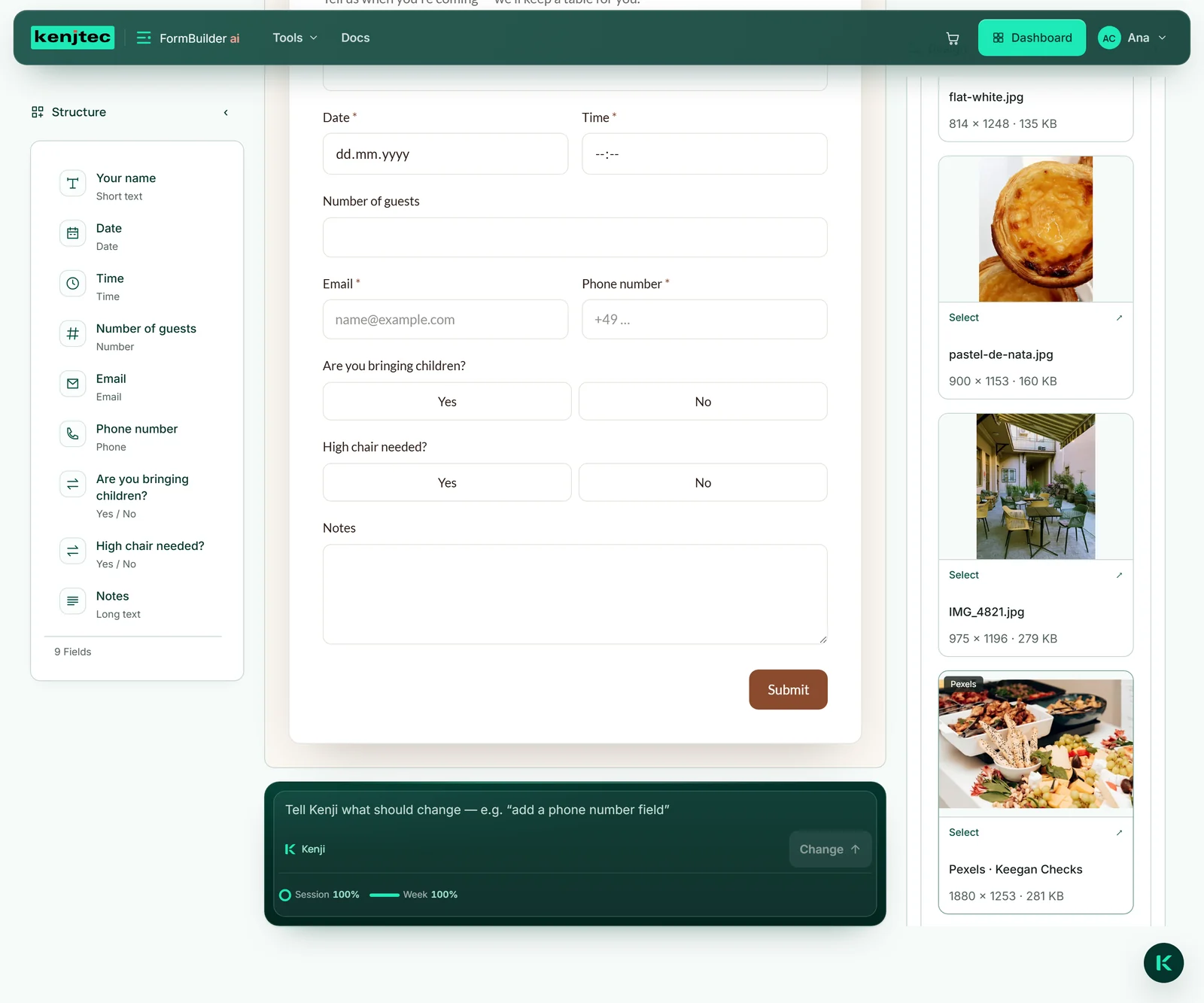
WebSiteBuilder ai og FormBuilder ai kopierer et billede, når du indsætter det — som afsnitsbillede, baggrund eller billedfelt. Kopien hører til dit website eller din formular, og billedbeskrivelsen følger med.
Det har en god konsekvens: Sletter du senere billedet i MediaStudio, forbliver din side, som den er. Derfor låser en anvendelse på websitet eller i en formular ikke billedet i MediaStudio, og det kan dukke op i visningen „Ikke linket nogen steder“, selvom dit website viser det.
Skal der være et andet billede på websitet, udskifter du det dér. Hvordan det foregår i editoren, står under Billeder i WebSiteBuilder; om formularen, se FormBuilder ai.
Butik og indlæg: en henvisning
ShopBuilder ai og SocialStudio ai kopierer ikke, men henviser til filen i MediaStudio: produktbillederne og logoet i din butik, billederne i et indlæg. Det sparer plads.
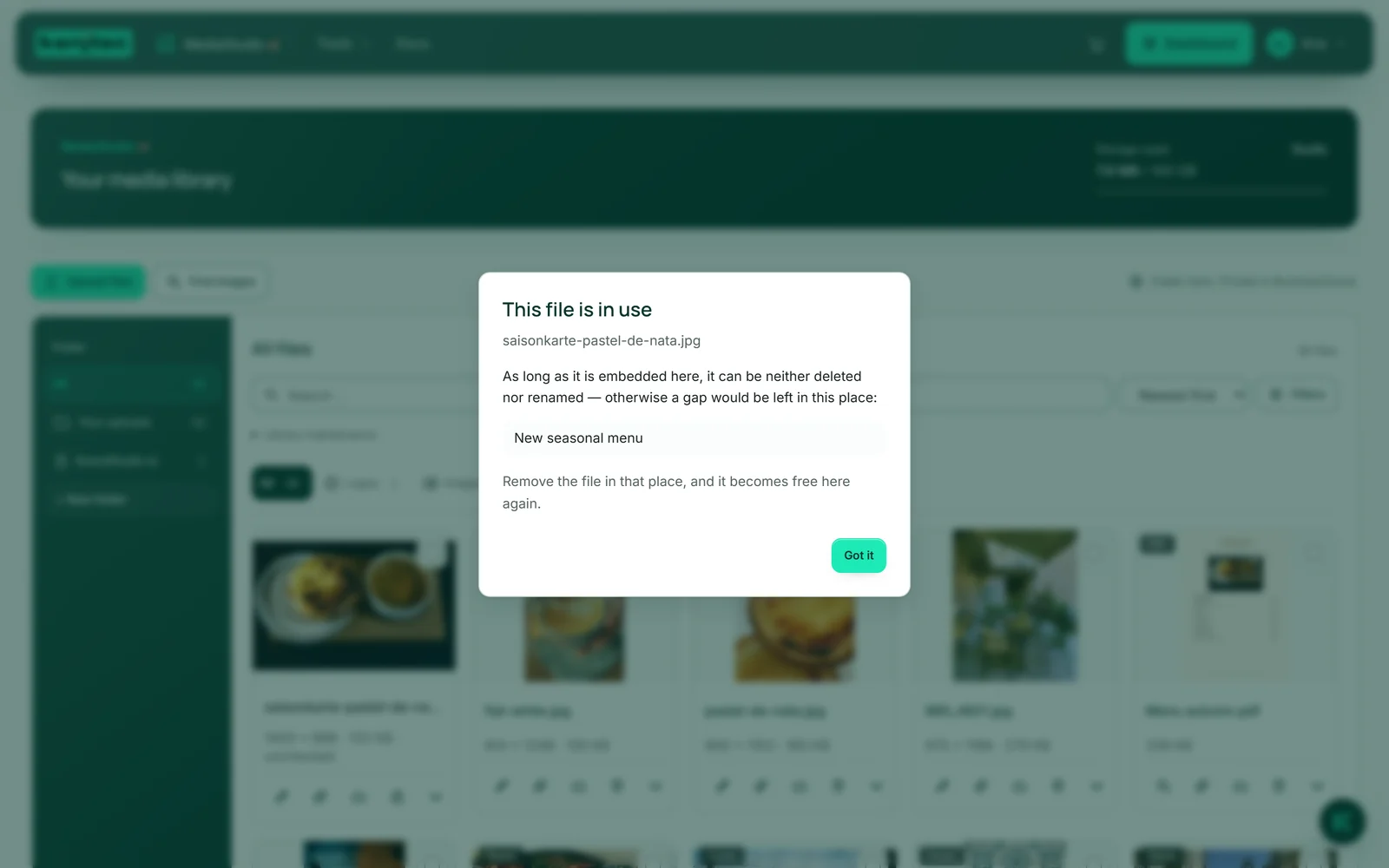
Så længe et produkt, din butik eller et indlæg bruger et billede, er det låst i MediaStudio: I stedet for „Slet“ viser flisen hængelåsen „I brug“, og navnet kan ikke ændres. På den måde kan et klik i MediaStudio ikke rive et hul i din butik.
Fjerner du billedet fra produktet, butikken eller indlægget — eller sletter du produktet eller indlægget —, bliver det frit igen. Mere om de to værktøjer: ShopBuilder ai og SocialStudio ai.
WordPress
Til WordPress er der to veje. I din installations Control Panel findes flisen „Dine billeder fra MediaStudio“ i området „Medier“. „Indsæt fra MediaStudio“ viser dine nyeste billeder; „Indsæt“ kopierer et billede til dit WordPress-mediebibliotek, og „Som logo“ angiver det desuden som logo for dit site, forudsat at dit tema har en plads til et logo. Dit site er derefter uafhængigt af MediaStudio.
Den anden vej findes i selve WordPress: Under „Medier“ → „MediaStudio“ ser du dine billeder; „In Mediathek uebernehmen“ opretter en post, der henviser til adressen i MediaStudio. Den optager ingen plads i WordPress, og billedet er låst i MediaStudio, så længe posten findes. Sletter du den i WordPress, bliver billedet frit igen; det kan kun redigeres i MediaStudio. Forbindelsen oprettes, når du åbner WordPress via Control Panel.
Mere om din installation: WordPressBuilder ai.
- Åbn Control Panel for din installation i WordPressBuilder, og åbn derefter området „Medier“.
- Klik på „Indsæt fra MediaStudio“ under „Dine billeder fra MediaStudio“.
- Klik på „Indsæt“ ved det ønskede billede — eller på „Som logo“.
Dit brands logo
Når du uploader et logo i BrandStudio, gemmer det logoet sammen med dets formater — fx til sidehovedet, ikonet i browserfanen og forhåndsvisningen ved deling — i MediaStudio: i mappen „BrandStudio ai“, under typen „Logoer“, som en stak med originalen øverst. I detaljerne står der „Logo fra BrandStudio“.
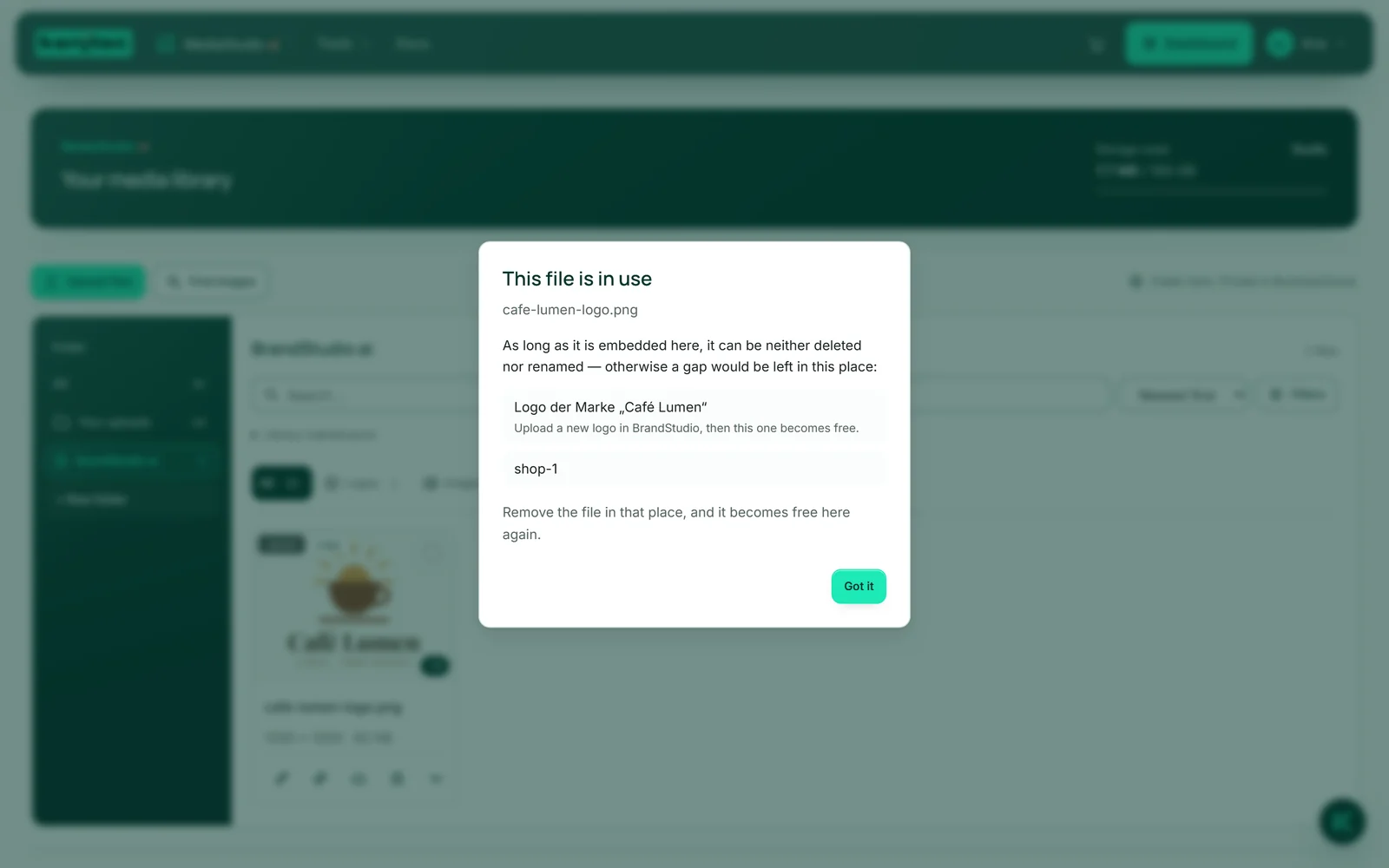
Det logo, dit brand bruger lige nu, er låst — originalen og hvert format, som dit website læser lige nu: ingen sletning, ingen omdøbning, ingen flytning til BusinessCloud. „I brug“ nævner brandet og vejen ud: Upload et nyt logo i BrandStudio, så bliver det gamle frit.
Ældre logoer, som dit brand ikke længere bruger, er frie; du kan slette eller beholde dem. Mere om BrandStudio: BrandStudio ai.
Hvorfor en fil er låst
En fil, der henvises til andre steder, kan hverken slettes eller omdøbes i MediaStudio — ellers ville der opstå et hul dér. Det gælder billeder i et produkt eller i din butiks logo, i et opslag i SocialStudio, i en post, du har oprettet i WordPress via „Medier“ → „MediaStudio“, og for dit brands aktuelle logo. Billeder, som dit website og din formular har kopieret, låser intet.
Du kan kende det på låsen „I brug“ i stedet for papirkurven. Et klik på den åbner „Denne fil er i brug“ med listen over stederne. Fjern filen dér, så bliver den fri her igen.
Du kan også flytte en låst fil til en anden mappe, føje den til et album, ændre billedbeskrivelsen og kopiere adressen.
- Klik på låsen „I brug“ på flisen.
- Læs, hvor filen bruges, og fjern den det pågældende sted.
- Klik derefter på låsen én gang til: Er filen fri, genindlæses biblioteket, og flisen viser igen papirkurven.