Finde frie fotos og grafik
„Find billeder“ gennemsøger to store samlinger af frie billeder, Pexels og Pixabay. Du skriver et søgeord — mindst to tegn — og vælger under „Type“ mellem „Fotos“ og „Grafik“. Et klik på et resultat tilføjer det til dit bibliotek.
At tilføje betyder: Vi henter billedet til os, kontrollerer og renser det som enhver anden upload og leverer det derefter selv. Din side afhænger altså ikke af en fremmed tjeneste, der en dag trækker billedet tilbage. Flisen bærer kildens mærkat, navnet angiver kilde og ophavsmand, og licensdokumentationen gemmes i samme øjeblik.
Søgningen findes også i værktøjernes billedvælger. Søgning og tilføjelse bruger ingen AI-saldo.
- Klik på „Find billeder“ øverst.
- Lad „Pexels · Pixabay“ være valgt, skriv et søgeord, og klik på „Søg“.
- Klik på det resultat, du vil have. Efter „Tilføjer …“ står det forrest i dit bibliotek.
Licensdokumentationen
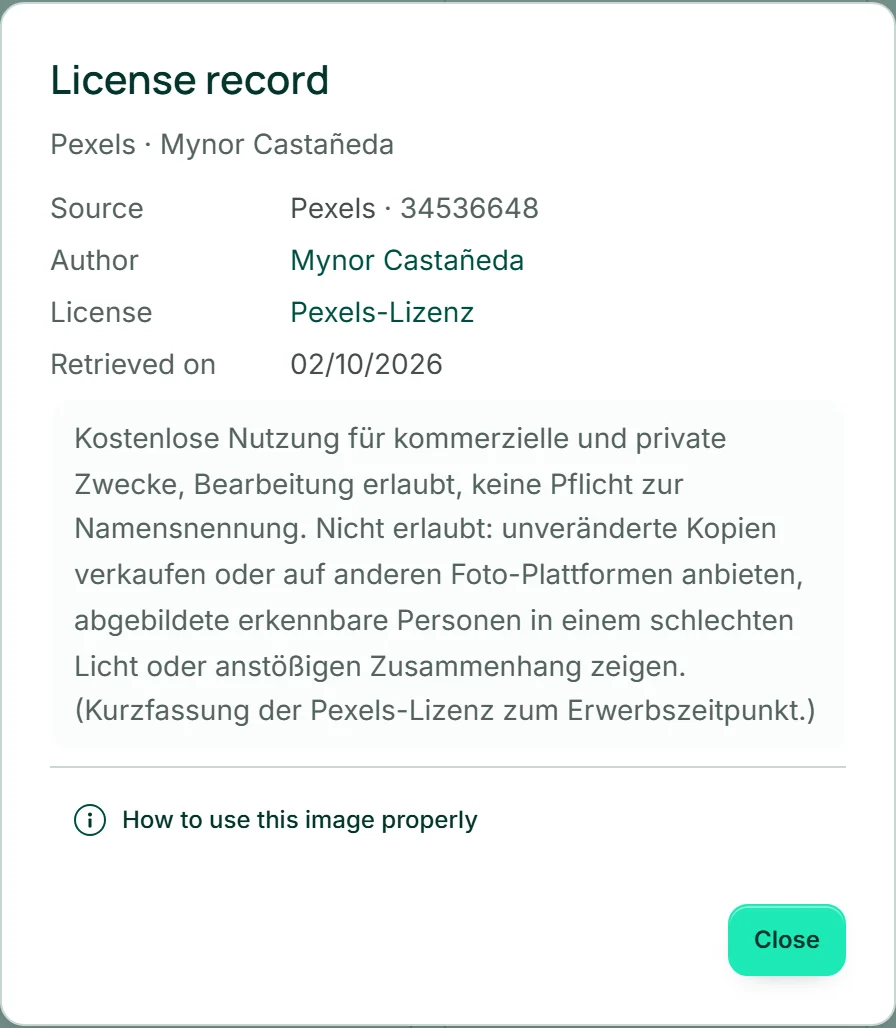
„Licensdokumentation“ i detaljerne viser for tilføjede billeder, hvad der blev registreret ved tilføjelsen: „Kilde“, „Ophavsmand“, „Licens“ og „Hentet den“ samt kortversionen af licensen, som den gjaldt den dag. Ændrer udbyderen senere sine betingelser, eller forsvinder billedet dér, forbliver din dokumentation, som den var.
Begge kilder tillader gratis brug til erhvervsmæssige formål samt redigering. Hvad de ikke tillader, står i kortversionen — fx at videresælge billedet uændret.
Du behøver ikke deponere dokumentationen nogen steder: Den ligger permanent hos dig i MediaStudio. Spørger nogen, hvor et billede stammer fra, åbner du dette vindue.
Kreditering af ophavsmanden
Kreditering er ikke påkrævet efter nogen af de to licenser, men det er almindeligt og fair. I vinduet „Licensdokumentation“ folder „Sådan bruger du billedet rigtigt“ en færdig linje ud — fx „Foto: Navn / Pexels“ —, som du kopierer med „Kopiér“.
Hvor den skal hen: i virksomhedsoplysningerne under „Billedkreditering“ eller som billedtekst direkte ved billedet. I WordPress indtaster du linjen ved billedet under „Billedtekst“.
- Åbn „Detaljer“ på flisen, og klik på „Licensdokumentation“.
- Klik på „Sådan bruger du billedet rigtigt“.
- Klik på „Kopiér“ ved siden af linjen, og indsæt den i virksomhedsoplysningerne eller som billedtekst.
Egne, genererede, redigerede og ældre billeder
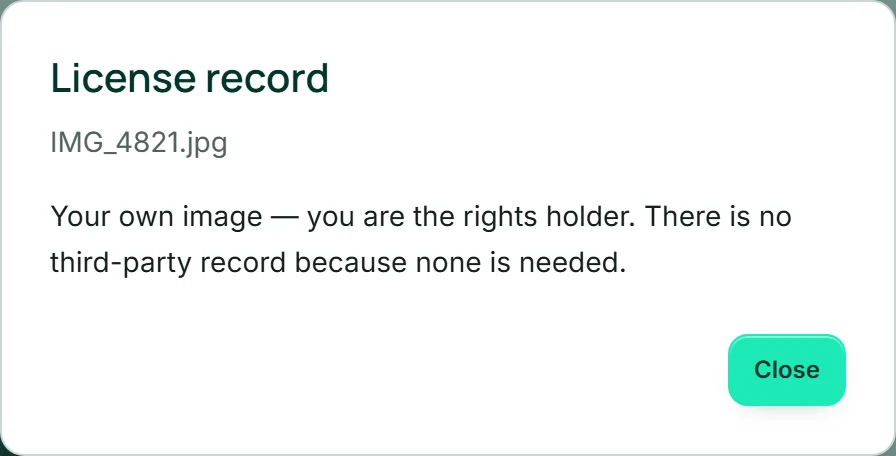
For billeder, du selv har uploadet eller overtaget fra din BusinessCloud, siger licensdokumentationen: „Eget billede — du er rettighedshaveren.“ Der findes ingen dokumentation fra tredjepart dér, fordi der ikke er brug for nogen. For billeder, som Kenji har genereret, står der, at de stammer fra AI, og Kenji og datoen nævnes.
Redigerer eller beskærer du et tilføjet billede, får den nye version sin egen dokumentation: de samme oplysninger som originalen og en note om, at det er en redigering. Sletter du originalen, bevares versionens dokumentation.
Billeder, der blev tilføjet, før licensdokumentationen fandtes, viser en efterfølgende tilføjet, ufuldstændig dokumentation; en sætning over den siger det. For dem er filnavnet beviset for ophavsmanden, og derfor kan det ikke ændres.