
Logoer, billeder, videoer, dokumenter
Over gitteret deler en bjælke dit bibliotek op i fire typer: „Logoer“, „Billeder“, „Videoer“ og „Dokumenter“, hver med antallet af filer. Et klik viser kun den type, „Alle“ viser alt igen.
Typen fastlægges automatisk: videoer og PDF-dokumenter ud fra filtypen, logoer ud fra, at de kommer fra BrandStudio. Et logo, du selv har uploadet, kan MediaStudio ikke genkende — derfor sætter du flueben ved „Behandl som logo“ i flisens detaljer. Filen bliver, hvor den er, og står fremover under „Logoer“.
Tallene tæller originaler. Beskæringer og redigeringer ligger i deres originals stak og tælles ikke særskilt.
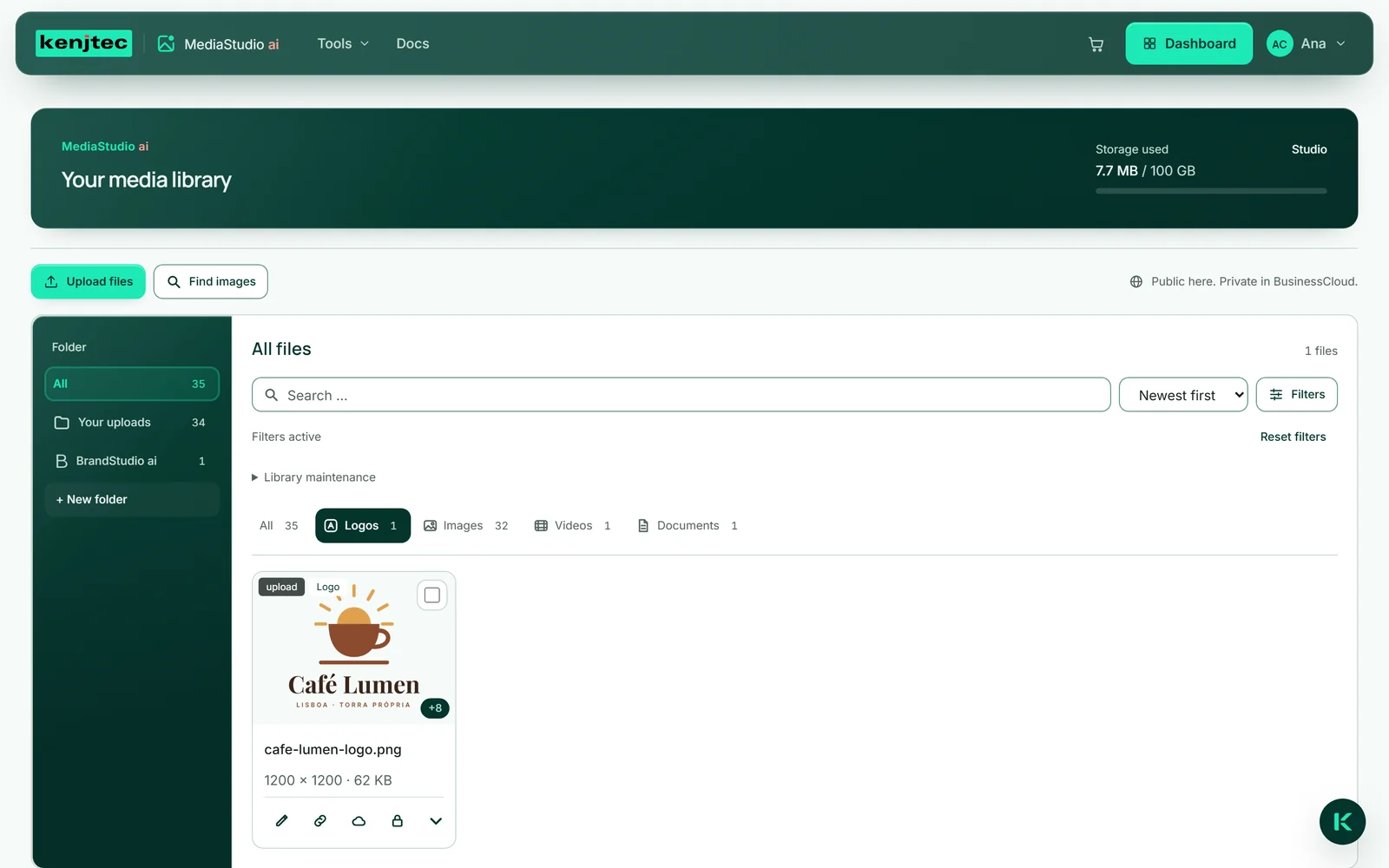
- Klik på pilen „Detaljer“ på dit logos flise.
- Sæt flueben ved „Behandl som logo“.
- Klik på „Logoer“ i bjælken — dit logo står nu der.
Mapper
Hver fil ligger i præcis én mappe. „Dine uploads“ indeholder det, du selv har uploadet. Når et værktøj gemmer noget i MediaStudio — f.eks. BrandStudio dit logo —, havner det i en mappe med værktøjets navn; den opstår automatisk første gang og bærer værktøjets symbol. Det, Kenji skaber til dig, ligger i „AI-skabt“. „Alle“ viser hver fil, uanset hvor den ligger.
Egne mapper opretter du med „+ Ny mappe“. Når en af dine egne mapper er åben, står „Omdøb mappe“ og „Slet mappe“ i mappelisten. Ved sletning bevares filerne og ligger derefter i „Dine uploads“. Værktøjernes mapper tilhører deres værktøj; de kan hverken omdøbes eller slettes.
At flytte en fil til en anden mappe ændrer ikke dens adresse. En side, der viser billedet, bliver ved med at vise det.
- Klik på „+ Ny mappe“ i mappelisten, skriv et navn, og tryk på Enter. Visningen skifter til den nye mappe.
- Skift til „Alle“, og åbn „Detaljer“ for den fil, der skal i mappen.
- Vælg den nye mappe i feltet „Mappe“. Meddelelsen „Flyttet til …“ bekræfter det.
Albummer
Et album er en samling, ikke et sted: En fil kan være i flere albummer og bliver samtidig i sin mappe. Sådan holder du samlet, hvad der hører sammen — f.eks. alt til det nye sæsonkort, hvad enten det er foto, logo eller PDF.
Albummer opretter du under „Vedligehold bibliotek“ med „Nyt album“. Derefter står feltet „Føj til album …“ i hver flises detaljer. Hvilke filer der ligger i et album, vises via „Filtre“ → „Album“.
Når et album er valgt, finder du under „Vedligehold bibliotek“ også „Omdøb album“ og „Slet album“ og i hver flises detaljer „Fjern fra albummet“. Begge dele fjerner kun tilknytningen — filerne bliver i dit bibliotek.
- Åbn „Vedligehold bibliotek“, og klik på „Nyt album“.
- Indtast et navn, og klik på „Opret“. Visningen viser nu det nye, endnu tomme album.
- Sæt under „Filtre“ feltet „Album“ tilbage til „Alle filer“.
- Åbn „Detaljer“ for en flise, og vælg dit album i feltet „Føj til album …“.
Søgning, sortering, filtrering
Søgefeltet finder filer ud fra navn, billedbeskrivelse og nøgleord — også med en del af ordet og uanset store eller små bogstaver. Listen ved siden af sorterer efter „Nyeste først“, „Ældste først“, „Efter navn“ eller „Efter størrelse“.
„Filtre“ åbner flere valg: „Retning“ med „Liggende“, „Stående“ og „Kvadratisk“ (kun for billeder), „Kilde“ — f.eks. „Egne“, „AI-skabt“, „Pexels“, „Pixabay“ eller „BusinessCloud“ — og „Album“. Tallet på knappen viser, hvor mange af dem der er aktive lige nu. Så længe noget filtrerer, står der „Filtre aktive“ ovenover; „Nulstil filtre“ ophæver det hele på én gang.
Søgning og filtre gælder i den valgte mappe og den valgte type. Gitteret viser filerne side for side; „Indlæs flere“ henter de næste.
- Skriv et ord i søgefeltet, f.eks. „kaffe“.
- Klik på „Filtre“, og vælg f.eks. „Stående“ under „Retning“.
- Klik på „Nulstil filtre“ for at se alt igen.
Nøgleord
Ved upload genkender MediaStudio, hvad der ses på et billede, og tilføjer passende nøgleord. De står i flisens detaljer og hjælper dig med at søge.
Egne nøgleord tilføjer du med „+ Nøgleord“. Et klik på et nøgleord fjerner det igen — også et genkendt nøgleord, der ikke passer.
Nøgleord er søgehjælp. De bliver aldrig til billedbeskrivelsen; den skriver du selv eller får foreslået (se Billedbeskrivelsen). Nøgleord findes for billeder, ikke for videoer og PDF-dokumenter. Billeder fra tiden før genkendelsen får nøgleord via „Tilføj nøgleord til biblioteket“ under „Vedligehold bibliotek“.
- Åbn flisens „Detaljer“.
- Klik på „+ Nøgleord“, skriv ordet, og tryk på Enter.
- Klik på et nøgleord for at fjerne det.
Stakke: en original og dens versioner
Beskæringer, logoformater og redigeringer er selvstændige filer. I gitteret vises de dog ikke som egne fliser, men ligger i deres originals stak. Mærket nederst til højre på flisen, f.eks. „+9“, viser, hvor mange versioner der ligger nedenunder.
I „Detaljer“ står listen over versioner: hver med et lille eksempelbillede, sit navnetillæg, mål og størrelse og egne handlinger — „Rediger“, „Kopiér adresse“, „Flyt til BusinessCloud“ og „Slet“ eller „I brug“. Et klik på det lille billede viser versionen i stor størrelse. En lang liste ruller du inden for kortet, også med tastaturet.
Redigerer du en version videre, havner resultatet i samme stak. Når du sletter en original, spørger dialogen, om versionerne skal med — se Sletning af filer.
