
Åbning af MediaStudio
MediaStudio ai er dit bibliotek til alt, hvad der skal kunne ses online: fotos til webstedet, dit logo, produktbilleder til butikken, menukortet som PDF. Du åbner det fra dit dashboard eller direkte: Åbn MediaStudio.
Øverst står „Upload filer“, „Find billeder“ og „Opret med Kenji“, hvormed Kenji, AI'en fra KENJTEC, laver et billede til dig. Til venstre ligger dine mapper — på mobilen bag en knap, der bærer navnet på den åbne mappe. Ved siden af finder du søgning, sortering og „Filtre“, og nedenunder bjælken med typerne og gitteret med dine filer. Øverst til højre står, hvor meget lagerplads der er brugt.
Alt, hvad der ligger her, er offentligt: Hver fil får en adresse, som alle, der kender den, kan åbne — uden at logge ind. Det er netop det, MediaStudio er bygget til, og derfor står der øverst „Offentligt her. Privat i BusinessCloud.“ Kontrakter, fakturaer og alt fortroligt hører hjemme i BusinessCloud.
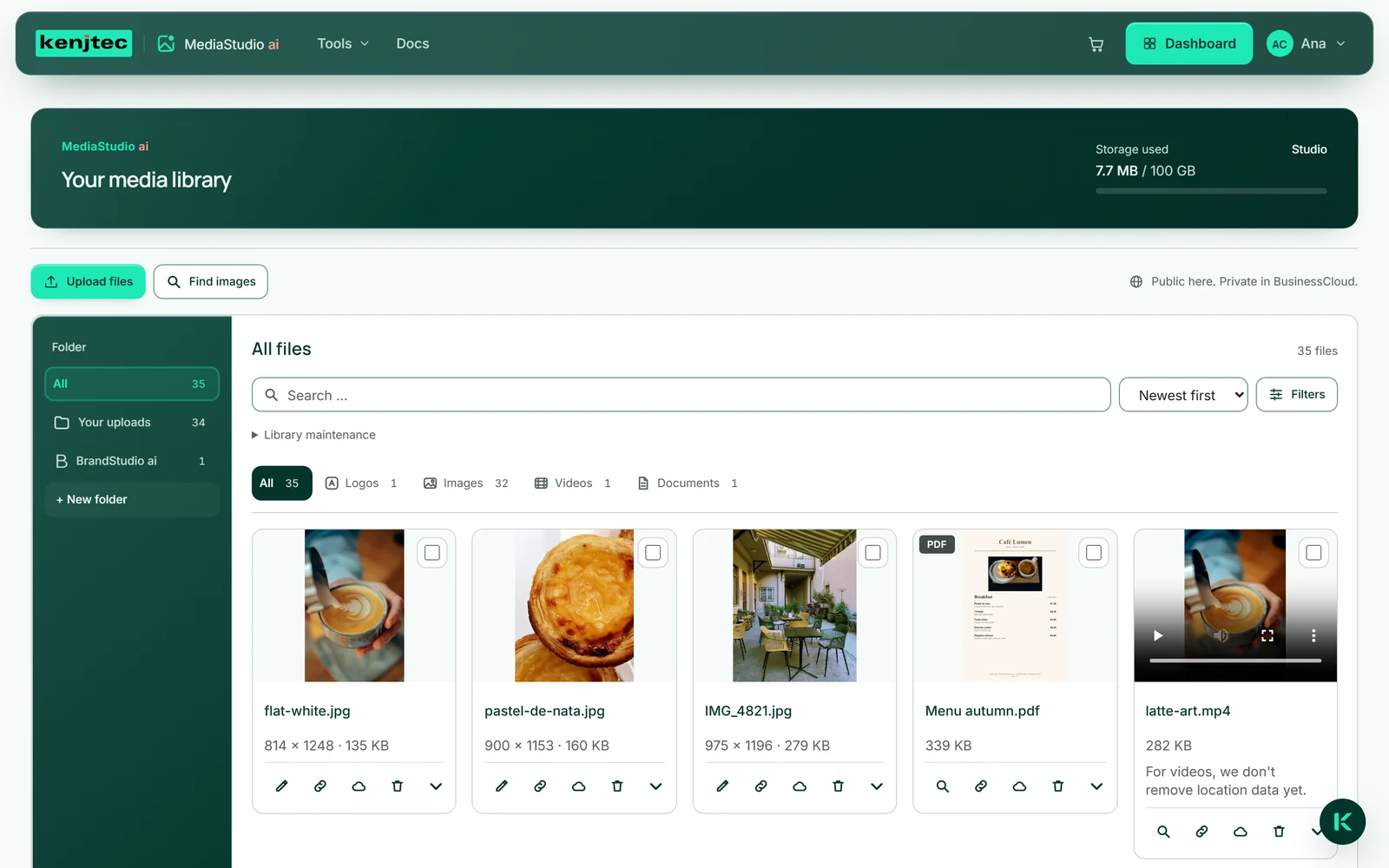
En fils adresse er lang og kan ikke gættes — men den er alligevel ikke en adgangskode. Det, som ingen må se, uploader du ikke her.
Upload af filer
Du uploader én fil eller mange på én gang — med et klik eller ved at trække dem hen på feltet. Filerne sendes op en ad gangen, og knappen tæller med, f.eks. „Uploader 2/5 …“. Hver færdig fil står straks forrest i gitteret.
Hvis en fil ikke lykkes — for stor, forkert type, lagerpladsen fuld — står dens navn og årsagen over gitteret, og uploaden stopper der. Filerne før den er kommet frem; de resterende vælger du bagefter igen.
Nye filer havner altid i mappen „Dine uploads“, også selvom en anden mappe er åben. Du flytter dem bagefter over i en af dine egne mapper (se Mapper).
- Klik øverst på „Upload filer“. Uploadfeltet åbnes.
- Klik der på „Upload filer“, og vælg en eller flere filer — eller træk dem fra din filmappe hen på feltet.
- Vent, til knappen igen hedder „Upload filer“. De nye filer står forrest i gitteret.
Oprettelse af billeder med Kenji
Finder du ikke et passende foto, kan du få et skabt. „Opret med Kenji“ øverst i MediaStudio åbner et felt til din beskrivelse — op til 2.000 tegn — og formaterne med deres mål: „Kvadrat“ (forvalgt), „Højformat“, „Story“, „Link-forhåndsvisning“, „Bred“ og „Pin“. I værktøjernes billedvælger findes denne knap ikke.
Billedet har præcis formatets mål, ligger derefter i mappen „AI-skabt“ og bærer mærkatet med samme navn; dets navn er begyndelsen af din beskrivelse. Det kontrolleres som enhver anden fil. I filen står maskinlæsbart, at den stammer fra en AI — også i formater og fritlagte eller forstørrede versioner af den. Billedbeskrivelsen forbliver tom, indtil du udfylder den.
Hvert billede bruger AI-saldo. Afviser Kenji en beskrivelse, mislykkes oprettelsen, eller er din lagerplads for fuld, bliver der ikke trukket noget, og meddelelsen siger det. Kenji er indstillet, så der ikke skabes børn eller kendte personer. Efter ti mislykkede forsøg inden for en time lyder beskeden: prøv igen senere.
- Klik øverst på „Opret med Kenji“.
- Lad „Billede“ være valgt, og beskriv i feltet „Hvad skal skabes?“, hvad billedet skal vise.
- Vælg et format, f.eks. „Højformat“.
- Klik på „Opret“. Efter „Kenji laver dit billede …“ skifter visningen til mappen „AI-skabt“, og det nye billede står forrest.
„Licensdokumentation“ for et skabt billede angiver, at det stammer fra AI, og nævner Kenji og datoen.
Hvilke filer, hvor store
MediaStudio modtager billeder som JPEG, PNG, WebP og GIF og dokumenter som PDF — hver fil op til 25 MB. Videoer kan uploades som MP4 eller WebM op til 200 MB. Disse grænser gælder pr. fil; hvor meget du kan gemme i alt, afhænger af din pakke.
Vi modtager ikke SVG-filer: En SVG kan indeholde programkode, og den ville ligge offentligt under vores adresse. Til et logo bruger du PNG eller WebP — begge kan have en gennemsigtig baggrund.
Det er ikke filnavnet, der kontrolleres, men indholdet. En fil, der hedder „foto.jpg“, men ikke er et billede, bliver afvist, og meddelelsen siger hvorfor. En GIF forbliver, som den er, inklusive bevægelse.

Placerings- og enhedsdata
Et mobilfoto indeholder ofte, hvor og med hvad det er taget — optagelsesstedet ned til få meters nøjagtighed. Før et billede kommer online, fjerner vi disse oplysninger: sted, kamera, optagelsestidspunkt, redigeringshistorik. Det sker allerede i din browser, før filen forlader din computer, og når den modtages, kontrollerer vi det en gang til.
Selve billedet genberegner vi ikke, så det mister ingen skarphed. Kun det, der hører til visningen, bevares: rotationen, så et højformat ikke ligger på tværs, og farveprofilen, så farverne ikke bliver blege. I flisens detaljer står der derefter „Uden placerings- og enhedsdata“.
I PDF-dokumenter forbliver oplysningerne i dokumentet, f.eks. forfatteren, uændrede. Fra videoer fjernes intet — en videos flise oplyser det.
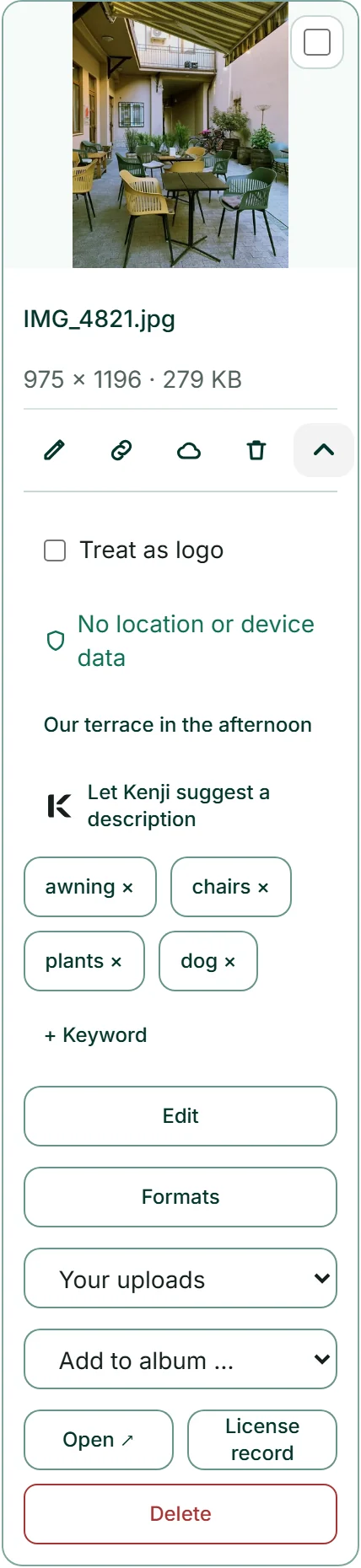
Filer fra tiden før denne beskyttelse renser du efterfølgende med „Rens ældre filer“ — se Ryd op.
Den samme fil igen
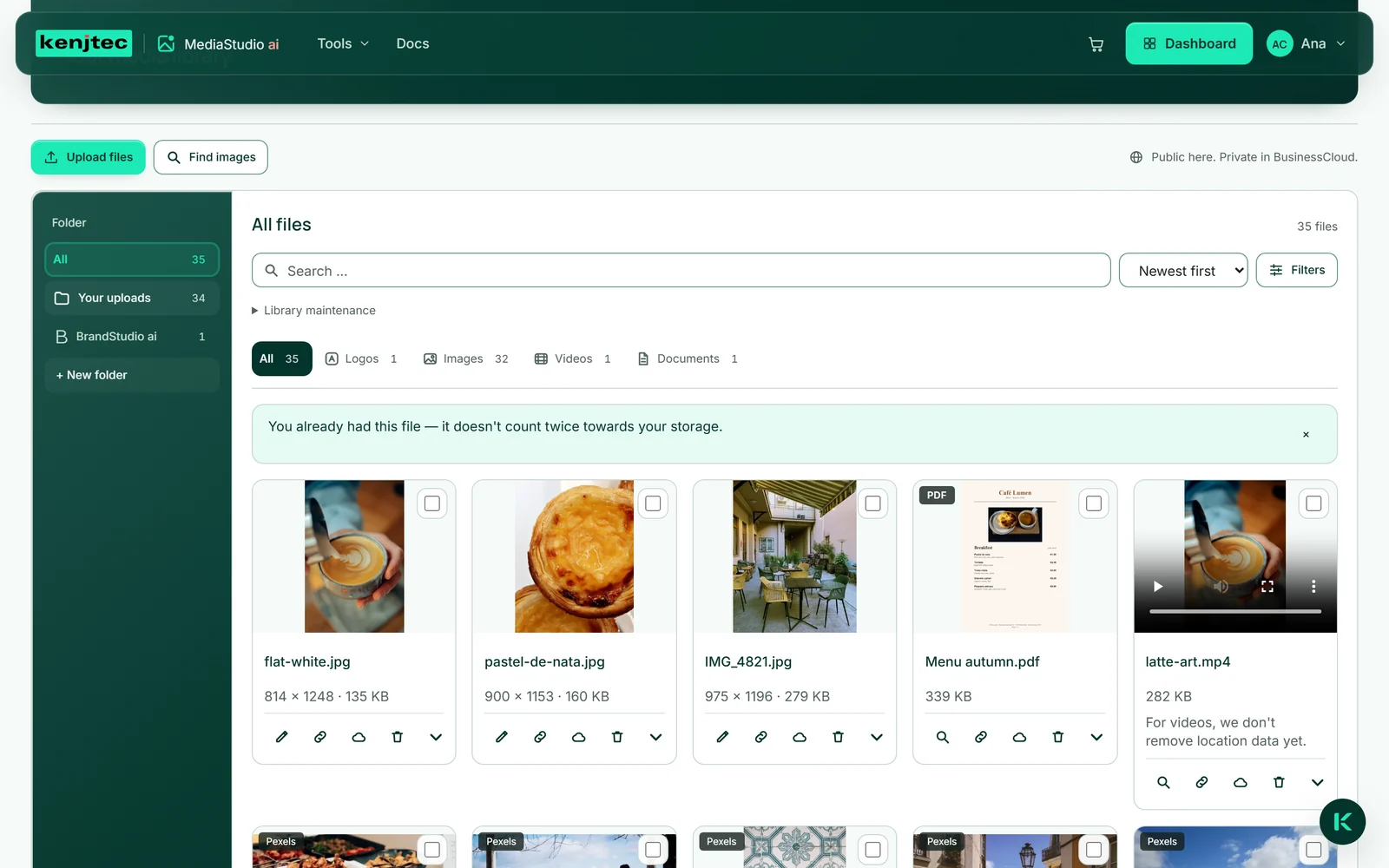
Uploader du en fil, du allerede har, opretter MediaStudio ikke en kopi. Det genkendes på indholdet, ikke på navnet: Det samme foto under et andet navn er den samme fil, et redigeret foto er en ny.
I stedet for en ekstra flise står der over gitteret „Denne fil havde du allerede — den tæller ikke dobbelt i din lagerplads.“ Den eksisterende flise bliver, hvor den er. Det samme gælder formater, der allerede findes, og frie billeder, som du henter en gang til.
For videoer gælder det ikke: To ens videoer giver to filer. Dubletter fra tiden før denne genkendelse vises under „Ryd op“ i visningen „Dubletter“.
Kontrol ved upload
Det, du gemmer i MediaStudio, leverer vi under vores egen adresse. Det har vi ansvaret for — derfor kontrolleres hvert billede, før det bliver tilgængeligt: også frie billeder, billeder fra din BusinessCloud og enhver redigeret version.
Kontrollen kører automatisk og leder kun efter det, der aldrig må stå på en virksomhedsside: seksuelle fremstillinger, vold, foruroligende billeder og hadsymboler — og den slår kun til, når den er meget sikker. Et foto af en bar eller et vinkort er ikke berørt. Det er en formindsket kopi, der kontrolleres, ikke din original.
Bliver et billede afvist, står der en rød meddelelse med filnavn og årsag over gitteret. Filen gemmes ikke og optager ingen plads. Ved en PDF kontrolleres de første sider; meddelelsen nævner så også siden.
Er kontrollen ikke tilgængelig i øjeblikket, går billedet igennem og får „ikke kontrolleret“ på flisen — aldrig „kontrolleret“. Videoer får „kan ikke kontrolleres“. Finder du på en side, der kører via KENJTEC, noget, du mener er ulovligt, anmelder du det via Anmeld indhold; hvad der må stå på dine sider, fastlægges i handelsbetingelserne.
Din lagerplads
Øverst til højre står under „Brugt lagerplads“ navnet på din pakke, hvor meget der er brugt, og hvor meget din pakke indeholder; bjælken nedenunder viser andelen. Fra 80 procent nævner en linje nedenunder den næststørre pakke.
Hver fil tæller med i lagerpladsen, også hver version, der opstår ved redigering eller beskæring. En fil, du allerede havde, tæller ikke dobbelt. Er der ikke plads nok til en ny fil, siger meddelelsen det, før noget uploades — med din pakke og den brugte plads.
Du frigør plads ved at slette det, du ikke længere har brug for, eller ved at flytte filer til BusinessCloud. Hvad der fylder meget, vises under „Ryd op“ i visningen „Store billeder“. Hvor meget plads hver pakke har, står under Pakker.

Skifter du til en mindre pakke, bevares alle filer. Der kan bare ikke komme nye til, før der igen er plads.