Sletning af filer
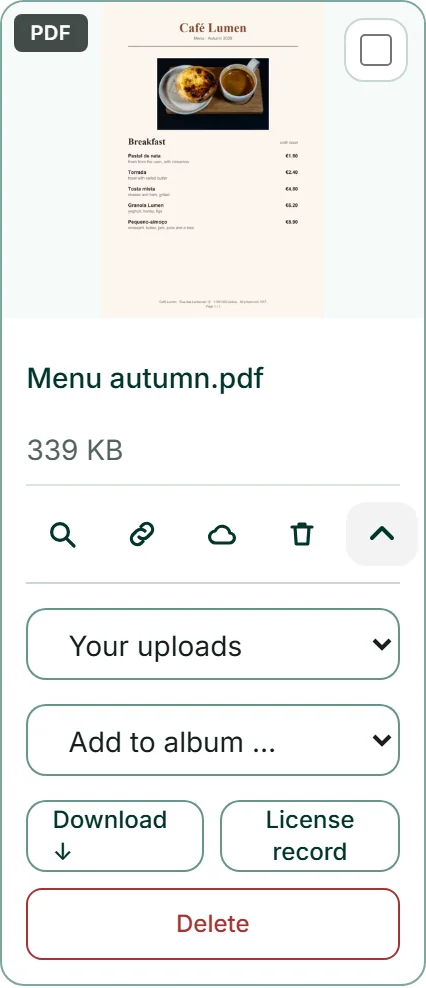
„Slet“ finder du som papirkurv på hver flise og ved hver version, som knap i det store vindue og i detaljerne. Dialogen nævner filen og spørger igen; „Slet“ i dialogen er endegyldigt og kan ikke fortrydes.
Har en fil versioner, står der i dialogen „Slet også de … versioner“, markeret på forhånd. Fjerner du markeringen, bliver beskæringer og redigeringer stående som selvstændige filer.
En slettet fil forsvinder fra lageret og kan heller ikke længere nås via sin adresse; forhåndsvisninger og PDF-sider forsvinder med. Lagerforbruget falder med det samme. Kopier på dit website eller i din formular påvirkes ikke. Står der en lås i stedet for papirkurven, er filen indlejret — se Hvorfor en fil er låst.
- Klik på papirkurven „Slet“ på flisen.
- Beslut i dialogen, om versionerne skal med.
- Klik på „Slet“.
Flere filer på én gang
Øverst til højre på hver flise sidder et afkrydsningsfelt. Så snart du markerer et, vises en bjælke langs den nederste kant: „… valgt“, „Alle på denne side“, „Flyt til BusinessCloud“, „Slet“ og „Ryd markering“. „Alle på denne side“ markerer alt, der lige nu er indlæst i gitteret.
Begge handlinger gælder for alle markerede filer på én gang, efter ønske i dialogen inklusive deres versioner. Mens det kører, tæller bjælken med, fx „Sletter … 12 af 40“.
Låste filer sorteres ikke fra på forhånd, men bliver blot stående. Bagefter nævner et vindue hver af dem med årsagen — „Ikke alt kunne slettes“ eller „Ikke alt blev flyttet“.
- Markér afkrydsningsfeltet øverst til højre på de fliser, der skal væk.
- Klik på „Slet“ eller „Flyt til BusinessCloud“ i bjælken nederst.
- Bekræft i dialogen.
Oprydning: hvad der fylder, og hvad der mangler
Under „Vedligehold bibliotek“ åbner „Ryd op“ fire visninger af dit bibliotek, hver med antal og størrelse: „Ikke linket nogen steder“ — filer, der er ældre end 90 dage og ikke er linket nogen steder; „Store billeder“ — billeder og videoer over 4 MB; „Uden beskrivelse“ — billeder uden billedbeskrivelse; „Dubletter“ — filer, der ligger flere gange i dit bibliotek.
Et klik på en visning filtrerer gitteret efter den, et klik til fjerner filteret. Intet foreslås eller markeres — du bestemmer, hvad der skal væk. „Ikke linket nogen steder“ betyder ikke „ubrugt“: Billeder, som dit website og din formular har kopieret, vises også dér, selv om dit website viser dem; websitet forbliver intakt, hvis du sletter dem.
Ligger der stadig filer i dit bibliotek fra tiden før fjernelsen af placerings- og enhedsdata, står „Rens ældre filer“ nedenunder. Knappen fjerner disse oplysninger efterfølgende og gør dubletter genkendelige; adresserne forbliver de samme.
- Åbn „Vedligehold bibliotek“, og klik på „Ryd op“.
- Klik på en af de fire visninger, fx „Store billeder“. Gitteret viser nu kun disse filer.
- Klik på den igen for at se alt igen.
Opdatering af ældre filer
To knapper under „Vedligehold bibliotek“ giver ældre filer det, som nye får automatisk. „Tilføj nøgleord til biblioteket“ tilføjer de genkendte nøgleord til billeder, der endnu ikke har nogen. „Tilføj manglende forhåndsvisninger“ opretter siderne til at bladre i for ældre PDF-dokumenter og nye forhåndsvisninger for billeder med gennemsigtig baggrund.
Begge arbejder i portioner og viser, hvor mange der stadig mangler. Til sidst fortæller en linje, om alt er klaret. Kan en PDF ikke vises, fordi den er krypteret eller beskadiget, står det dér — et klik til ændrer ikke på det.
Til filer, du uploader i dag, har du ikke brug for nogen af de to knapper.

Hvis du opsiger dit abonnement
Opsagt betyder ikke spærret: Indtil periodens udløb bliver dine filer i MediaStudio, og deres adresser fungerer som sædvanligt. Når dit abonnement udløber, kan adresserne ikke længere nås offentligt — sider, der indlejrer en fil, viser den heller ikke længere. Intet slettes, heller ikke ved et betalingsproblem: Tegner du et abonnement igen, virker de samme adresser igen.
Dine filer bliver på din konto, også uden abonnement: I MediaStudio downloader du hver enkelt med „Download ↓“. De slettes kun, hvis du vil det — enkeltvis eller sammen med din konto. Hvordan du opsiger, og hvad der gælder indtil aftalens ophør, står under Opsigelse af en aftale.