
Opsigelse i dashboardet
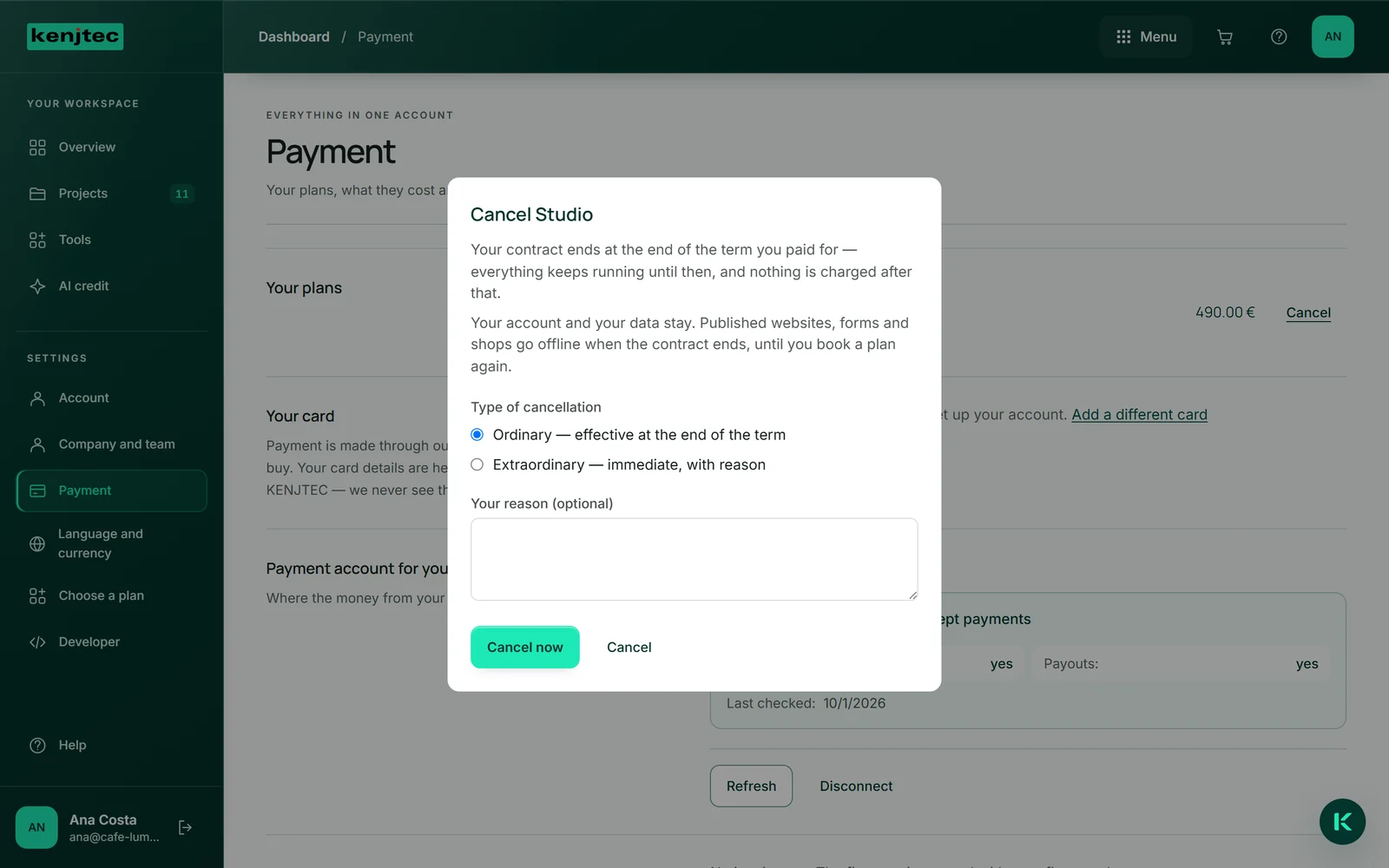
Under „Betaling“ står „Opsig“ ved hver løbende aftale. Et vindue fortæller, hvad der sker: Aftalen ophører ved slutningen af den betalte periode, indtil da kører alt videre, og derefter trækkes der ikke mere.
Du vælger „Type opsigelse“ og kan angive en begrundelse — ved en almindelig opsigelse er det frivilligt. „Opsig nu“ sender den; „Annullér“ lukker vinduet uden konsekvenser. Mere spørger vinduet ikke om, og det tilbyder dig ikke noget for at holde på dig.
- Åbn „Betaling“ i dashboardet.
- Klik på „Opsig“ ved aftalen.
- Vælg typen af opsigelse, og skriv eventuelt en begrundelse.
- Klik på „Opsig nu“.
Almindelig eller øjeblikkelig
„Almindelig — til udløb af perioden“ gennemføres med det samme: Bekræftelsen angiver den dag, hvor aftalen ophører.
„Ekstraordinær — øjeblikkelig, med begrundelse“ kræver en begrundelse. Om den berettiger til en øjeblikkelig opsigelse, vurderes af et menneske; vinduet viser så „Vi gennemgår din opsigelse og vender tilbage.“ Din erklæring anses alligevel for afgivet fra det øjeblik, du sender den.
Bekræftelsen
Når den er sendt, viser vinduet „Vi har modtaget din opsigelse.“ med et sagsnummer. De samme oplysninger — sagsnummer, tidspunktet for din erklæring, type, aftale og slutdato — sendes desuden pr. e-mail til din login-adresse.
Under „Dine pakker“ står aftalen derefter med „opsagt, kører til“ og datoen.
Har du ikke selv afgivet opsigelsen, så svar på bekræftelsesmailen — så trækker vi den tilbage, og din aftale fortsætter.
Alt kører videre indtil aftalens ophør
Opsagt betyder ikke spærret. Indtil slutdatoen bruger du alt som vanligt: Websites forbliver tilgængelige, formularer modtager svar, og din shop sælger fortsat. En AI-pakke på dette abonnement ophører samme dag som abonnementet.
Når aftalen er udløbet, bevares din konto og dine data: Dine offentliggjorte websites, formularer og shops går offline, og det, der kræver et abonnement, åbner først igen med et abonnement. Intet bliver slettet — tegner du et abonnement igen, er det hele tilbage.
Selve din konto slettes kun, hvis du ønsker det — en opsigelse sletter intet. Den slettes tidligst 30 dage efter dit ønske og udløbet af din sidste aftale; inden da henter du det, du vil beholde, fx via eksport af dit website. Hvordan det foregår, står under Slet din konto.

Slet din konto
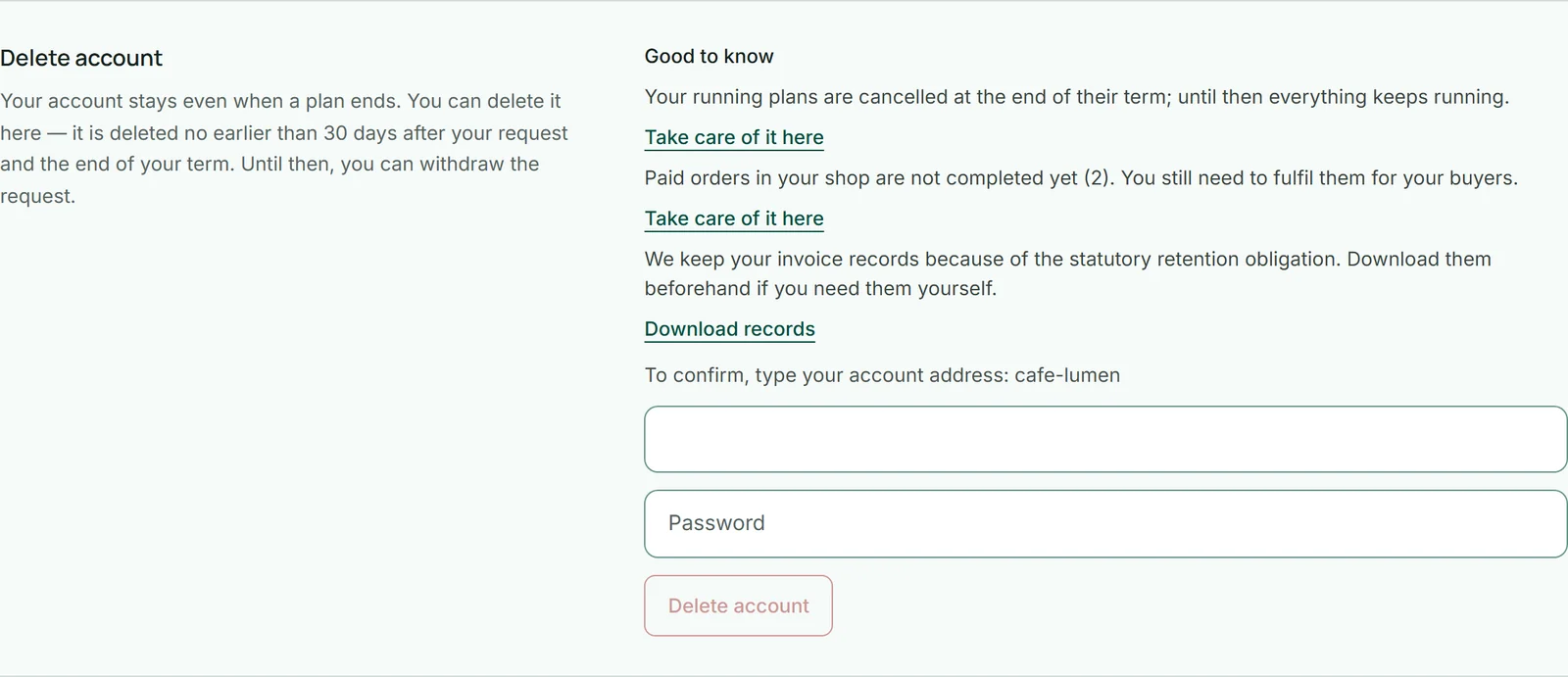
Under „Konto“ i dashboardet finder du „Slet konto“. Først ser du, hvad der stadig holder sletningen tilbage, hvert punkt med „Klar det her“: et domæne, der stadig kører, eller en udestående betaling. Så længe der står noget dér, forbliver knappen spærret. Et kørende domæne flytter du til en anden udbyder — „Klar det her“ fører dig direkte dertil (Flyt til en anden udbyder) — eller du lader det udløbe ved at slå „Forny automatisk“ fra.
Under „Godt at vide“ står punkter, der ikke spærrer noget: Dine kørende abonnementer opsiges ved udløbet af deres løbetid, dine WordPress-sider eksporterer du på forhånd, og dine regningsbilag henter du med „Hent bilag“.
For at bekræfte skriver du din kontoadresse og indtaster din adgangskode. Kontoen slettes tidligst 30 dage efter din anmodning og udløbet af din sidste løbetid; datoen vises derefter samme sted. Indtil da kan du trække anmodningen tilbage med „Træk sletningen tilbage“ — opsagte abonnementer forbliver dog opsagt.
- Åbn „Konto“ i dashboardet.
- Klar det, der står under „Dette holder stadig sletningen tilbage:“.
- Skriv din kontoadresse, og indtast din adgangskode.
- Klik på „Slet konto“.
Hvis du ikke længere kan komme ind på din konto, så skriv til legal@kenjtec.com fra den adresse, din konto er oprettet med. Vi registrerer så anmodningen for dig — med de samme frister.
Opsigelse, når du ikke kan komme ind i dashboardet
Hvis du ikke længere kan komme ind på din konto, opsiger du uden at logge ind via „Opsig aftaler her“ nederst på hver side på kenjtec.com. Linket fører til opsigelsessiden: Du angiver den e-mailadresse, din konto er oprettet med, vælger opsigelsens art og sender den med „Opsig nu“. Nævner du ingen bestemt aftale, gælder opsigelsen alle løbende aftaler for den adresse; bekræftelsen kommer pr. e-mail.
En uformel opsigelse pr. e-mail til legal@kenjtec.com er lige så gyldig. Angiv den e-mailadresse, din konto er oprettet med; du behøver ingen begrundelse for en almindelig opsigelse.
- Klik på „Opsig aftaler her“ nederst på en hvilken som helst side på kenjtec.com.
- Skriv under „Din e-mailadresse“ den adresse, din konto er oprettet med, og vælg „Opsigelsens art“.
- Klik på „Opsig nu“.