
فتح «شهرك»
في أعلى SocialStudio تبدّل بين «المنشورات» و«شهرك». «المنشورات» هو مكان كتابتك، و«شهرك» يعرض منشوراتك بحسب مواعيدها. وعند التبديل يبقى مكان كتابتك كما كان — حتى النص الذي لم تحفظه بعد.
في الأعلى تختار بين ثلاثة عروض. يعرض «الشهر» تقويمًا يبدأ فيه الأسبوع يوم الاثنين. وفي كل يوم يظهر ما يصل إلى ثلاثة منشورات بوقتها وعنوانها ورموز الشبكات التي توجد لها نسخة؛ وتظهر الشبكات المعلَّمة كمنشورة باهتة، وتدل علامة الاختيار على أن جميعها منشورة. وإذا كان في اليوم أكثر من ذلك، ينقلك مثلًا «2 أخرى» إلى القائمة. ويعرض «قائمة» الشهر نفسه يومًا بيوم بعضه تحت بعض — وعلى الهاتف يبدأ «شهرك» به. ويعرض «الخلاصة» ملفك على Instagram كشبكة.
باستخدام «‹» و«›» تتنقّل بين الأشهر، و«اليوم» يعيدك. النقر على منشور يفتحه في مساحة الكتابة. وزر «+» في أحد الأيام يفتح منشورًا جديدًا موعده محدد مسبقًا في ذلك اليوم، الساعة 09:00 — ولا يُنشأ إلا عندما تحفظه. إذا كنت قد خصّصت حملات، فاختر إحداها في الأعلى، فلا تبقى معروضة إلا منشوراتها؛ ويعرض «كل الحملات» كل شيء من جديد. وإذا كانت لديك عدة علامات تجارية، فإنك تُصفّي حسب العلامة التجارية بالطريقة نفسها؛ ويعرض «كل العلامات التجارية» الجميع.
تظهر المنشورات التي لا موعد لها أسفل التقويم تحت «بلا موعد»؛ ويفتح «حدِّد موعدًا» المنشور. و«شهرك» ليس تقويمًا ثانيًا، بل هو عرض لمنشوراتك — أما المواعيد نفسها فموجودة في تقويمك في BusinessCloud.
- انقر على «شهرك» في أعلى SocialStudio.
- اختر «الشهر» أو «قائمة» أو «الخلاصة».
- انقر على منشور لفتحه — أو على «+» في أحد الأيام لإنشاء منشور جديد فيه.
يستبدل «+» والنقر على منشور ما هو موجود حاليًا في مساحة الكتابة — تمامًا مثل «منشور جديد». احفظ ما تكتبه قبل ذلك.
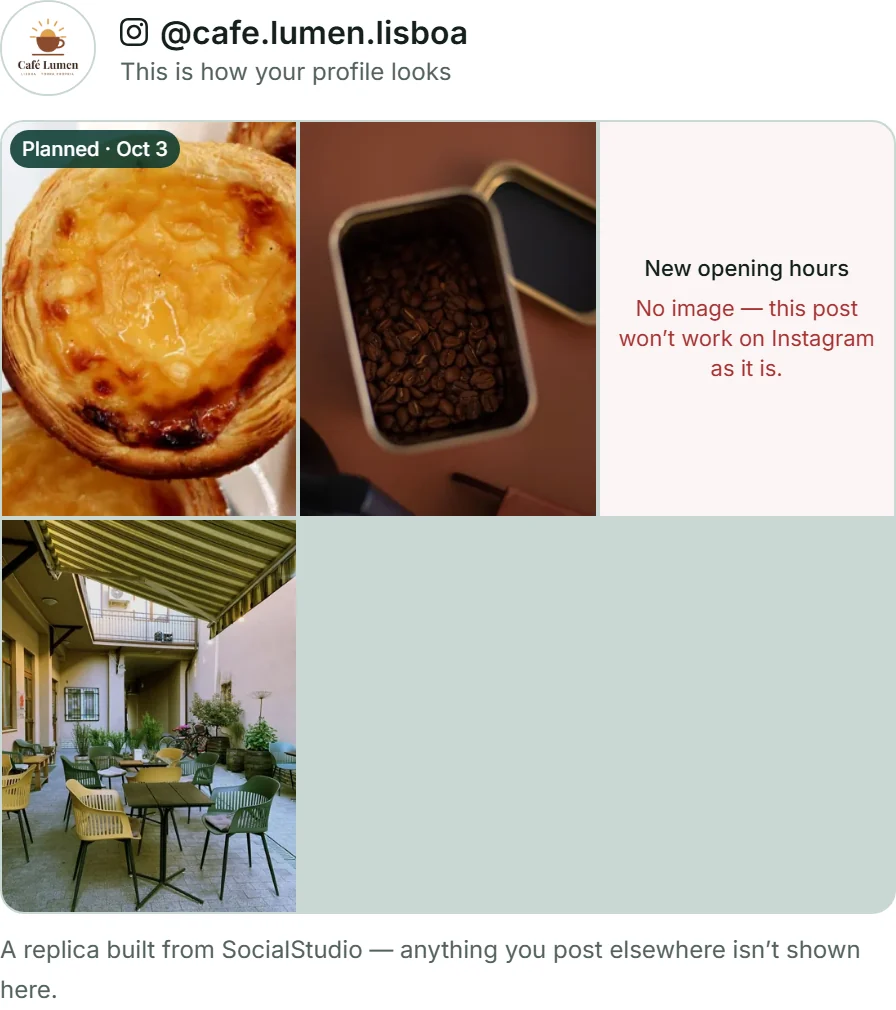
شبكة الخلاصة: ملفك الشخصي على Instagram
يُظهر عرض «الخلاصة» كيف يبدو ملفك الشخصي على Instagram مع منشوراتك: ثلاثة أعمدة، وكل مربع بتنسيق عمودي 3:4، والأحدث في أعلى اليسار، وحتى 18 مربعًا. وفي الأعلى يظهر شعارك واسم حسابك على Instagram من قنواتك. ومع وجود عدة علامات تجارية تعرض الشبكة الملف الشخصي للعلامة التجارية التي تختارها في الأعلى — فلكل علامة تجارية ملفها الخاص؛ وإن لم تختر، تظهر العبارة «لكل علامة تجارية ملفها الخاص — اختر علامة تجارية في الأعلى.»
يظهر في الشبكة كل منشور له نسخة لـ Instagram، إذا كان له موعد أو كانت نسخته لـ Instagram مُعلَّمة على أنها منشورة. وتحمل المنشورات المخطط لها «مخطط له» وتاريخها. وإذا لم تكن للمنشور صورة، يظهر مكانه «لا توجد صورة — بهذا الشكل لا يصلح المنشور لـ Instagram.» النقر على مربع يفتح المنشور؛ وتنطبق التصفية حسب الحملة هنا أيضًا.
الشبكة محاكاة مبنية على ما يعرفه SocialStudio — إذ يعرض كل مربع صورة الغلاف لمنشورك. أما ما تنشره دون SocialStudio فلا يظهر فيها؛ وهذا مكتوب أسفلها أيضًا: «محاكاة من SocialStudio — ما تنشره في مكان آخر لا يظهر هنا.»
الموعد والحملة
تُدخل الموعد في قسم «منشوري»، داخل مربع «الموعد والحملة»: «التاريخ» و«الوقت» بتوقيتك المحلي — ويبقى الوقت على 09:00 حتى تغيّره. الموعد هو خطتك، وليس نشرًا تلقائيًا؛ والمربع يقول ذلك هكذا: «خطة وليست نشرًا تلقائيًا: في الموعد يصلك تذكير، وأنت من ينشر.»
تحت «الحملة» تمنح المنشور تسمية، مثل «عرض الخريف»، بحد أقصى 60 حرفًا. ويقترح الحقل الحملات التي سبق أن خصّصتها — حتى لا تتحول حملة واحدة إلى ثلاث كتابات مختلفة. وفي «شهرك» تُصفّي حسبها، وفي قائمة منشوراتك يظهر الموعد والحملة تحت العنوان.
لا يغيّر الموعد والحملة محتوى منشورك: فلا تُعدّ نسخك بعد ذلك قديمة، ولا يرتفع المنشور في القائمة. ويُفرغ «إزالة الموعد» حقل التاريخ؛ ومع الحفظ التالي يختفي الموعد. ولا يجوز أن يكون الموعد في الماضي بأكثر من سنة، ولا في المستقبل بأكثر من ثلاث سنوات.
- افتح المنشور في قسم «منشوري».
- اختر التاريخ والوقت في مربع «الموعد والحملة».
- أدخل تسمية تحت «الحملة» أو اختر إحدى التسميات المقترحة.
- انقر على «حفظ».
التذكير في تقويمك في BusinessCloud
مواعيدك موجودة في تقويمك في BusinessCloud. إذا كان الخيار «تذكير في تقويم BusinessCloud الخاص بي» محددًا — وهو الإعداد الافتراضي —، يضيف SocialStudio الموعد إلى هناك عند الحفظ، في تقويمك «شخصي» أو، إن لم يوجد، في أول تقويم خاص بك: باسم «SocialStudio · قائمتنا الخريفية الجديدة»، مع تذكير قبل 15 دقيقة، وفي الوصف الرابط الذي يفتح هذا المنشور تحديدًا. ويظهر التذكير كإشعار في BusinessCloud الخاص بك — ولا يُرسل بريدًا إلكترونيًا.
إذا غيّرت التاريخ أو الوقت أو الحملة أو العنوان ثم حفظت، يتبعه الإدخال. وإذا أزلت الموعد أو ألغيت تحديد الخيار، يختفي من التقويم. وتحت الحقول يظهر ما ينطبق حاليًا: «موجود في تقويم BusinessCloud الخاص بك — مع تذكير قبل 15 دقيقة.» أو «ليس في التقويم بعد.» مع الزر «أضِف مرة أخرى».
يظهر خيار التحديد بمجرد أن يكون BusinessCloud الخاص بك متاحًا؛ وإذا لم تفتحه من قبل قط، فافتحه مرة واحدة. وإذا لم يستجب التقويم عند الحفظ، يبقى الموعد محفوظًا مع منشورك رغم ذلك، ويظهر في الأعلى «تم الحفظ، لكن ليس في التقويم: …» مع السبب. ويستدرك «أضِف مرة أخرى» ذلك. أما كيفية عمل التقويم نفسه فمشروحة في التقويم وجهات الاتصال.
- حدّد التاريخ والوقت في مربع «الموعد والحملة».
- اترك الخيار «تذكير في تقويم BusinessCloud الخاص بي» محددًا.
- انقر على «حفظ». فيظهر في الأعلى «تم الحفظ — الموعد في تقويم BusinessCloud الخاص بك.»
التذكير مجرد تذكير: لا يُنشر شيء في الموعد. أنت من ينشر بنفسك، كما هو موضح في النسخ والمشاركة ووضع علامة «منشور».
تغيير المواعيد في تقويم BusinessCloud
تدير المواعيد في تقويمك في BusinessCloud أو من المنشور نفسه — وكلاهما يعرض الشيء ذاته. فإذا نقلت الإدخال في التقويم، يحصل منشورك على الوقت الجديد. وإذا سحبته إلى تقويم آخر من تقويماتك، يظل SocialStudio يجده هناك.
يتحقق SocialStudio عند فتحه وفي كل مرة تنتقل فيها إلى «شهرك» — في الخلفية، فلا تنتظر ذلك. وإذا تغيّر شيء، يظهر في الأعلى مثلًا «تم أخذ موعد واحد من تقويم BusinessCloud الخاص بك.» ولا تُعدّ نسخك قديمة بسبب ذلك.
إذا حذفت الإدخال من التقويم، يحتفظ منشورك بموعده؛ ويظهر عندئذٍ «ليس في التقويم بعد.»، ويعيد «أضِف مرة أخرى» إنشاءه. وإذا جعلته في التقويم حدثًا ليوم كامل، يحتفظ المنشور بموعده السابق — فالإدخال الذي يمتد طوال اليوم لا يحدد وقتًا.
في «شهرك» يفتح «افتح في تقويم BusinessCloud» الشهر المعروض في تقويمك في BusinessCloud، في علامة تبويب جديدة. ويظهر أسفله: «المواعيد موجودة في تقويم BusinessCloud الخاص بك — إذا نقلت أحدها هناك، يتبعه المنشور هنا.»
- في «شهرك» انقر على «افتح في تقويم BusinessCloud».
- اسحب الإدخال «SocialStudio · …» إلى يوم آخر أو غيّر وقته.
- أعد تحميل SocialStudio أو انتقل مرة أخرى إلى «شهرك» — فيظهر المنشور في اليوم الجديد.
ما يعود هو اليوم والوقت. أما عنوان منشورك فتغيّره في SocialStudio، لا في التقويم.
تحميل الموعد إلى تقويم آخر
إذا كنت تستخدم تقويمًا آخر، مثل التقويم على هاتفك، فإنك تحصل على الموعد كملف: بمجرد حفظ المنشور مع موعد، ينزّل «تنزيل كموعد (.ics)» ملف تقويم، مثل socialstudio-unsere-neue-herbstkarte.ics. وعندما تفتحه، يأخذ تقويمك الموعد — مع التذكير نفسه قبل 15 دقيقة والرابط إلى منشورك.
الملف نسخة: إذا غيّرت الموعد لاحقًا، فنزّله من جديد — فالموعد الذي أُخذ لا يتغيّر من تلقاء نفسه في تقويمك الآخر. وإذا كان BusinessCloud غير متاح أو كان الخيار غير محدد، يظهر تحت الحقول: «بملف .ics يصل الموعد إلى أي تقويم — Google وApple وOutlook — مع تذكير قبل 15 دقيقة.»
- حدّد الموعد وانقر على «حفظ».
- انقر على «تنزيل كموعد (.ics)».
- افتح الملف — فيأخذ تقويمك الموعد.