
رفع شعار
إذا كان لديك شعار بالفعل، فارفعه ضمن «الشعار» في مربع «هل لديك شعار بالفعل؟»: ملف PNG أو JPEG أو WebP، لا يقل عن 400 نقطة في الضلع الأطول ولا يتجاوز حجمه 8 MB. كلما كان أكبر كان أوضح: لا نكبّره إلا إلى الضعف كحد أقصى — وحيث لا يكفي ذلك، يحصل شعارك على هامش أكبر بدلًا من الضبابية. ولا يُفرَّغ أي شيء من خلفيته: الشعار على مربع أبيض يبقى شعارًا على مربع أبيض.
بعد ذلك تظهر هناك «شعارك مرتبط بالعلامة.» مع الأبعاد وعدد الصيغ؛ وتوجد جميع الملفات أيضًا في MediaStudio لديك. ويستبدله «رفع شعار آخر» — وتبقى الملفات القديمة في MediaStudio حتى تحذفها من هناك.
لا يستهلك ذلك رصيد الذكاء الاصطناعي: فهنا يُحسب الأمر ولا يُختلق. وتشغل الملفات مساحة في MediaStudio لديك مثل أي صورة أخرى.
- افتح «الشعار».
- انقر على حقل الملف عند «ملف الشعار» واختر شعارك.
- انتظر حتى تظهر «تم — الصيغ موجودة في MediaStudio لديك.».
الصيغ التسع
يتحول الشعار الواحد إلى تسعة ملفات، لكلٍّ منها غرضه: ملفان لعلامة تبويب المتصفح (16 و32 بكسل)، وملف للشاشة الرئيسية في iPhone (180 بكسل)، ورمز تطبيق ويب لنظام Android (512 بكسل)، وصورة ملف شخصي مربعة لـ Instagram وLinkedIn وFacebook (1024 بكسل)، وصورة معاينة للروابط المشتركة (1200 × 630)، ونسخة للفاتورة وورق المراسلات (بعرض 600 بكسل)، ونسخة لشريط الرأس في الموقع الإلكتروني والمتجر وWordPress (بارتفاع 64 بكسل)، وعلامة صغيرة للمربعات والمجلدات.
يُضبط الشعار ليتسع داخل الإطار، ولا يُقصّ أبدًا. وحيث تحتاج صيغة ما إلى خلفية مصمتة — الشاشة الرئيسية وصورة الملف الشخصي وصورة المعاينة — نحسبها: يحصل الشعار الفاتح على خلفية داكنة، وكل الشعارات الأخرى على خلفية بيضاء. ولكل سطر «اطّلع» الذي يفتح الملف.
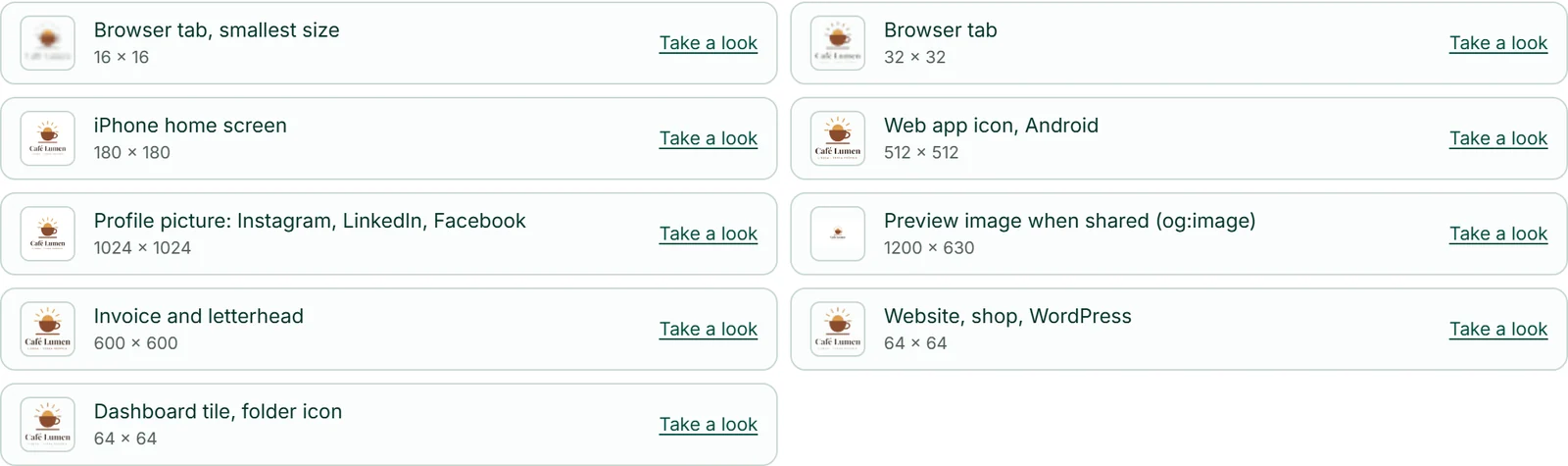
أين يظهر الشعار
يحمل موقعك الإلكتروني الشعار خلال دقائق قليلة دون أن تضيف أي شيء: في علامة تبويب المتصفح دائمًا، وفي شريط الرأس ما لم تضع هناك شعارًا خاصًا بك، وكصورة معاينة عند المشاركة في الصفحات التي ليست لها صورة غلاف خاصة بها.
يظهر الشعار نفسه في نماذجك عندما يكون «إظهار شعار العلامة وبيانات الشركة» مفعّلًا هناك، وفي رأس متجرك، وفي صفحات WordPress التي تتبع علامتك التجارية، وفي جميع المطبوعات في PrintStudio، وفي الفواتير ما لم ترفع شعارًا خاصًا بك في Invoice.
إذا رفعت شعارًا واعتمدت أيضًا تصميمًا مرسومًا، فإن الشعار المرفوع هو الذي يسري في كل مكان.
في BusinessCloud يصبح الشعار المرفوع صورة ملفك الشخصي عند تسجيل دخولك التالي — فقط إذا لم تكن لديك صورة ملف شخصي خاصة بك هناك، وكان حسابك يدير علامة تجارية واحدة بالضبط. أما صورة الملف الشخصي الخاصة بك فتبقى دائمًا؛ وإذا حذفتها، يعود الشعار.

فصل الشعار عن العلامة التجارية
يفصل «إزالة الشعار» الموجود أسفل الأصل الشعارَ المرفوع عن العلامة التجارية. ويبقى الأصل والصيغ في MediaStudio لديك حتى تحذفها من هناك. وبعد ذلك تعرض أدواتك الشعار الذي اعتمدته ضمن «تصميم شعار جديد» — وإن لم يوجد، فلا تعرض أي شعار للعلامة التجارية.
ما دامت العلامة التجارية تحمل شعارًا، تكون ملفاته محمية في MediaStudio: فلا يمكن حذفها أو إعادة تسميتها أو نقلها هناك، ويذكر «قيد الاستخدام» اسم العلامة التجارية. وبعد «إزالة الشعار» أو رفع شعار جديد، تُحرَّر الملفات القديمة.

طلب رسم شعار
إذا لم يكن لديك شعار بعد، فافتح «تصميم شعار جديد» أسفل مربع الرفع. وصِف في حقل «ما الذي تقوم به شركتك؟» ما تقوم به في جملة واحدة. وعبر «ارسم أربعة تصاميم» يرسم Kenji، الذكاء الاصطناعي من KENJTEC، انطلاقًا منها أربعة تصاميم مختلفة عن قصد، لكلٍّ منها اسم وجملة مرافقة. وطوال عمل Kenji يظهر هناك «يرسم Kenji أربعة تصاميم …».
إذا كنت قد اخترت بالفعل لون التمييز ولون النص ضمن «التصميم»، يرسم Kenji بهذه الألوان. ومع أسماء الشركات الطويلة تكون النتيجة غالبًا علامة بلا كتابة.
يجعل «اعتماد هذا الشعار» التصميم شعارًا لعلامتك التجارية. وهو رسم متجهي يبقى واضحًا بأي حجم.
- افتح «الشعار» ووسّع «تصميم شعار جديد».
- صِف شركتك في حقل «ما الذي تقوم به شركتك؟».
- انقر على «ارسم أربعة تصاميم».
- انقر على «اعتماد هذا الشعار» عند التصميم المناسب.
يستهلك الرسم رصيد الذكاء الاصطناعي — مرة واحدة للتصاميم الأربعة كلها، مهما طال وقت مقارنتك. وإذا لم يقدّم Kenji تصميمًا صالحًا، فلا يُخصم شيء.
تعديل تصميم
بمجرد أن تحمل علامتك التجارية شعارًا مرسومًا، يظهر أسفل التصاميم الحقل «ما الذي تريد تغييره في الشعار؟». اكتب فيه ما يجب تغييره — مثل «صغّر الفنجان وزِد سُمك الدائرة» — وانقر على «تعديل». يغيّر Kenji الشعار المعتمد ويعرض النتيجة كتصميم جديد. ولا يمكن تعديل الشعار المرفوع بهذه الطريقة.
يبقى شعارك كما هو حتى تعتمد التصميم الجديد عبر «اعتماد هذا الشعار». وهكذا تصل بخطوات صغيرة إلى العلامة المناسبة، بدلًا من البدء من جديد في كل مرة.
- اعتمد تصميمًا أولًا.
- اكتب في حقل «ما الذي تريد تغييره في الشعار؟» ما يجب تغييره.
- انقر على «تعديل» واعتمد التصميم الجديد عبر «اعتماد هذا الشعار».
كل تعديل يستهلك رصيد الذكاء الاصطناعي. ويعرض لك شريط الذكاء الاصطناعي مقدار ما تبقى لديك.