
إنشاء منشور
يتكون المنشور من عنوان ونص وما يصل إلى عشر صور. اكتب النص كما لو كنت ترويه لأحد العملاء — بجمل كاملة وباللغة التي تريد النشر بها. أما تكييفه لكل شبكة على حدة فيأتي بعد ذلك.
لحفظ المنشور لا يلزم سوى عنوان؛ ويمكن أن يبقى النص فارغًا في البداية. يصل طول العنوان إلى 200 حرف. ويظهر في قائمة منشوراتك ويُرسَل إلى Kenji بوصفه سياقًا عند إنشاء النسخ.
وتحت ذلك يمكنك، إن شئت، تحديد موعد وحملة للمنشور — المزيد في الموعد والحملة.
- انقر على «منشور جديد» على اليسار، فوق قائمة المنشورات.
- أدخل العنوان تحت «العنوان»، مثل «قائمتنا الخريفية الجديدة».
- اكتب تحت «نص» موضوع المنشور.
- انقر على «حفظ». تظهر في الأعلى «تم الحفظ.»، ويظهر المنشور في القائمة.
يتوقف عدد المنشورات التي يمكنك الاحتفاظ بها على باقتك — انظر إدارة المنشورات.
ترك المسودة لـ Kenji
إذا كنت تعرف ما تريد الكتابة عنه ولكن لا تعرف كيف، يكتب Kenji مسودة أولى: عنوانًا وبضع فقرات، كما تكتبها شركة في مدونتها الخاصة.
لا يختلق Kenji أي حقائق. فما لا يذكره طلبك — الأسعار والأوقات والعناوين — يُصاغ بحيث لا تكون هناك حاجة إليه. لذا اذكر في طلبك ما يجب أن يكون صحيحًا.
تحلّ المسودة محل ما هو موجود حاليًا تحت «العنوان» و«نص»، ولا تُحفظ إلا عندما تحفظ أنت. يستهلك إنشاء المسودة من رصيد الذكاء الاصطناعي؛ أما كل ما تغيّره يدويًا بعد ذلك فلا.
- في قسم «منشوري»، انقر في الأعلى على «دع Kenji يكتب المسودة».
- اكتب تحت «عمَّ يدور المنشور؟» جملة واحدة، مثل «ابتداءً من يوم الاثنين تتوفر قائمتنا الخريفية مع حساء اليقطين وPastel de Nata بالقرفة».
- انقر على «إنشاء مسودة». يمتلئ العنوان والنص، وتظهر في الأعلى «المسودة جاهزة — اقرأها، عدّلها، ثم احفظ.»
- اقرأ المسودة، وعدّل ما ليس صحيحًا، ثم انقر على «حفظ».
تنتقل المسودة إلى المحرر — ولا يُحفظ شيء إلا حين تحفظ أنت.
إدراج الإيموجي
بجانب كلٍّ من «العنوان» و«نص» زر عليه وجه مبتسم: «إدراج إيموجي». وهو يفتح قائمة اختيار فيها علامات تبويب وبحث («ابحث — مثلاً قلب»، بالألمانية أو الإنجليزية)، وفي أعلاها الرموز التي استخدمتها مؤخرًا.
يُدرَج الإيموجي حيث يقف مؤشر الكتابة — في وسط الجملة، لا في نهايتها. تبقى قائمة الاختيار مفتوحة لتتمكن من إدراج عدة رموز متتالية؛ وتُغلق بالنقر خارجها أو بمفتاح Escape.
لاحقًا يكون لكل نسخة زر «إدراج إيموجي» خاص بها. فالقلب يناسب Instagram، وربما لا يناسب LinkedIn — وهكذا تقرر لكل شبكة على حدة.
اختيار الصور من MediaStudio
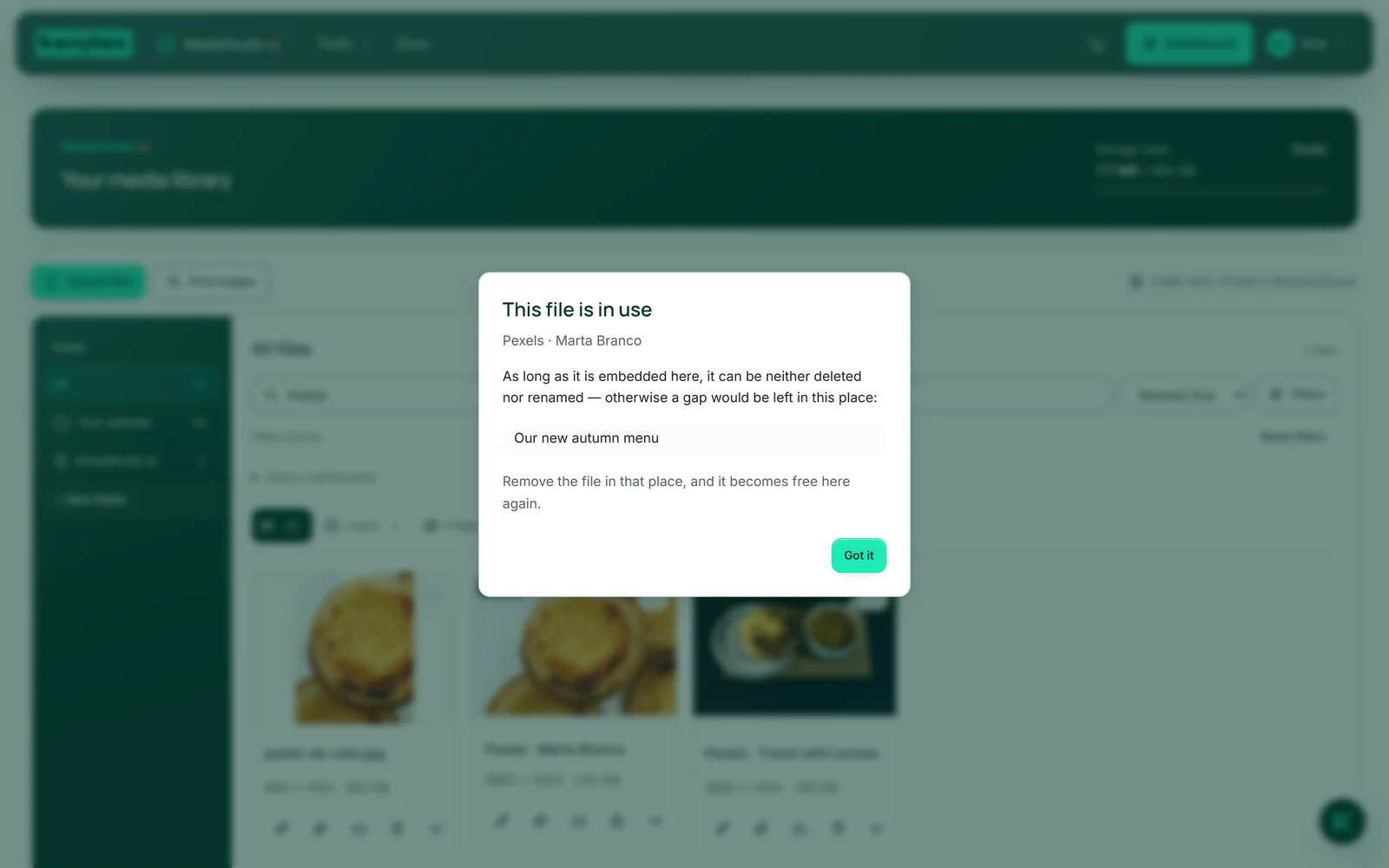
تأتي صور المنشور من MediaStudio الخاص بك. يفتح «اختر صورة من MediaStudio» مكتبة الوسائط في نافذة؛ وبنقرة على صورة تُرفق بالمنشور. وإذا لم تكن الصورة في المكتبة بعد، فارفعها في النافذة نفسها عبر «رفع ملفات» أو ابحث عن صورة عبر «العثور على صور».
يتسع المنشور لما يصل إلى عشر صور — وهو العدد الذي يقبله Instagram في العرض الدوّار، ولا يصل أكثر من ذلك إلى أي مكان. الصور فقط مقبولة، لا المستندات.
لا تُنسخ الصور، بل يشير المنشور إليها. لذلك لا يمكن حذف صورة في MediaStudio ولا إعادة تسميتها ما دام منشور يستخدمها: إذ تظهر هناك «قيد الاستخدام»، وبالنقر عليها يظهر اسم المنشور. وتدير أوصاف الصور (النصوص البديلة) أيضًا في MediaStudio — ويأخذها SocialStudio إلى المعاينة وإلى حزمة النشر.
- في قسم «الصور»، انقر على «اختر صورة من MediaStudio» — وبدءًا من الصورة الثانية يصبح اسم الزر «أضف صورة أخرى».
- انقر في النافذة على الصورة التي تريدها. تُغلق النافذة، وتظهر الصورة في المنشور.
- كرّر ذلك لصور أخرى؛ والسطر «… من أصل 10 صور» يتابع العدد.
- انقر على «حفظ».
صورة الغلاف والترتيب
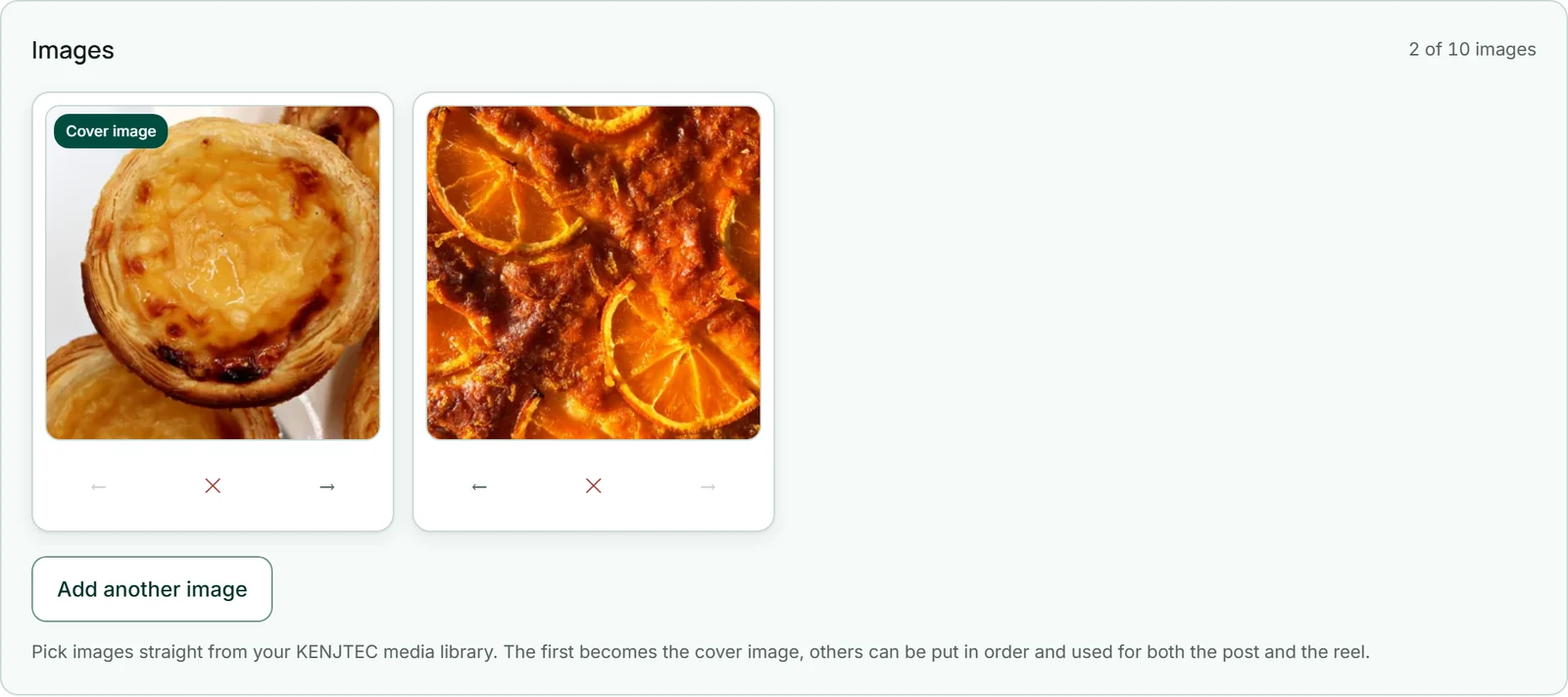
الصورة الأولى هي صورة الغلاف وتحمل هذه الإشارة. والترتيب هنا مسألة مضمون لا ذوق: فصورة الغلاف تأتي أولًا في المعاينة، وهي الصورة الوحيدة التي يحصل عليها Pinterest، وفي Instagram تحدد الصورة الأولى في العرض الدوّار قصّ جميع الصور الأخرى. أما X وBluesky وMastodon فتحصل على أول أربع صور.
تحت كل صورة ثلاثة أزرار: «←» (تقديم الصورة)، و«✕» (إزالة الصورة)، و«→» (تأخير الصورة). الإزالة تُخرج الصورة من المنشور فقط؛ أما في MediaStudio فتبقى.
تسري التغييرات على الصور وترتيبها بمجرد الحفظ. وإذا أزلت صورة وحفظت، تُزال معها أيضًا مقاسات الشبكات التي أُنشئت منها.
- انقر تحت الصورة على «←» أو «→» حتى تصبح في المكان الصحيح.
- انقر على «حفظ».
لأي علامة تجارية؟
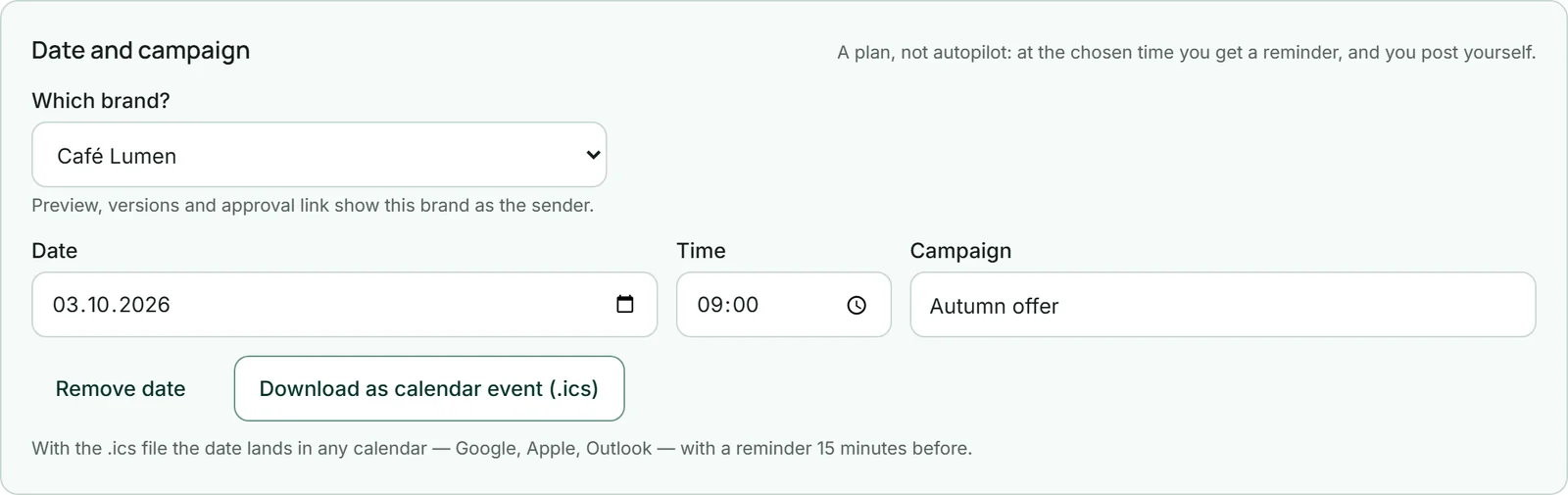
إذا كان حسابك يضم عدة علامات تجارية — مثلًا لأنك تكتب لعملائك بصفتك وكالة — فإنك تحدد لكل منشور الجهة التي يتحدث باسمها. عندها يظهر في مربع «الموعد والحملة» خيار «لأي علامة تجارية؟»؛ وفي البداية يظهر هناك «لم تُختر علامة تجارية بعد».
عند اختيار علامة تجارية، تعرض المعاينة والنسخ ورابط الموافقة اسمها وشعارها ومعرّفاتها بدلًا من «حسابك». ومن دون علامة تجارية مختارة، لا يرى عميلك أي اسم لعلامتك التجارية في صفحة الموافقة.
لا تذكر النسخ المرسل الجديد إلا بعد «تخصيص لكل الشبكات» التالي؛ وحتى ذلك الحين تنبّه بطاقاتها إلى أن المنشور قد عُدّل بعد إنشائها. وإذا كان حسابك يضم علامة تجارية واحدة بالضبط، فلا يوجد هذا الخيار — إذ يتحدث كل منشور باسمها. وتُنشئ العلامات التجارية في BrandStudio.
- افتح المنشور في قسم «منشوري».
- في مربع «الموعد والحملة»، اختر العلامة التجارية تحت «لأي علامة تجارية؟».
- انقر على «حفظ».
اختر العلامة التجارية قبل أن تُكيّف وقبل أن ترسل رابط موافقة — فيكون المرسل صحيحًا منذ البداية.
الحفظ — وما يُحفظ قبله
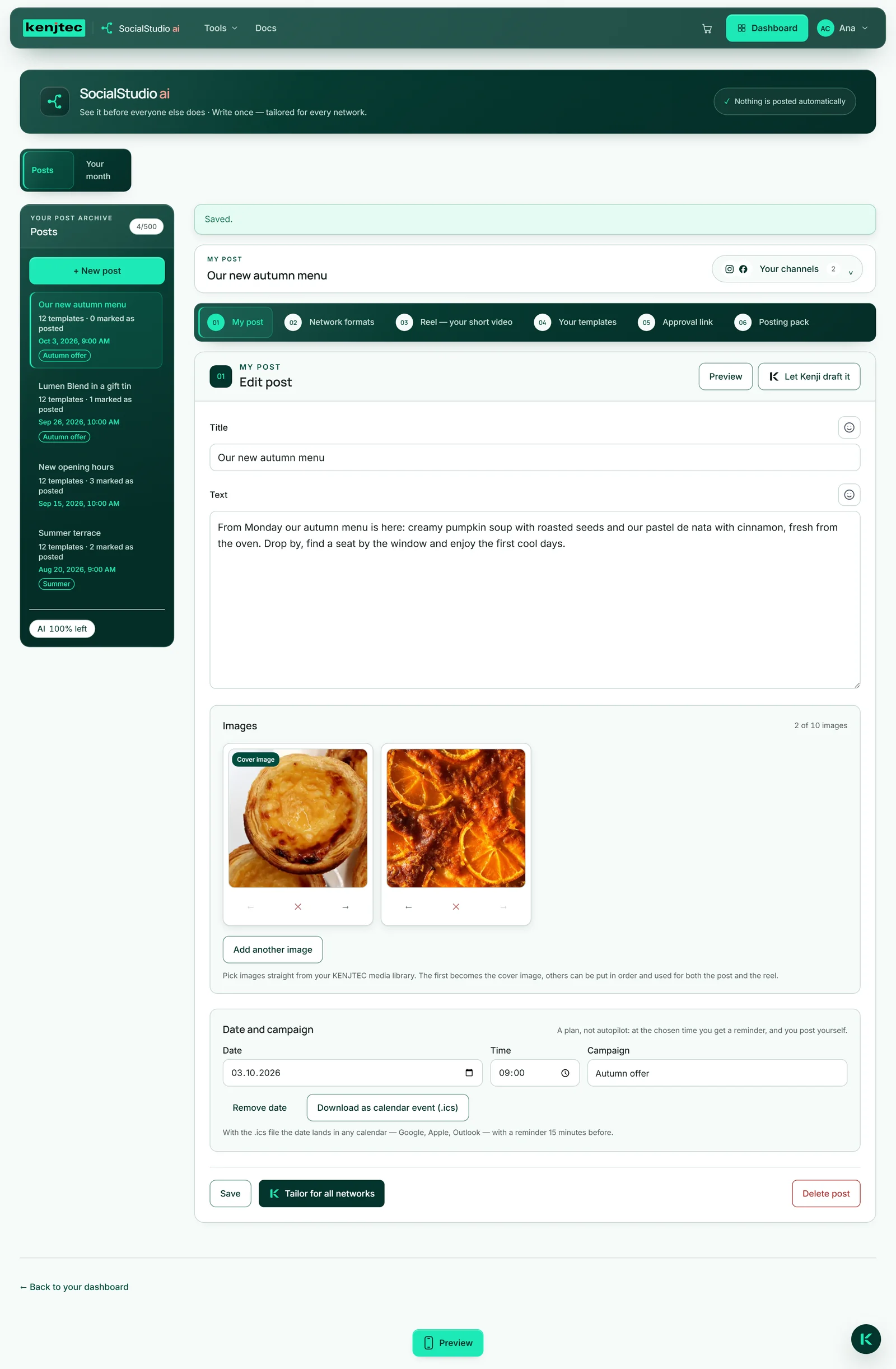
يحفظ زر «حفظ» العنوان والنص والصور، إضافةً إلى الموعد والحملة والعلامة التجارية. وحتى ذلك الحين لا يوجد ما أنجزته إلا على الشاشة: فإذا فتحت منشورًا آخر على اليسار أو نقرت على «منشور جديد»، يضيع دون أي سؤال.
الأدوات التي تعمل على منشورك تحفظه بنفسها أولًا: «تخصيص لكل الشبكات» و«إنشاء المقاسات» و«إنشاء الـReel» و«تنزيل ZIP» و«ضعه في BusinessCloud». وبذلك تعمل دائمًا على الحالة التي أمامك الآن — حتى مع صورة أرفقتها للتو.
دع الأداة تُنهي عملها قبل أن تفتح منشورًا آخر على اليسار — فما دامت تعمل، يُظهر زرها ما تفعله حاليًا.
يعمل «أسطر من Kenji» وتحسين النسخة على آخر حالة محفوظة. احفظ أي تعديل أولًا.