
المقاسات الستة
لكل شبكة مقاساتها الخاصة. ويعرف قسم «مقاسات الشبكات» ستة منها: المربع 1080×1080 للخلاصة في كل مكان، والطولي 1080×1350 لخلاصة Instagram وThreads، والستوري 1080×1920 للقصص والحالات والصور على TikTok وصورة غلاف الـ Reel، ومعاينة الرابط 1200×630 لـ Facebook وLinkedIn مع رابط، والعريض 1600×900 لـ X، والـ Pin 1000×1500 لـ Pinterest.
يُنشأ كل ملف بصيغة JPEG بحجم أقل من ميغابايت واحد. وهذا أشد حد بين الشبكات — فالملف الذي يصل إلى كل مكان أثمن من ملف يُرفض في موضع ما.
لا تحصل الصور على أي علامة أو ألوان من KENJTEC. وتبقى صورك أنت.
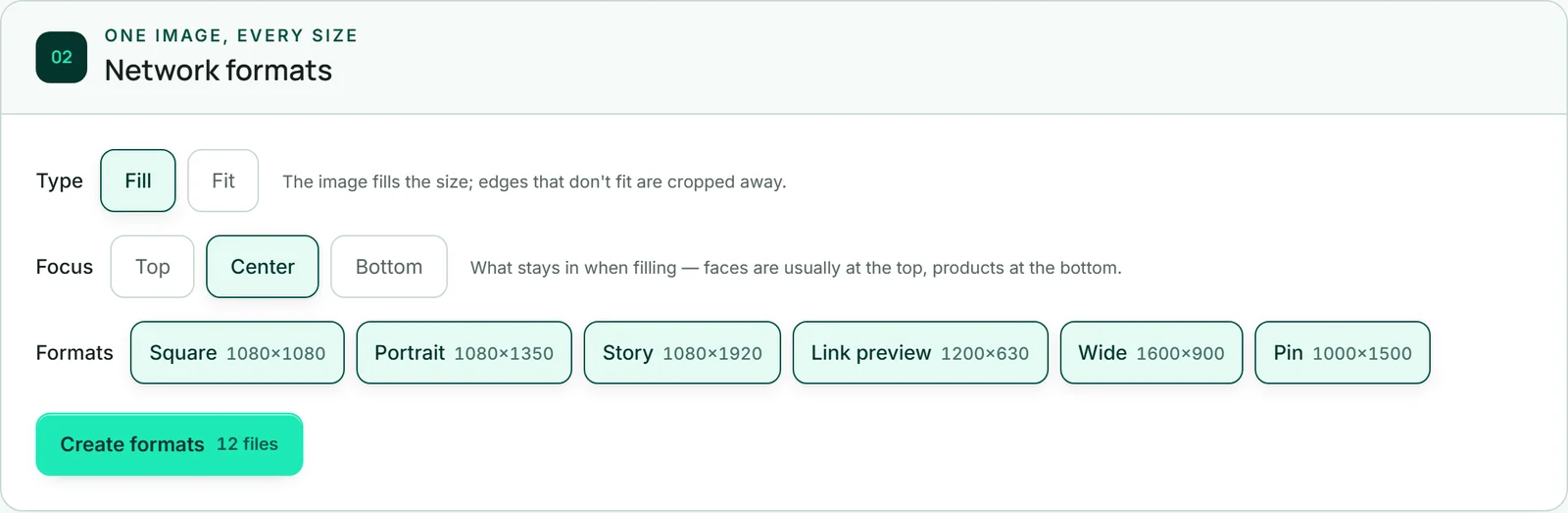
الملء أو الاحتواء
تحت «النوع» تقرر كيف تنتقل الصورة إلى نسبة أبعاد مختلفة. يجعل «ملء» الصورة تملأ المقاس كله، وما يزيد عنه يُقتطع. ويعرض «احتواء» الصورة كاملة ويضعها خلفها مرة أخرى — مموَّهة وأغمق قليلًا، بدلًا من الأشرطة.
عند الملء تختار تحت «محور التركيز» ما يبقى ظاهرًا: «أعلى» أو «وسط» أو «أسفل». فالوجوه تكون غالبًا في الأعلى، والمنتجات على الطاولة في الأسفل. أما عند الاحتواء فلا يوجد محور تركيز، وتكون الأزرار حينها معطّلة.
تُدار صور الهاتف أولًا إلى الاتجاه الصحيح، حتى لو حُفظت بالعرض. ويسري النوع ومحور التركيز على حزمة النشر أيضًا.
- افتح قسم «مقاسات الشبكات».
- اختر تحت «النوع» «ملء» أو «احتواء».
- عند الملء، اختر تحت «محور التركيز» «أعلى» أو «وسط» أو «أسفل».
إنشاء المقاسات
تحت «المقاسات» تكون المقاسات الستة كلها محددة في البداية، والنقرة تُخرج أحدها أو تعيده. ويُظهر الزر «إنشاء المقاسات» عدد الملفات التي ستُنشأ: عدد الصور مضروبًا في عدد المقاسات، أي اثنا عشر ملفًا لصورتين وستة مقاسات.
يستغرق الحساب بضع ثوانٍ بحسب الكمية، ويُظهر الزر خلال ذلك «جارٍ الحساب …». بعدها تظهر الملفات أسفله مرتبة حسب المقاس، ومع كل منها أبعاده ونسبة أبعاده والغرض من المقاس. لا يعمل هنا أي ذكاء اصطناعي، ولا يستهلك ذلك أي رصيد ذكاء اصطناعي.
إذا حسبت مقاسًا مرة أخرى، يحل الملف الجديد محل القديم، أما المقاسات التي لم تخترها حينها فتبقى. فمن يريد ستوري جديدة فقط لا يفقد الـ Pin. وإذا انقطعت عملية في منتصفها، يُزال أيضًا ما حُسب منها بالفعل، فتبدؤها من جديد.
- افتح قسم «مقاسات الشبكات».
- اختر النوع ومحور التركيز والمقاسات.
- انقر على «إنشاء المقاسات». فيظهر في الأعلى مثلًا «12 ملفًا جاهزًا.»
التنزيل أو المشاركة على الهاتف
يظهر تحت كل ملف «صورة 1» و«صورة 2» وهكذا، وبجانبه «↓» للتنزيل. ويحمل اسم الملف عنوان منشورك والمقاس والرقم، مثل unsere-neue-herbstkarte-story-1.jpg.
إذا كان جهازك يستطيع مشاركة الملفات — وهذا غالبًا على الهاتف —، يظهر بجانبه «↗». فهو يفتح قائمة المشاركة في هاتفك، فتمرر الصورة مباشرة إلى Instagram أو WhatsApp أو تطبيق آخر. وحيث لا يتاح ذلك، لا يظهر الزر. وإذا أغلقت قائمة المشاركة دون اختيار، لا يحدث شيء آخر؛ وإذا تعذّر تحميل الصورة، يخبرك SocialStudio بذلك.
إذا احتجت إلى الصور لعدة شبكات دفعة واحدة، فإن حزمة النشر هي الطريق الأقصر.