فتح المعاينة
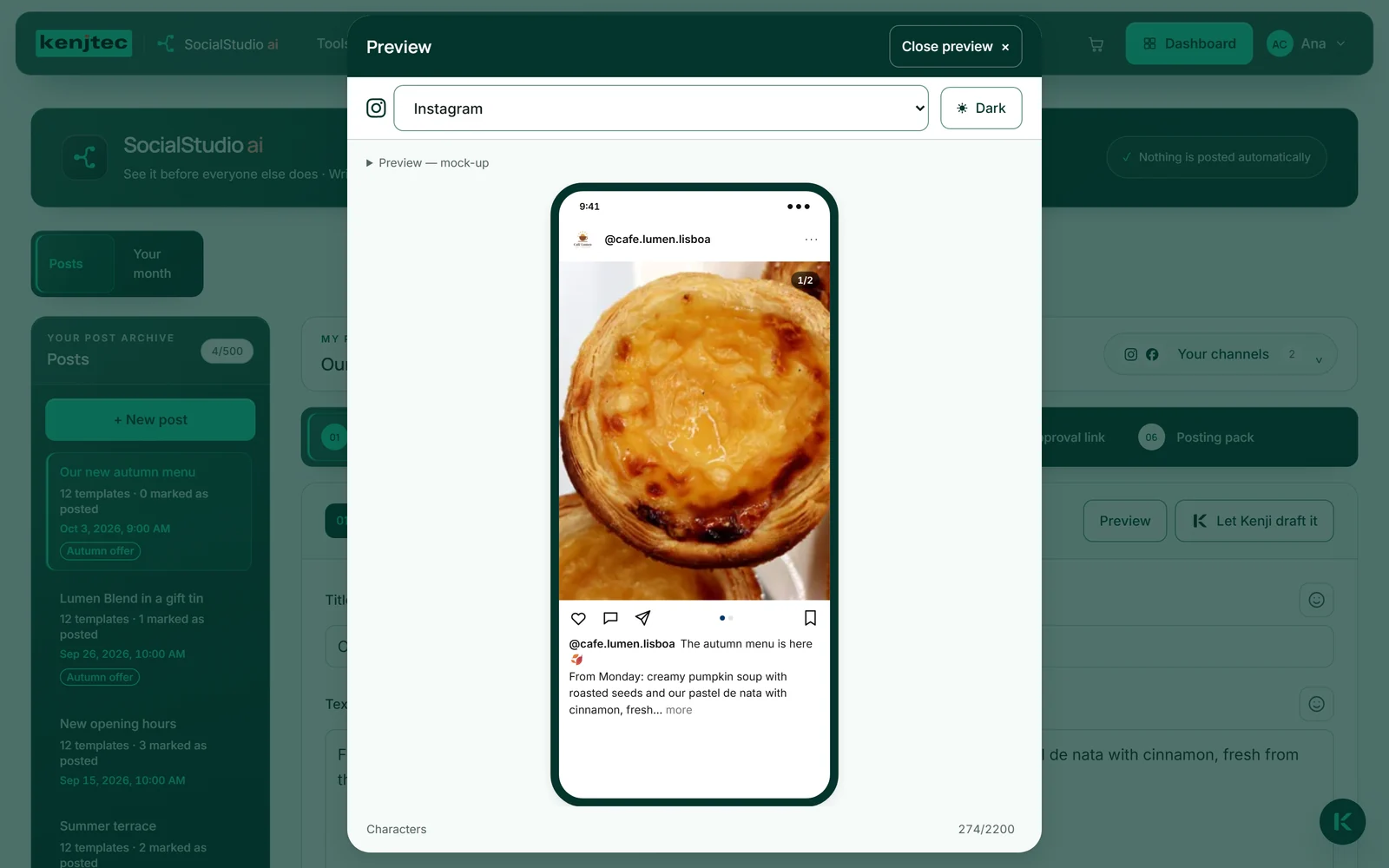
بمجرد فتح منشور، يظهر الزر «معاينة» في الأسفل في المنتصف، وزر ثانٍ في أعلى قسم «منشوري». ويفتح نافذة فيها هاتف يعرض محاكاة للشبكة المختارة بنصك وصورك. يتكيّف الهاتف مع ارتفاع نافذتك؛ وإذا كان المنشور طويلًا، فإنك تمرّر داخل الهاتف.
تختار الشبكة في الأعلى. تعرض المعاينة أولًا أول شبكة من قنواتك توجد لها صيغة، وإن لم تكن لديك قنوات فـ Instagram. وإذا كنت تعمل على صيغة في «قوالبك»، تُفتح المعاينة على تلك الشبكة.
تعرض المعاينة ما هو موجود في الحقل حاليًا، بما في ذلك ما لم يُحفظ. وإذا لم توجد بعد صيغة لشبكة ما، فإنها تعرض نصك الأصلي وتحته ملاحظة بأن «تخصيص لكل الشبكات» يوفّر الصيغة. ويُغلق «إغلاق المعاينة» أو مفتاح Escape النافذة، فتعود إلى حيث كنت.
- انقر على «معاينة».
- اختر الشبكة في أعلى النافذة.
- انقر على «إغلاق المعاينة» عند الانتهاء.
الوضع الفاتح والداكن
يبدّل الزر «داكن» في أعلى نافذة المعاينة المحاكاةَ بين العرض الفاتح والداكن — كما ضبط كثير من الناس تطبيقاتهم. فالصورة التي تبدو جيدة على الأبيض قد تبدو مختلفة أحيانًا على الأسود؛ وهنا ترى الحالتين قبل أن يراها أي شخص آخر.
يتذكّر المتصفح اختيارك للمرة القادمة. وداخل الهاتف تسري ألوان الشبكة المُحاكاة، لا ألوان KENJTEC.

ما تعرضه المحاكاة
تُظهر كل محاكاة ما يهمّ في الشبكة المعنية. Instagram: الصورة الأولى بالتنسيق العمودي للخلاصة، ومع عدة صور يظهر العدّ «1/…» ونقاط العرض الدوّار، وتحتها التعليق الذي يختفي بعد نحو 125 حرفًا خلف «أكثر». وفي LinkedIn يُطوى النص بعد ثلاثة أسطر خلف «المزيد»، وفي Facebook بعد نحو 480 حرفًا خلف «عرض المزيد» — وهكذا ترى ما يبقى ظاهرًا أولًا. والنقر عليه يوسّع النص.
تعرض X وThreads وBluesky وMastodon النص كاملًا وما يصل إلى أربع صور في شبكة؛ ومن دون صورة تظهر بطاقة الرابط لعنوانك. ويعرض WhatsApp وTelegram المنشور كرسالة في محادثة، ويعرضه Pinterest كـ Pin بعنوان ووصف. ويعرض TikTok وYouTube الـ Reel الخاص بك بالتنسيق العمودي مع مُعرّفك — TikTok مع أول سطرين من التعليق، وYouTube مع عنوان مقطع Shorts الخاص بك. وتُبرز الوسوم والإشارات بالألوان، وتحمل الصور أوصافها.
تحت الهاتف يواصل «الأحرف» العدّ، ويتحوّل إلى الأحمر بمجرد تجاوز الحد. وإذا كانت الصور متوفرة بالفعل بمقاس الشبكة، تعرضها المعاينة؛ وإلا فتعرض صورك الأصلية بنسبة العرض إلى الارتفاع المناسبة.
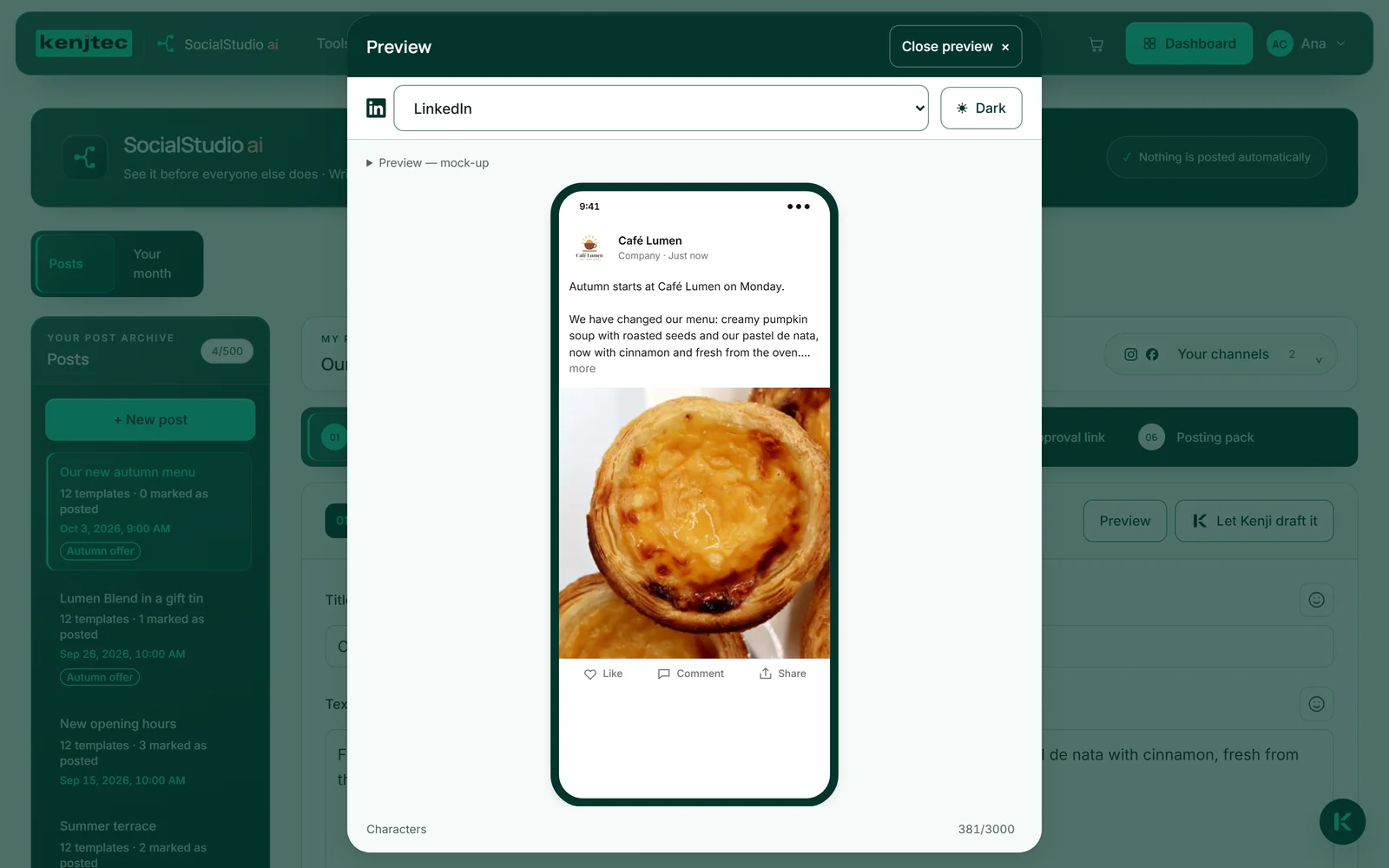
المعاينة محاكاة، وليست وعدًا: فالشبكات تغيّر مظهرها، والمعتمد هو ما تراه هناك. ولهذا لا تتضمن أيضًا أرقامًا مختلقة مثل الإعجابات أو المشاهدات.
الـ Reel في المعاينة
تحت «Reel» يُشغَّل الفيديو القصير الخاص بك في الهاتف، بلا صوت وبشكل متكرر، تمامًا كما يبدأ في الخلاصات. وتبدّل ثلاثة أزرار فوقه العرض: «Reel» و«تيك توك» و«Shorts». يبقى الفيديو نفسه؛ ويتغيّر ما يظهر فوقه — في Reel مُعرّفك وأول سطرين من صيغة Instagram، وفي TikTok أول سطرين من صيغة TikTok، وفي Shorts العنوان من صيغة YouTube. وإذا لم توجد هذه الصيغ بعد، يظهر نص صيغة Instagram أو عنوان المنشور.
ويظهر TikTok وYouTube أيضًا كشبكتين مستقلتين في القائمة العلوية بمجرد وجود صيغهما. وإذا حفظت قناة لـ TikTok أو YouTube، يظهر هناك مُعرّفك منها. وإذا لم يوجد Reel بعد، تعرض المعاينة صورة الغلاف والجملة «أنشئ Reel — وسيُعرض هنا.».
إذا كان جهازك مضبوطًا على تقليل الحركة، فلا يبدأ الفيديو تلقائيًا. وعندها تشغّله بـ «تشغيل».
الاسم والشعار والمُعرّف
يظهر في رأس كل منشور اسم علامتك التجارية وشعارها من BrandStudio. وصورة الملف الشخصي هي شعارك الذي رفعته، وإلا فالشعار المصمَّم في BrandStudio، وإلا فالحرف الأول من اسمك.
تأخذ المعاينة المُعرّف — مثل @cafe.lumen — من قنواتك. وتأتي الشبكات التي حفظت لها قناة في مقدمة القائمة، بترتيبك؛ والبقية تحت «شبكات أخرى». ومن دون قناة محفوظة، يعرض الرأس اسمك، ولكن من دون مُعرّف مختلق.
إذا لم تكن لحسابك علامة تجارية، يظهر في الرأس بشكل محايد «حسابك». وإذا كانت لديه عدة علامات، تختار في المنشور تحت «لأي علامة تجارية؟» باسم أيّها يظهر؛ وحتى ذلك الحين يظهر هناك أيضًا «حسابك».