ما الذي يفعله SocialStudio
تكتب المنشور مرة واحدة، كما لو كنت ترويه لأحد عملائك. ثم يصنع منه Kenji، الذكاء الاصطناعي من KENJTEC، نسخة خاصة لكل من LinkedIn وX وInstagram وTikTok وYouTube وFacebook وThreads وBluesky وMastodon وWhatsApp وTelegram وPinterest — كلٌّ منها بالطول والنبرة المناسبين لشبكتها. بعد ذلك تعدّل كل نسخة كما تشاء.
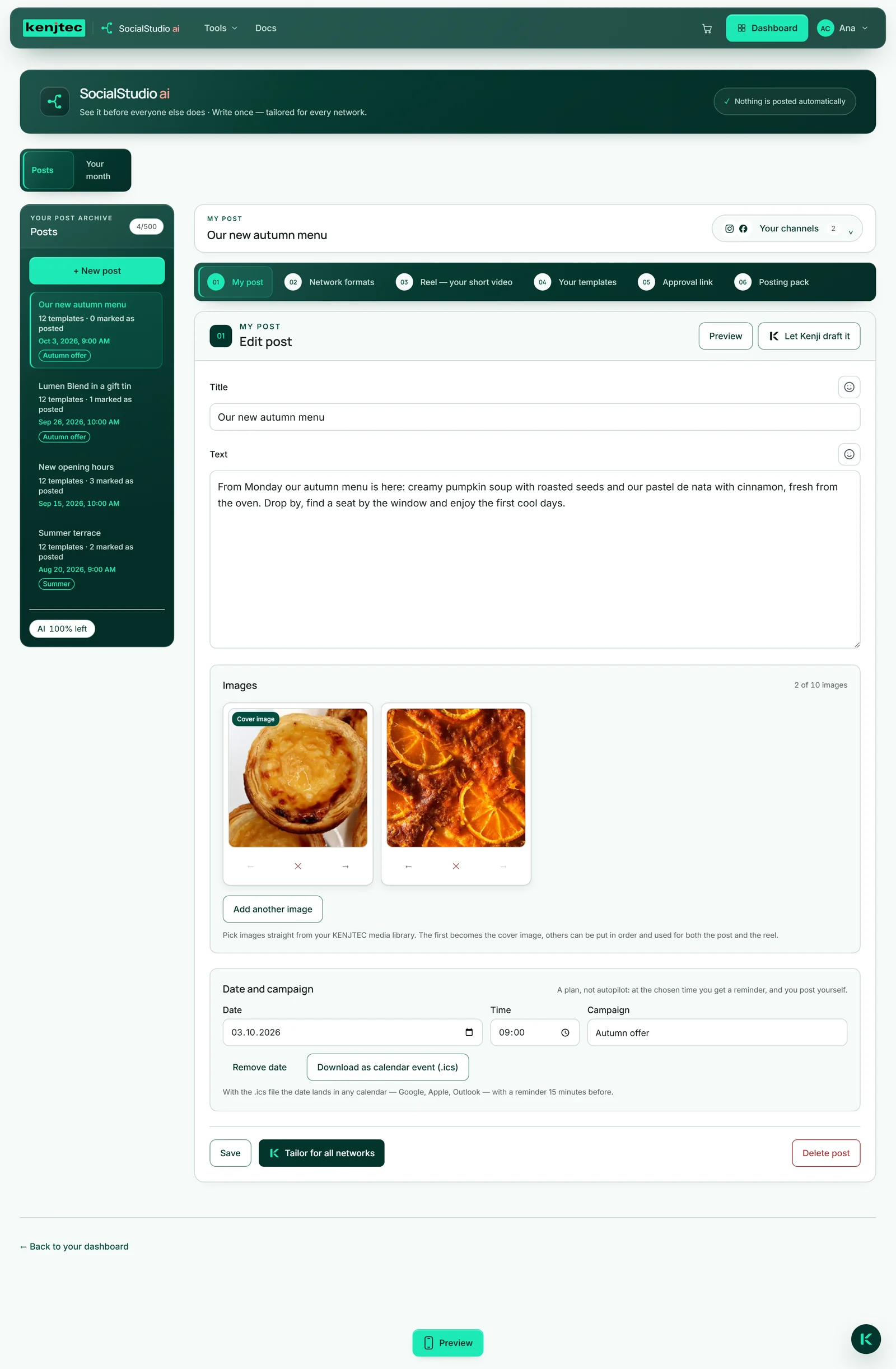
وبذلك تضبط صورك على مقاسات الشبكات، وتصنع منها فيديو قصيرًا بالوضع العمودي، وترى في معاينة على الهاتف كيف سيبدو منشورك تقريبًا. وفي «شهرك» تخطط لمنشوراتك بموعد وتذكير، وتعرضها مسبقًا على عميلك عبر رابط موافقة، وتأخذ كل ما يلزم للنشر في ملف ZIP أو تضعه في BusinessCloud.
يبقى المنشور نفسه داخليًا: فلا يحصل على عنوان عام ولا يظهر على أي موقع إلكتروني. إنه المادة الخام التي تنشأ منها النسخ — ومع الوقت يصبح أرشيفك لما نشرته وأين نشرته.

النشر يبقى بيدك
لا ينشر SocialStudio أي شيء. فهو لا يتصل بأيٍّ من حساباتك، ولا يطلب أي كلمة مرور، ولا يحتاج إلى أي صلاحية للنشر — ولذلك لا يمكن أن يُنشر شيء عن طريق الخطأ. وتجد في أعلى SocialStudio الملاحظة «لا شيء يُنشر تلقائيًا».
الخطوة الأخيرة تقوم بها أنت: تنسخ إحدى النسخ وتلصقها في الشبكة، أو تفتح طريقة المشاركة التي توفرها الشبكة في المتصفح، أو تمرّر الصورة أو الفيديو إلى التطبيق على هاتفك، أو تنزّل حزمة النشر وترفع الملفات إلى الشبكة. بهذا تكون قد رأيت كل نص قبل ظهوره، وتقرر بنفسك متى وأين. وتجد طريقة ذلك لكل شبكة في النسخ والمشاركة ووضع علامة النشر.
ولا يغيّر تحديد موعد شيئًا من ذلك أيضًا: ففي الموعد يصلك تذكير في تقويمك، والنشر يبقى بيدك — راجع شهرك.
لا يعرف SocialStudio ما إذا كان شيء قد نُشر إلا منك: فأنت من يضع علامة «تم النشر» بنفسك.

في معظم الشبكات لا يمكن تعديل المنشور بعد نشره. لذا اطّلع على النسخة في المعاينة مسبقًا.
مجالات العمل الستة
فوق المنشور المفتوح ست علامات تبويب مرقّمة، بالترتيب الذي تعمل به عادةً: «منشوري» (01)، و«مقاسات الشبكات» (02)، و«Reel — فيديوك القصير» (03)، و«قوالبك» (04)، و«رابط الموافقة» (05)، و«حزمة النشر» (06).
تبقى علامة التبويب باهتة ولا يمكن اختيارها ما دام ينقصها ما تعمل عليه. تُفتح «مقاسات الشبكات» و«Reel — فيديوك القصير» بمجرد حفظ المنشور مرة واحدة واحتوائه على صورة واحدة على الأقل. وتُفتح «رابط الموافقة» بمجرد حفظ المنشور. أما «قوالبك» و«حزمة النشر» فتُفتحان بمجرد وجود نسخ — أي بعد أول «تخصيص لكل الشبكات».
إذا فتحت منشورًا آخر على اليسار، يبدأ العرض من جديد عند «منشوري». ويمكن الوصول إلى علامات التبويب بلوحة المفاتيح أيضًا.

مع Kenji أو يدويًا
أربعة إجراءات تُشغّل Kenji وتستهلك من رصيد الذكاء الاصطناعي: «إنشاء مسودة» ضمن «دع Kenji يكتب المسودة»، و«تخصيص لكل الشبكات»، والسهم عند تحسين نسخة، و«أسطر من Kenji» في الـReel. وكل ما عدا ذلك لا يستهلك من رصيد الذكاء الاصطناعي. وحيثما تعمل أداة دون ذكاء اصطناعي، تجد بجانبها «لا يستهلك من الرصيد — لا يعمل هنا ذكاء اصطناعي».
ثمة حدّ واحد: لا تُنشأ نسخ الشبكات إلا عبر «تخصيص لكل الشبكات». فمن دون هذه الجولة الواحدة تبقى «قوالبك» وحزمة النشر مغلقتين. أما الكتابة والصور والمقاسات وReel بأسطرك الخاصة ومعاينة نصك الأصلي والمواعيد في «شهرك» ورابط الموافقة، فكلها تعمل دون Kenji تمامًا.
أسفل قائمة منشوراتك يُظهر شريط الذكاء الاصطناعي مقدار المتاح حاليًا. وإذا فرغ، يمتلئ مجددًا من تلقاء نفسه، أو تحجز حزمة ذكاء اصطناعي إضافية — المزيد في الحساب والفوترة. النقر المزدوج لا يستهلك مرتين. وإذا فشل Kenji أو إذا لم يكن Kenji متاحًا حاليًا، تتلقى رسالة ولا يُستهلك شيء.