تجميع الحزمة
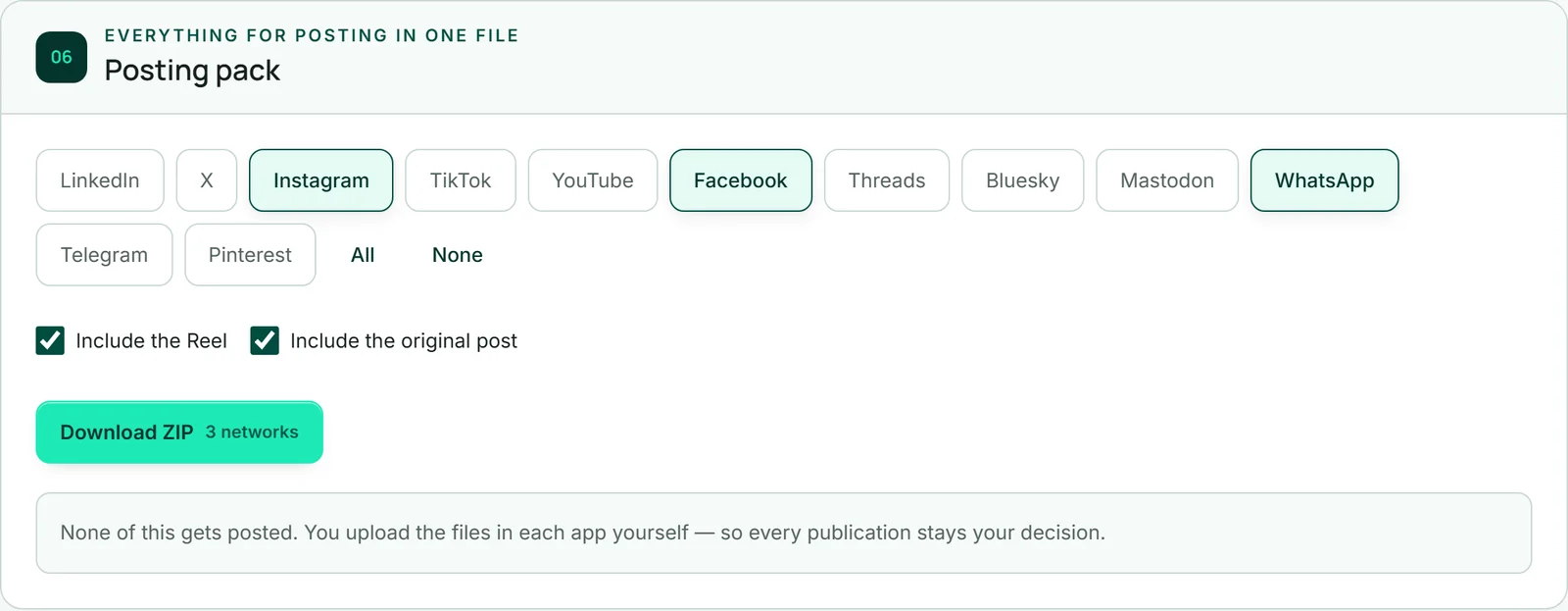
يعرض قسم «حزمة النشر» الشبكات التي توجد لها نسخة. في البداية تكون كلها محددة، والنقرة تُخرج إحداها أو تعيدها، ويحدد «الكل» و«لا شيء» دفعة واحدة. وتحقق الاختيار نفسه بعلامة الاختيار «ضمن الحزمة» على كل نسخة في «قوالبك».
وأسفل ذلك يُرفق «إرفاق المنشور الأصلي» عنوانك ونصك الأصليين كملف منفصل. وإذا كنت قد أنشأت Reel، يظهر أيضًا «إرفاق الـReel». وكلاهما محدد بعلامة اختيار في البداية.
تتبع الصور في الحزمة النوع ومحور التركيز المضبوطين حاليًا في قسم «مقاسات الشبكات» — أي إن لم تختر بنفسك: «ملء» مع محور التركيز «وسط».
تنزيل الحزمة
يُظهر «تنزيل ZIP» عدد الشبكات التي ستدخل الحزمة. ويُحفظ منشورك قبل ذلك، وتُحسب معها كل الصور التي لا تزال ناقصة بمقاس شبكة مختارة — بما فيها تلك الموجودة حتى الآن بالنوع الآخر. وبذلك لا تخلط الحزمة أبدًا بين صور مملوءة وأخرى محتواة.
يستغرق ذلك بضع ثوانٍ بحسب الكمية، ويُظهر الزر خلال ذلك «جارٍ التجميع …». بعدها يحفظ متصفحك الملف، مثل socialstudio-unsere-neue-herbstkarte.zip، ويظهر في الأعلى «تم تنزيل حزمة النشر الخاصة بك.» ولا يستهلك ذلك أي رصيد ذكاء اصطناعي.
لا يُنشر شيء من ذلك. ترفع الملفات إلى كل شبكة بنفسك.
- افتح قسم «حزمة النشر».
- اختر الشبكات وما يجب إرفاقه.
- انقر على «تنزيل ZIP».
وضع الحزمة في BusinessCloud
إذا كنت تنشر من الهاتف، فملف ZIP غير عملي. لذلك يضع «ضعه في BusinessCloud» الحزمة نفسها مفكوكة في BusinessCloud الخاصة بك — بالشبكات والمرفقات نفسها، وبالنوع ومحور التركيز نفسيهما كما في ملف ZIP. ويتوفر الزر بمجرد أن تصبح BusinessCloud الخاصة بك متاحة؛ وإذا لم تفتحها قط، فافتحها مرة واحدة.
يوجد المجلد تحت «SocialStudio» ويُسمّى بتاريخ منشورك وعنوانه، مثل «2026-10-03 قائمتنا الجديدة للخريف» — والتاريخ هو تاريخ موعدك، أو تاريخ اليوم إن لم يكن هناك موعد. وإذا كان المجلد موجودًا بالفعل، يُضاف «(2)»: فـSocialStudio لا يكتب أبدًا في مجلد فيه شيء بالفعل. بعدها يظهر «موجود في BusinessCloud الخاصة بك: …»، ويأخذك «فتح المجلد» إليه.
على الهاتف تفتح المجلد في BusinessCloud الخاصة بك وتشارك الصورة أو الـ Reel مباشرة إلى Instagram أو TikTok. ويُحفظ منشورك قبل ذلك، ولا يستهلك ذلك أي رصيد ذكاء اصطناعي.
- افتح قسم «حزمة النشر» واختر الشبكات والمرفقات.
- انقر على «ضعه في BusinessCloud».
- انقر على «فتح المجلد» — أو افتح المجلد لاحقًا في BusinessCloud الخاصة بك.
محتويات الحزمة
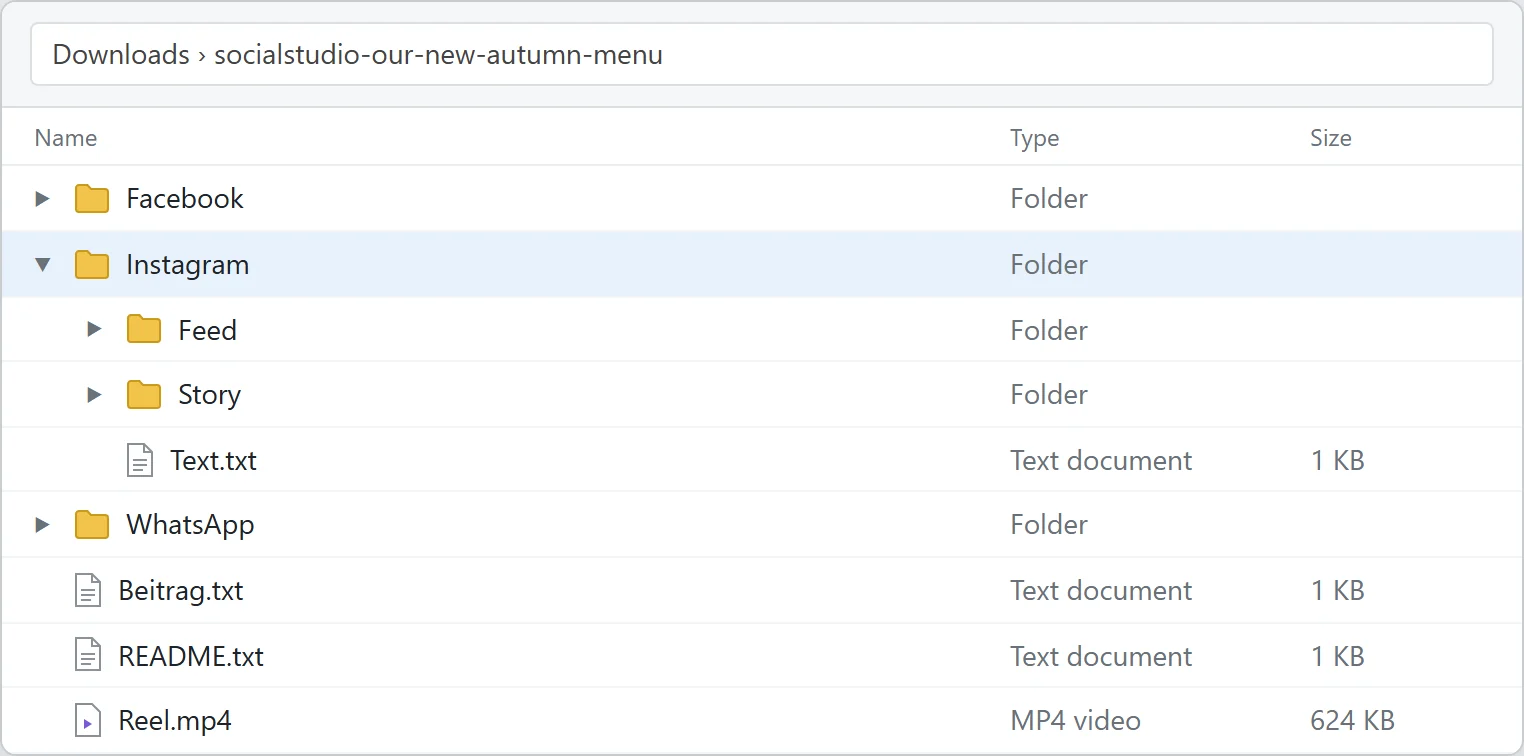
لكل شبكة مختارة مجلد يحمل اسمها. ويضم الملف Text.txt بالنسخة الجاهزة للصق، والصور باسم Bild-1.jpg وBild-2.jpg وهكذا، بمقاس الشبكة.
إذا احتاجت شبكة إلى عدة مقاسات، توضع في مجلدات فرعية: لـ Instagram «الخلاصة» (طولي) و«ستوري»، ولـ Facebook «الخلاصة» (مربع) و«ستوري» و«معاينة الرابط»، ولـ LinkedIn المربع في المجلد نفسه و«معاينة الرابط»، ولـ WhatsApp المربع و«الحالة». ويحصل X على المقاس العريض، وThreads على الطولي، وTikTok على الستوري، وPinterest على الـ Pin، وBluesky وMastodon وTelegram على المربع. ولا يحتوي مجلد YouTube إلا على Text.txt بعنوان الـ Short الخاص بك — أما الفيديو فهو Reel.mp4.
تحصل X وBluesky وMastodon على أربع صور كحد أقصى، وPinterest على صورة واحدة — وهي دائمًا الأولى بحسب ترتيبك. وتضم الحزمة أيضًا README.txt كدليل قراءة، وإذا اخترت ذلك، Beitrag.txt بمنشورك الأصلي وReel.mp4.
دليل القراءة وأوصاف الصور
يوضح README.txt ما يوجد في كل مجلد وبأي مقاس، ويكرر أنه لم يُنشر شيء. إذا كنت تعمل في SocialStudio باللغة الألمانية، يكون بالألمانية، وفي جميع اللغات الأخرى بالإنجليزية.
إذا كان لصورك في MediaStudio وصف للصورة (نص بديل)، فإنه يظهر في Text.txt أسفل النسخة، بعد خط فاصل وصورةً صورة: «Bild-1.jpg: …». أدخل هذه الأوصاف عند الرفع في الشبكة — فهذه هي الطريقة الوحيدة لوصولها إليها. فهي تجعل صورك مفهومة للأشخاص الذين يستخدمون قارئ الشاشة.