
بدء مستند
يفتح «+ مستند جديد» في أعلى اليمين، أو علامة التبويب «مستند جديد»، النموذجَ: الحقول على اليسار، والصفحة على اليمين. تحت «نوع المستند» تختار «فاتورة» أو «عرض سعر». وفي الحقل «العميل» تكتب الاسم أو المدينة أو الرمز البريدي أو البريد الإلكتروني، وتختار عميلك من الاقتراحات — بالفأرة أو بمفاتيح الأسهم ومفتاح الإدخال؛ ويعرض السهم الموجود على يمين الحقل جميع العملاء.
تحتاج الفاتورة إلى «تاريخ تقديم الخدمة»؛ ويضع Invoice تاريخ اليوم، ويمكنك تغييره. ويملأ Invoice الحقل «يُدفع بحلول» — وفي عروض الأسعار «صالح حتى» — من مهلة الدفع الخاصة بالعميل، وإلا فمن إعداداتك؛ وتوضّح العبارة أسفل الحقل مصدر القيمة الافتراضية. وما تغيّره هنا يسري على هذا المستند وحده.
تاريخ المستند نفسه هو اليوم الذي تُصدره فيه.
- انقر على «+ مستند جديد».
- اختر «نوع المستند» و«العميل».
- تحقّق من «تاريخ تقديم الخدمة» و«يُدفع بحلول».
البنود والخصم والنصوص
لكل بند وصف وكمية ووحدة وسعر للوحدة، و— ما دام المستند يُظهر الضريبة — نسبة ضريبة؛ ويحسب Invoice المجموع. يضيف «+ بند» سطرًا، ويجلب «اختيار من الخدمات» خدمة محفوظة، وتحذف علامة × في نهاية السطر ذلك السطر. ويُسقط Invoice البنود التي لا وصف لها عند الحفظ.
تكتب المبالغ والكميات بالطريقة التي اعتدت عليها — 1.250,50 أو 1 250,50 أو 1,250.50؛ كما يُقبل نظام اللاكه (12,34,567.89) والأرقام بخطوط كتابة أخرى. ويراعي Invoice عدد الخانات العشرية للعملة: فالين لا خانات عشرية له، والدينار الكويتي له ثلاث. وما لا يستطيع Invoice قراءته يظهر باللون الأحمر عند الحقل — ولا يُحفظ شيء إلا بعد تصحيحه.
يسري «الخصم» على المستند بأكمله، «كنسبة مئوية» أو «كمبلغ»، ولا يجعله سالبًا أبدًا. ويوزّعه Invoice بالتناسب على نسب الضريبة؛ ويظهر عندئذٍ في ملف PDF المجموع الفرعي والخصم. يقع «مقدمة (اختياري)» فوق البنود، و«نص ختامي (اختياري)» تحت المجاميع — بحد أقصى ستة أسطر لكل منهما في ملف PDF.
- اكتب البند الأول أو انقر على «اختيار من الخدمات».
- أضف بنودًا أخرى عبر «+ بند».
- اختر النوع تحت «الخصم» وأدخل القيمة إن وُجدت.
- أضف مقدمة وجملة ختامية عند الحاجة.
العملة
يدعم Invoice ما مجموعه 55 عملة، كلٌّ منها بطريقة كتابتها الحقيقية: فالين لا خانات عشرية له، والدينار الكويتي له ثلاث، وفي التاكا تُجمَّع الخانات بعد الخانات الثلاث الأولى في مجموعات من خانتين. ويأتي الإعداد الافتراضي من إعداداتك؛ وفي الحقل «العملة» تغيّره لمستند واحد.
وتتبع طريقة كتابة الرقم في ملف PDF كذلك لغةَ المستند — فالمبلغ نفسه باليورو يُكتب على فاتورة فرنسية بشكل مختلف عنه على فاتورة ألمانية. ويُطبع رمز العملة رمزًا حقيقيًا — € أو ৳ أو ₹ أو ₩؛ ولا يظهر على هيئة اختصار إلا الرمز الذي لا يعرفه أي خط من خطوط ملف PDF.
لا تحسب النظرة العامة إلا بعملتك الافتراضية. أما المستندات بعملات أخرى فتعدّها وتذكرها، لكنها لا تجمعها.

- اختر في الحقل «العملة» عملة هذا المستند.
- تحقّق من المجاميع والصفحة — فهي تظهر فورًا بطريقة الكتابة الجديدة.
بلغة عميلك
المستند موجّه إلى من يدفعه. تحت «لغة المستند» تختار لغة من اثنتي عشرة لغة: Deutsch، وEnglish، وFrançais، وEspañol، وItaliano، وNederlands، وPortuguês، وDansk، وSvenska، والعربية، و日本語، وहिन्दी. وتتبعها العناوين والأعمدة والتواريخ والأرقام في ملف PDF — وتُكتب العربية بحروف متصلة ومن اليمين إلى اليسار —، وكذلك البريد الإلكتروني المرافق للمستند وتذكيرات الدفع. وتتبع واجهة Invoice اللغة التي اخترتها للمنصة.
تُضبط مسبقًا على لغة العميل، وإلا فعلى اللغة المحددة في إعداداتك. وعند الإصدار تُثبَّت اللغة مع المستند.
يكتب ملف PDF الأسماء والنصوص بالخطوط اللاتينية واليونانية والسيريلية والعربية والبنغالية والديفاناغارية، وكذلك باليابانية. أما حروف أنظمة الكتابة الأخرى — مثل الكورية أو العبرية أو التايلاندية — فتظهر على هيئة علامات استفهام.
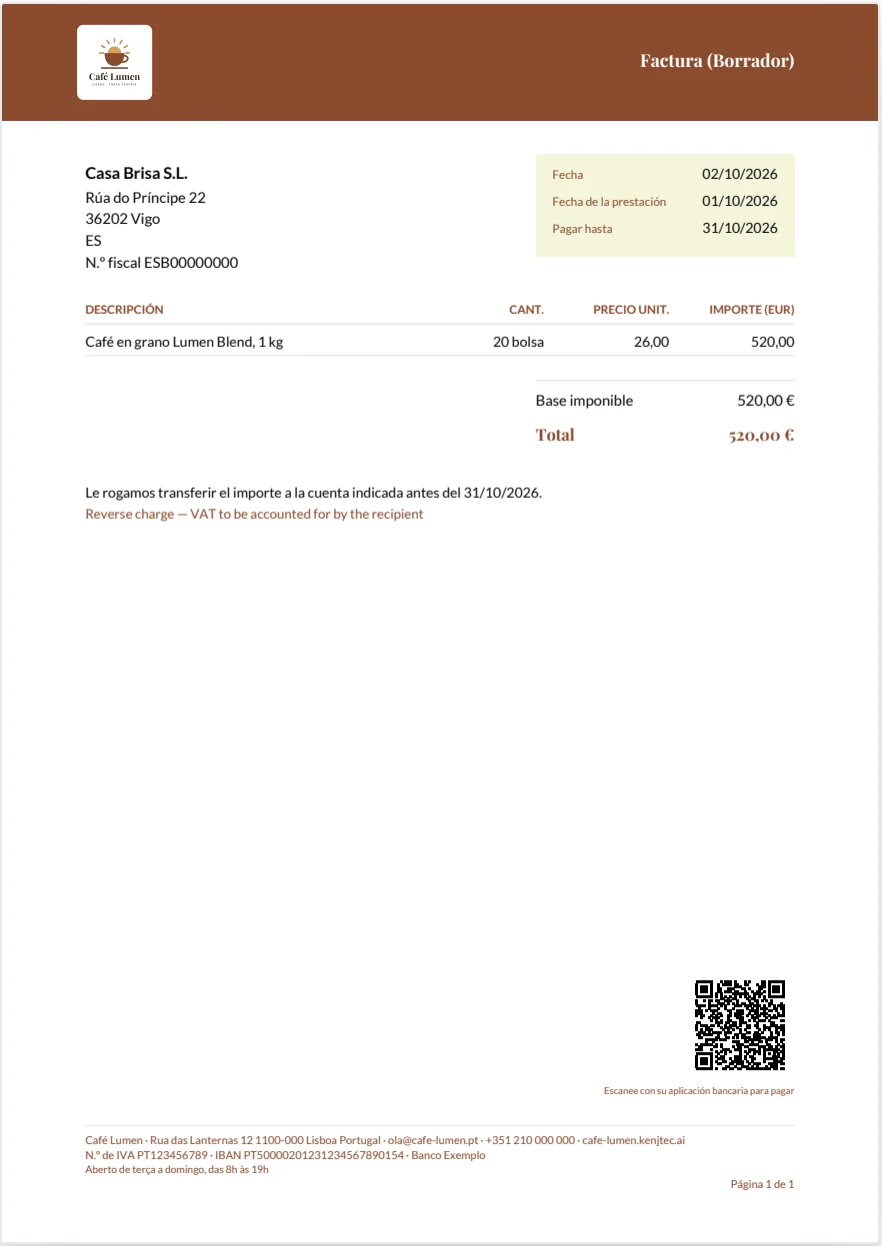
- اختر في الحقل «لغة المستند» لغة عميلك.
- اطّلع على الصفحة لترى شكل المستند بهذه اللغة.
نسب الضريبة، بدون ضريبة، الملاحظة الضريبية
يعرض حقل الضريبة في كل بند النسب المعتادة في البلد المحدد في إعداداتك — بالنسبة إلى البرتغال 23 و13 و6 و0 بالمئة. وإن لم تناسبك أي منها، فاختر «معدل آخر…» واكتبها؛ ويُسمح بأي رقم، حتى 8,1. ويبدأ البند الجديد بالنسبة القياسية لذلك البلد، أي 23 % في البرتغال؛ وإذا لم يكن Invoice يعرف بلدك، فيبدأ بـ 0 %، وتُدخل أنت النسبة السارية عليك. وإذا وردت عدة نسب أو كان هناك خصم، يطبع ملف PDF أيضًا الضريبة لكل نسبة.
«عدم إظهار ضريبة في هذا المستند» يزيل الضريبة من المستند، فيختفي عمود الضريبة. اكتب السبب في «ملاحظة ضريبية (اختياري)»، مثل «Reverse charge» أو «VAT exempt». وما تكتبه هناك يطبعه Invoice أسفل المجاميع، حتى في المستندات التي تتضمن ضريبة.
أنت أدرى بما يشترطه بلدك؛ ولا يضيف Invoice أي شيء من تلقاء نفسه.
- اختر نسبة الضريبة في كل بند.
- فعّل «عدم إظهار ضريبة في هذا المستند» إذا كان المستند بلا ضريبة.
- اكتب السبب في «ملاحظة ضريبية (اختياري)».
اقتراح للعملاء في الخارج
إذا كان عميلك في بلد غير بلدك، يقترح Invoice فوق البنود كيفية تصنيف المستند، وذلك في حالتين. إذا كنتما كلاكما في الاتحاد الأوروبي ولكن في بلدين مختلفين، وكان رقم تعريف ضريبة القيمة المضافة مسجلًا لدى العميل، فالاقتراح هو: بلا ضريبة، مع الملاحظة «Reverse charge — VAT to be accounted for by the recipient». وإذا كنت في الاتحاد الأوروبي وعميلك خارجه، فالاقتراح هو: بلا ضريبة، مع الملاحظة «Export — VAT exempt».
إنه اقتراح مع تعليل، لا قرار: لا يُحدَّد أي شيء تلقائيًا. فالنقر على «تطبيق» وحده هو ما يوقف الضريبة ويضع الملاحظة، ويمكنك تغيير الأمرين بعد ذلك. وفي جميع الحالات الأخرى لا يظهر أي اقتراح.
أنت من يقرر ما إذا كان يناسب حالتك. تحقق من الرقم مسبقًا عبر التحقق من رقم التعريف الضريبي لضريبة القيمة المضافة.
- اختر عميلًا من بلد آخر.
- اقرأ الاقتراح الظاهر فوق البنود.
- انقر على «تطبيق» إذا كان يناسب حالتك.
التصميم والمعاينة
إلى يمين النموذج تظهر الورقة. وهي ليست محاكاة، بل ملف PDF نفسه: بعد وقت قصير من آخر إدخال لك، يعيد Invoice رسمها، مع المُرسِل والشعار والعميل وجميع المجاميع. وتحتها تظهر العبارة «هذا ملف PDF كما سيصل إلى عميلك تمامًا.» تعرض المعاينة ما يصل إلى ثماني صفحات؛ أما المستندات الأطول فتراها كاملة في ملف PDF.
تحت «التنسيق» تختار مقدار حضور علامتك التجارية على الورقة: «Farbband» مع شريط بارز بلون علامتك، أو «Leise» مع ترويسة فاتحة وخط واحد، أو «Linie» دون أي مساحات ملوّنة إطلاقًا. أما الألوان والخط فتحددها العلامة التجارية. يتوفر هذا الخيار للفواتير وعروض الأسعار، ويحفظه Invoice فورًا للمستند التالي.
الورقة مخفية عن برامج قراءة الشاشة — فمحتواها موجود في الحقول على اليسار.
- اختر تحت «التنسيق» «Farbband» أو «Leise» أو «Linie».
- انظر في الورقة لترى شكل المستند.
الحفظ كمسودة
«إنشاء كمسودة» يحفظ المستند دون إصداره. لا تحمل المسودة رقمًا بعد — فالرقم لا يُمنح إلا عند الإصدار، كي لا تنشأ فجوات في تسلسل الترقيم. وفي «المستندات» تظهر بحالة «مسودة»، ويمكن تغيير كل شيء فيها.
«تحرير» في القائمة يفتحها مجددًا في النموذج. و«حفظ المسودة» يحفظ تغييراتك؛ أما «تجاهل» فينهي التحرير دون حفظ ويُفرغ النموذج — وتبقى آخر نسخة محفوظة في القائمة. و«حفظ وإصدار» يحفظ ويُصدر في خطوة واحدة.
عند الحفظ يضيف Invoice كل بند أيضًا إلى خدماتك. لا يمكنك حذف مسودة لم تعد بحاجة إليها من هنا؛ فهي لا تحمل رقمًا ولا تؤثر في تسلسل الترقيم.
- انقر على «إنشاء كمسودة».
- افتحها لاحقًا في «المستندات» عبر «تحرير».
- احفظ التغييرات عبر «حفظ المسودة».