
أين تجد Invoice
يكتب Invoice عروض الأسعار والفواتير. وهو موجود في BusinessCloud ai الخاصة بك، ويظهر هناك في قائمة الأدوات باسم «الفواتير»، وفي الواجهة الإنجليزية باسم «Invoices». أنت مسجّل الدخول بحسابك في KENJTEC، ولا توجد كلمة مرور ثانية. يعمل Invoice بهذا الحساب تحديدًا: بعلامتك التجارية من BrandStudio وببياناتك. ولا يستهلك أي رصيد للذكاء الاصطناعي.
في الأعلى سبعة تبويبات: «نظرة عامة» و«مستند جديد» و«المستندات» و«العملاء» و«الخدمات» و«دوري» و«الإعدادات». وفي أعلى اليمين يوجد «+ مستند جديد» و«تنزيل الكل». يمكنك التنقل بين التبويبات أيضًا باستخدام مفاتيح الأسهم، وتُغلق كل نافذة بالنقر على «إلغاء» أو بالضغط على مفتاح Escape. تتبع الواجهة اللغة التي اخترتها للمنصة، أما المستندات نفسها فيُعدّها Invoice بلغة عميلك.
ما دام اسم الشركة أو العنوان غير موجود، يفتح Invoice مباشرةً «الإعدادات»، وتظهر على التبويب علامة تحذير. وإذا كانت هذه البيانات موجودة ولكن لا يوجد أي عميل بعد، يُفتح «العملاء».
إذا كنت تدير متجر WooCommerce في WordPressBuilder ai، فيمكن أن تصل طلباته المدفوعة إلى Invoice على هيئة فواتير. ويحمل المفتاح الخاص بذلك هناك اسم «تتحول الطلبات إلى فواتير في Invoice».
- افتح لوحة التحكم واختر «الأدوات».
- انقر على «BusinessCloud ai». إذا ظهرت أسفله عبارة «أضِف»، فإن BusinessCloud ليست ضمن باقتك بعد.
- افتح قائمة الأدوات في BusinessCloud وانقر على «الفواتير».
شركتك على المستند
ما تُدخله في تبويب «الإعدادات» يظهر على كل مستند جديد: تحت «شركتك» اسم الشركة والعنوان والدولة والبريد الإلكتروني والهاتف والموقع الإلكتروني، وتحت «الضريبة» رقمك الضريبي و«رقم ضريبة القيمة المضافة / الرقم الضريبي» الخاص بك، وتحت «البيانات المصرفية» رقم IBAN ورمز BIC واسم البنك. وفي ملف PDF تظهر هذه البيانات في تذييل كل صفحة.
عند إصدار فاتورة، يشترط Invoice أن تتوفر لشركتك البيانات التالية: اسم الشركة والشارع والمدينة. أما الرمز البريدي والأرقام الضريبية فهي اختيارية في Invoice، وأي بيانات أخرى تشترطها دولتك تُدخلها بنفسك. ويمكنك إصدار عروض الأسعار حتى دون بيانات الشركة هذه.
تُدخل الدولة على شكل رمز من حرفين، مثل PT أو GB أو US. وهي تحدد معدلات الضريبة التي يقترحها عليك Invoice والاسم الذي تحمله الضريبة. وإذا تُرك الحقل فارغًا، يحفظ Invoice القيمة DE.
تسري التغييرات بدءًا من المستند التالي. أما المستندات الصادرة فتحتفظ بالبيانات التي كانت عليها وقت إصدارها.
- افتح تبويب «الإعدادات».
- املأ الحقول تحت «شركتك» — الحقول المميزة بنجمة إلزامية.
- أدخل تحت «الضريبة» و«البيانات المصرفية» ما يجب أن يظهر على فواتيرك.
- انقر في الأسفل على «حفظ الإعدادات».
عند إدخال رقم IBAN، تحمل فواتيرك باليورو أيضًا رمز تحويل — راجع رمز التحويل على الفاتورة.
المُرسِل يتبع علامتك التجارية
إذا كنت قد أدخلت بيانات شركتك في BrandStudio ai، فلا حاجة إلى كتابتها هنا مرة أخرى. وما دامت حقول اسم الشركة والشارع والمدينة فارغة في Invoice، فإن كل مستند جديد يحمل اسم علامتك التجارية وعنوانها وبيانات الاتصال بها. وتعرض البطاقة في أعلى علامة التبويب عندئذٍ «تأتي هذه البيانات من BrandStudio.»، وتكون الحقول للقراءة فقط. وإذا غيّرت بيانات الشركة في BrandStudio، تتغير هنا أيضًا.
تأتي الألوان والخطوط دائمًا من العلامة التجارية، وكذلك الشعار — ما لم ترفع شعارًا خاصًا بك. أما الأرقام الضريبية والبيانات المصرفية والإعدادات الافتراضية فهي لك دائمًا وتبقى في Invoice.
يفتح «استخدام بيانات منفصلة للفواتير» الحقول معبّأة بقيم العلامة التجارية؛ وبعد «حفظ الإعدادات» تسري بياناتك الخاصة. ويُفرغ «العودة إلى العلامة» اسم الشركة والعنوان وبيانات الاتصال مجددًا، بينما تبقى بيانات الضريبة والبنك والإعدادات الافتراضية كما هي. وإذا كان اسم الشركة أو العنوان مفقودًا في BrandStudio، تُنبّهك علامة التبويب إلى ذلك — ولا يمكن إصدار الفواتير إلا بعد إدخالهما هناك.
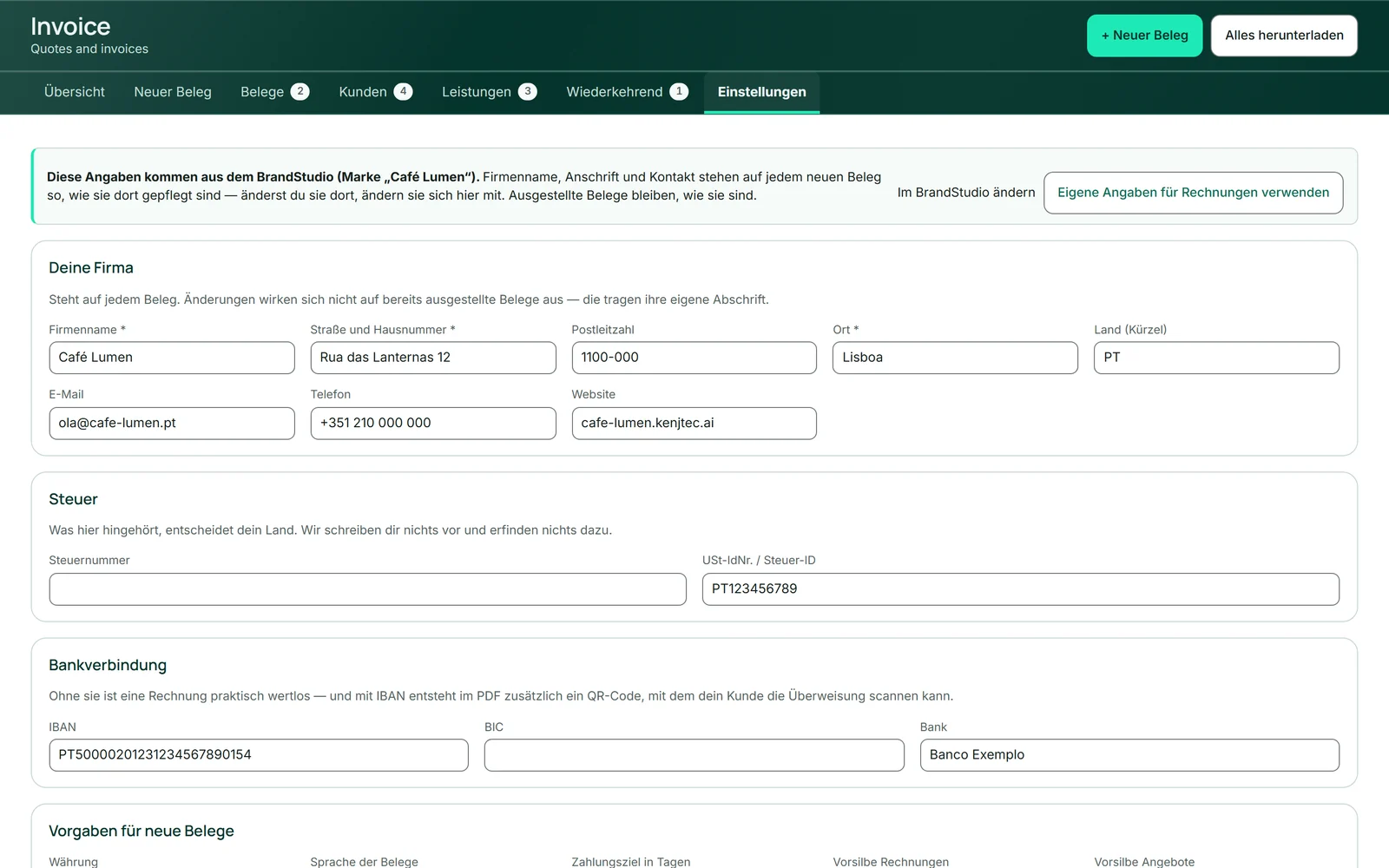
- افتح «الإعدادات» وانقر على «استخدام بيانات منفصلة للفواتير».
- غيّر اسم الشركة أو العنوان أو بيانات الاتصال، ثم انقر على «حفظ الإعدادات».
- للعودة، انقر على «العودة إلى العلامة» وأكّد ذلك.
تُثبِّت المستندات الصادرة بيانات المرسِل كما هي — بما في ذلك الشعار والألوان والخطوط. ولا تُغيّر علامة تجارية جديدة أي فاتورة صدرت بالأمس.
إذا كنت تدير عدة علامات تجارية
إذا كنت تدير عدة علامات تجارية في BrandStudio — كوكالة مثلًا —، فلن يخمّن Invoice أيّها ينبغي أن يظهر على مستنداتك. تعرض البطاقة في أعلى «الإعدادات» العبارة «تدير عدة علامات.»، وإلى أن تختار، تسري بياناتك الخاصة المُدخلة في الحقول.
بعد اختيارك علامة تجارية، تسري عليها القاعدة نفسها المتبعة عند وجود علامة واحدة: تأتي منها الألوان والخطوط، والشعار ما لم ترفع شعارًا خاصًا بك، وبيانات الشركة ما دامت حقولك فارغة. وتظهر العلامة التجارية نفسها أيضًا على ورق المراسلات الخاص بـ Office.
- افتح «الإعدادات».
- اختر في الحقل «اختر علامة…» العلامة التجارية لمستنداتك.
- انقر على «استخدام للمستندات».
الشعار في الترويسة
يظهر الشعار في أعلى يسار كل مستند جديد. وإن لم يكن لديك شعار خاص، يستخدم Invoice شعار علامتك التجارية من BrandStudio؛ وتوضّح البطاقة «الشعار» في الإعدادات أيّ شعار يسري حاليًا ومن أين يأتي. وإن لم يوجد أي شعار على الإطلاق، يظهر اسم شركتك مكانه.
الشعار الخاص بالفواتير وحدها له الأولوية: PNG أو JPEG، بحد أقصى 2 MB. ويزيله «إزالة الشعار المنفصل» مجددًا — وبعدها يسري شعار العلامة التجارية من جديد، أو اسم شركتك إن لم تكن لديك علامة تجارية.
على الشريط الملوّن، يحصل الشعار الداكن تلقائيًا على خلفية فاتحة ليبقى مقروءًا. أما المستندات الصادرة سابقًا فتحتفظ بشعارها القديم.
- افتح «الإعدادات» ومرّر إلى البطاقة «الشعار».
- اختر ملفًا بصيغة PNG أو JPEG.
- انقر على «رفع».
الإعدادات الافتراضية للمستندات الجديدة
تملأ البطاقة «الإعدادات الافتراضية للمستندات الجديدة» كل مستند جديد مسبقًا، حتى لا تضطر إلى ضبط الشيء نفسه في كل مرة: «العملة»، و«لغة المستندات» (تسري ما لم يُحدَّد غيرها لدى العميل)، و«مهلة الدفع بالأيام» (يملأ «يُدفع بحلول» تلقائيًا)، والبادئات لأرقام الفواتير وعروض الأسعار، و«ملاحظة ضريبية في كل مستند»، و«تذييل مخصص» لبيانات السجل التجاري أو الإدارة أو مواعيد العمل.
إذا كنت لا تُظهر الضريبة من حيث المبدأ، ففعّل «المستندات الجديدة لا تظهر ضريبة افتراضيًا». واكتب السبب بنفسك في الملاحظة الضريبية، مثل «VAT exempt». وإن لم تكتب شيئًا، فلن يظهر شيء على المستند — إذ لا يضيف Invoice أي عبارة من تلقاء نفسه.
يمكن تغيير كل إعداد افتراضي في المستند الفردي. ويتذكّر Invoice التصميم تلقائيًا: فالتصميم الذي اخترته آخر مرة يسري على المستند التالي.
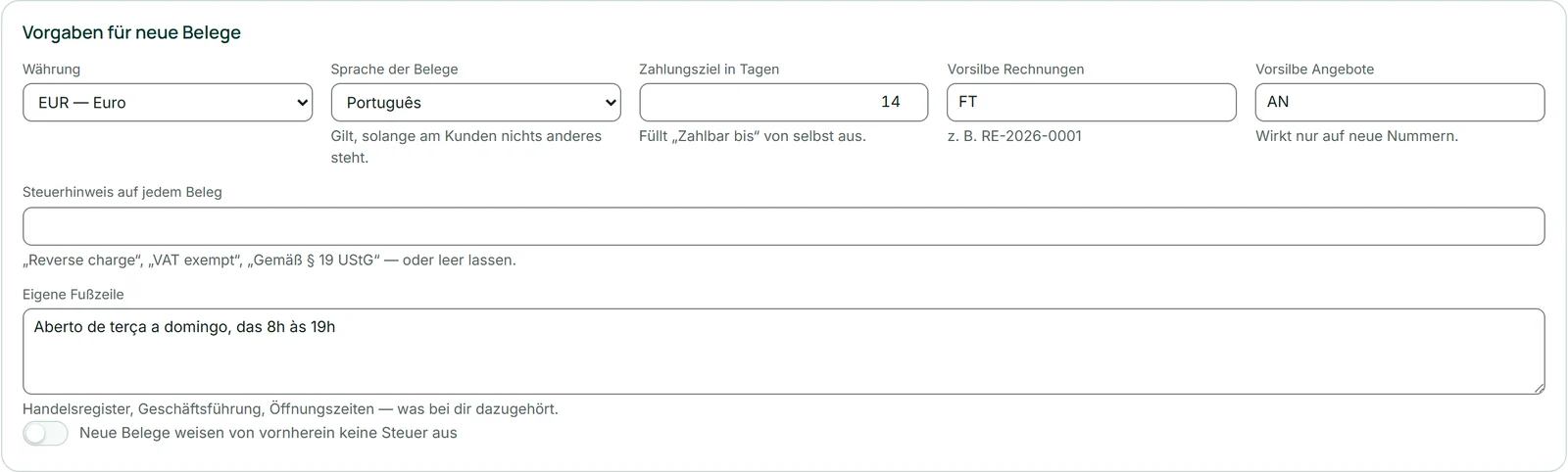
- افتح «الإعدادات» ومرّر إلى «الإعدادات الافتراضية للمستندات الجديدة».
- اضبط العملة واللغة ومهلة الدفع؛ وأدخل البادئات والملاحظة الضريبية والتذييل عند الحاجة.
- انقر على «حفظ الإعدادات».
إن لم يكن لديك تذييل خاص، يعتمد المستند الأسطر الإضافية الحرة لعلامتك التجارية من BrandStudio، مثل القيد في السجل التجاري.