
إنشاء عميل
في أعلى علامة التبويب «العملاء» توجد البطاقة «عميل جديد». الحقول الإلزامية هي «الاسم» و«الشارع ورقم المبنى» و«المدينة» — فبدون عنوان لا يمكن إصدار أي مستند. وتحتاج إلى عنوان البريد الإلكتروني إذا أردت أن يرسل Invoice المستندات والتذكيرات نيابةً عنك.
أدخل البلد على هيئة رمز (ES، GB، US)؛ فهو يسهم في تحديد ما إذا كان Invoice سيقدّم اقتراحًا ضريبيًا أثناء الكتابة. وإذا تركته فارغًا، يحفظ Invoice القيمة DE. ولا يوجد الاسم الواحد إلا مرة واحدة: فإذا أنشأت الاسم نفسه مرة أخرى، يبقى العميل الموجود كما هو.
عندما تنشئ عميلًا هنا، يُضاف تلقائيًا أيضًا إلى دفتر العناوين في BusinessCloud، ضمن المجموعة «العملاء» — مع عنوان بريده الإلكتروني. وفي القائمة «عملاؤك» تبدأ مباشرةً مستندًا له عبر «مستند جديد».
- افتح علامة التبويب «العملاء».
- املأ تحت «عميل جديد» على الأقل الاسم والشارع ورقم المبنى والمدينة.
- انقر على «إضافة عميل».
اللغة ومهلة الدفع لدى العميل
معلومتان لدى العميل توفّران عليك الجهد في كل مستند. يحدّد «لغة مستندات العميل» اللغة التي يُنشئ بها Invoice ملف PDF والبريد الإلكتروني والتذكيرات لهذا العميل. وإذا كانت القيمة «حسب إعداد المرسل»، تسري اللغة المحددة في إعداداتك.
يسري «مهلة الدفع بالأيام» على هذا العميل وحده. فعند اختياره في مستند جديد، يملأ Invoice الحقل «يُدفع بحلول» تلقائيًا؛ وإذا بقي الحقل فارغًا، تسري مهلة الدفع المحددة في إعداداتك.
الترتيب واحد دائمًا: ما تختاره في المستند له الأولوية؛ ثم ما هو محدد لدى العميل؛ ثم إعدادك الافتراضي.
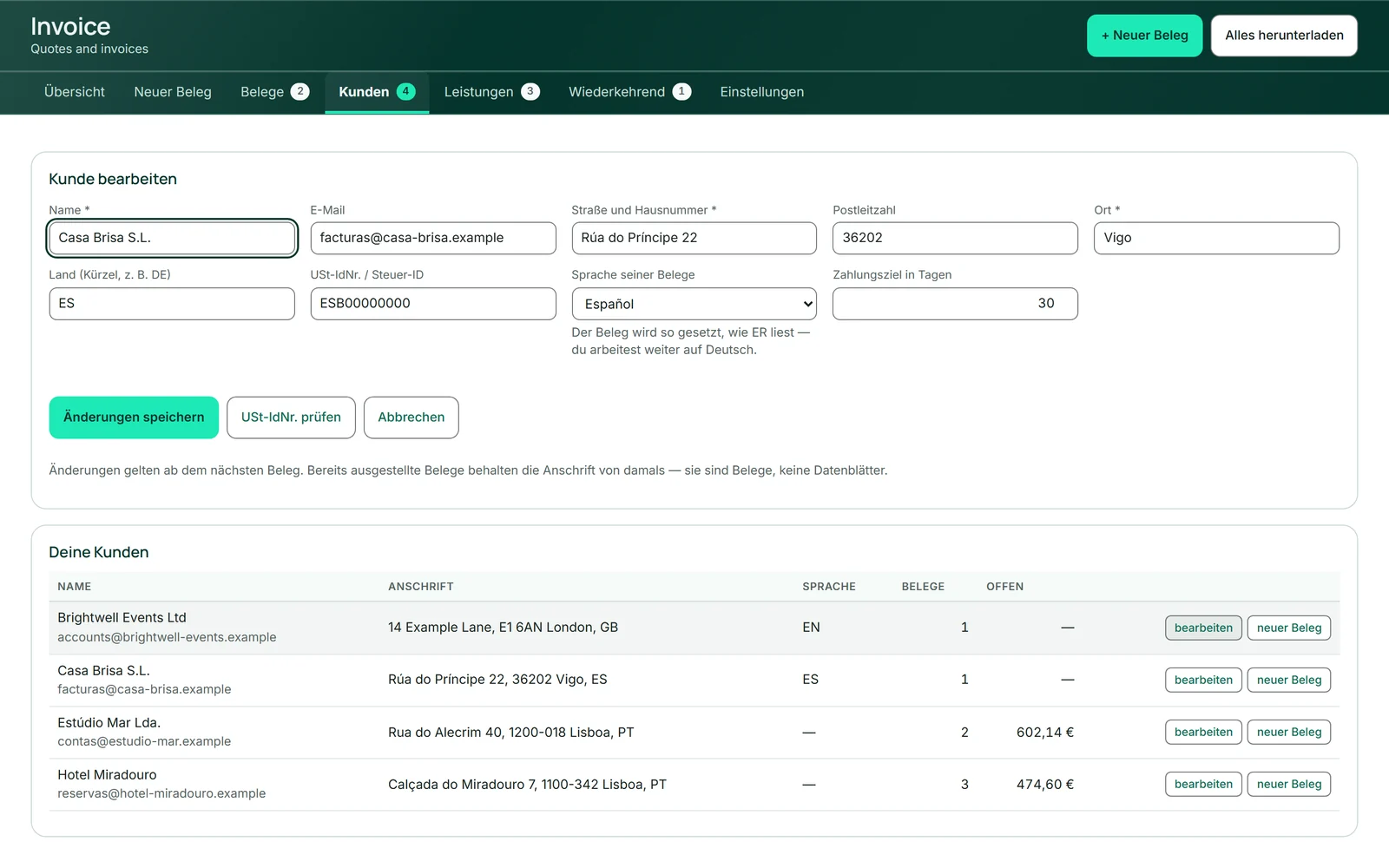
- في «عملاؤك»، انقر على «bearbeiten» بجوار العميل.
- اختر «لغة مستندات العميل» وأدخل «مهلة الدفع بالأيام».
- انقر على «حفظ التغييرات».
عملاء من دفتر العناوين
من هو مسجّل بالفعل في جهات الاتصال في BusinessCloud الخاصة بك لا داعي لكتابته من جديد. ففي علامة التبويب «العملاء» تسرد البطاقة «استيراد من دفتر العناوين» جهات الاتصال التي لم تصبح عملاء بعد، ويحوّل «استخدام» جهة الاتصال إلى عميل. وإذا كانت جهة الاتصال مرتبطة بشركة، تصبح الشركة هي العميل، ويظهر الشخص تحتها في البطاقة.
والأسرع من ذلك أثناء الكتابة: ففي الحقل «العميل» لمستند جديد تظهر جهات الاتصال هذه ضمن الاقتراحات، مع الإشارة «من دفتر العناوين». وإذا اخترت إحداها، يُنشئها Invoice عميلًا عند الحفظ.
يبقى العميل وجهة الاتصال مرتبطين، لذا لا يُنشأ إدخال ثانٍ في المرة التالية. لكن بياناتهما لا تُزامَن: فإذا غيّرت لاحقًا العميل في Invoice أو جهة الاتصال في دفتر العناوين، يبقى الطرف الآخر على حاله. وإذا لم يكن لجهة الاتصال بلد، يضع Invoice القيمة DE.
- افتح «العملاء».
- ابحث في «استيراد من دفتر العناوين» عن جهة الاتصال وانقر على «استخدام».
- بعد ذلك، تحقّق عبر «bearbeiten» من البلد واللغة ومهلة الدفع.
التحقق من رقم التعريف الضريبي لضريبة القيمة المضافة
يستعلم «التحقق من رقم ضريبة القيمة المضافة» من سجل الاتحاد الأوروبي عمّا إذا كان الرقم المُدخل في الحقل «رقم ضريبة القيمة المضافة / الرقم الضريبي» موجودًا، ويعرض الاسم والمدينة المسجّلين إذا كان الرقم صالحًا. ويُستحسن ذلك خاصةً قبل أن تُصدر لشركة في بلد آخر من الاتحاد الأوروبي مستندًا بلا ضريبة.
تظهر النتيجة أسفل النموذج: صالح، أو غير معروف في السجل، أو أن السجل لا يستجيب حاليًا. ولا يمكن التحقق من الأرقام الصادرة من خارج الاتحاد الأوروبي، لعدم وجود سجل مشترك هناك. ولا يعطّلك التحقق أبدًا — إذ يمكنك حفظ العميل في جميع الأحوال.
- أدخل الرقم مع رمز البلد في «رقم ضريبة القيمة المضافة / الرقم الضريبي»، مثل ESB12345678.
- انقر على «التحقق من رقم ضريبة القيمة المضافة».
- اقرأ النتيجة أسفل النموذج.
تعديل العملاء وحذفهم
يفتح «bearbeiten» في القائمة «عملاؤك» العميلَ في النموذج أعلى الصفحة. تسري التغييرات بدءًا من المستند التالي؛ أما المستندات الصادرة فتحتفظ بالعنوان الذي كان قائمًا حينها.
لا يظهر «حذف» إلا للعملاء الذين ليس لهم أي مستند. فإذا كان لا يزال مرتبطًا بمستند — ولو كان مسودة — أو كانت هناك فاتورة متكررة تصدر باسمه، يبقى العميل. وتبقى جهة الاتصال في دفتر العناوين محفوظة عند الحذف.
تعرض القائمة لكل عميل عنوانه ولغته وعدد مستنداته وما لا يزال مستحقًا عليه.
- انقر على «bearbeiten» بجوار العميل.
- عدّل البيانات وانقر على «حفظ التغييرات» — أو على «إلغاء».
خدمات تتكرر على المستندات
تحتوي علامة التبويب «الخدمات» على ما تُصدر به فواتير كثيرًا: الوصف والوحدة وسعر الوحدة ونسبة الضريبة. ولا يلزمك تحديثها بنفسك — فكل بند من مستند تحفظه في النموذج يُضاف إليها تلقائيًا. وعند تكرار الوصف نفسه بالسعر نفسه، يزداد عدد مرات الاستخدام بدلًا من إنشاء سطر ثانٍ.
القائمة «خدماتك» مرتبة حسب عدد مرات الاستخدام، لا أبجديًا؛ ويبيّن العمود «مستخدم» عدد المرات. وفي المستند، تضيف خدمةً على هيئة بند جديد عبر «اختيار من الخدمات».
لا يؤثر التعديل والحذف إلا في المستندات المستقبلية — أما ما هو موجود بالفعل على مستند فيبقى كما هو.
- افتح «الخدمات».
- أدخل تحت «إضافة خدمة» الوصف والوحدة و«Preis je Einheit»، واختر نسبة الضريبة.
- انقر على «إضافة خدمة».
يحذف «حذف» الخدمة دون طلب تأكيد.