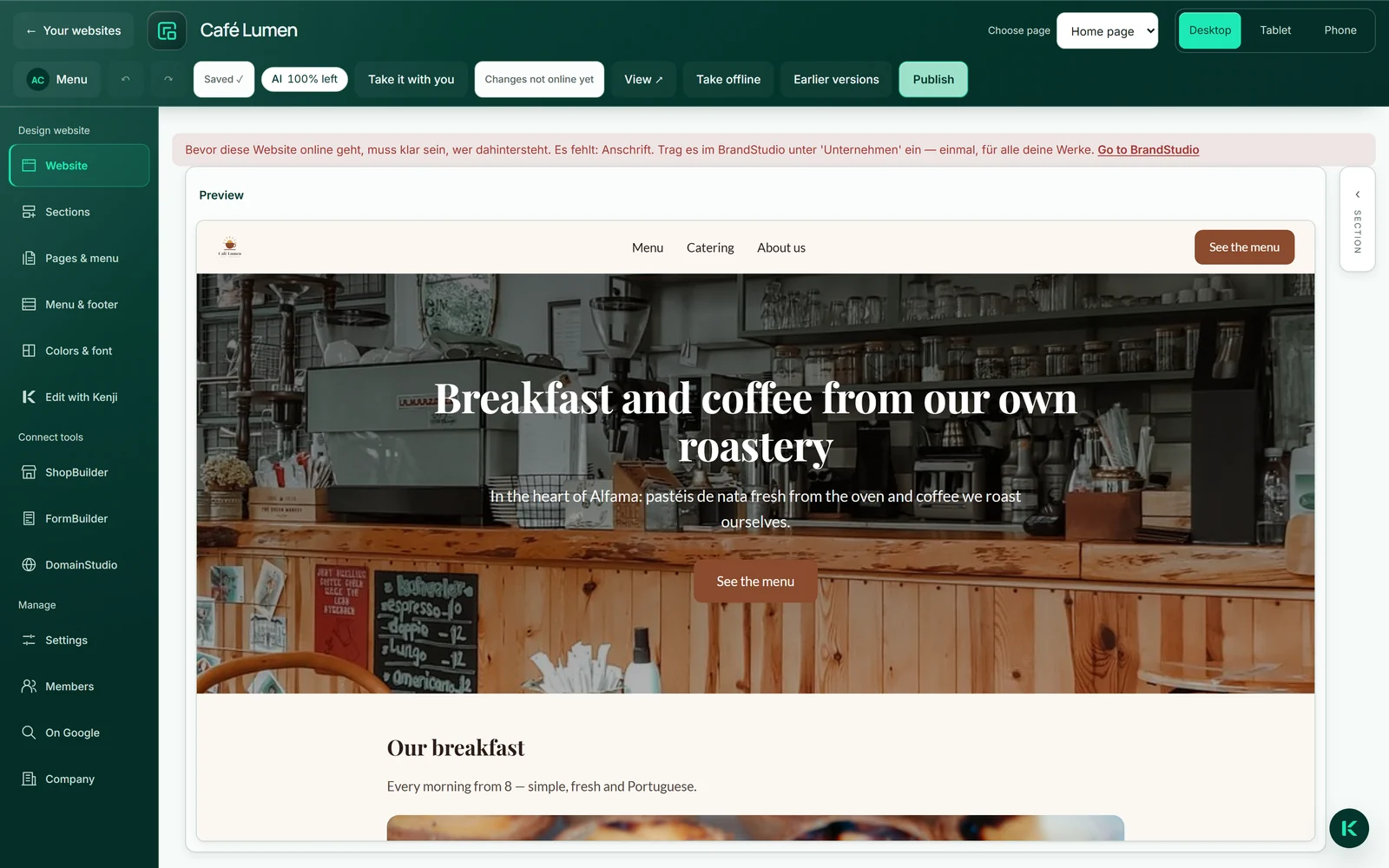
Bedrijf, adres en contact
Onder “Bedrijf” vul je in wie er achter het merk staat: “Bedrijf of exploitant”, het “Land” als twee letters — ernaast verschijnt de naam, bij PT bijvoorbeeld Portugal — en het “Adres”. Onder “Contact” volgen “Telefoon”, “E-mail”, “Website” en “Vertegenwoordigd door”.
Het adres is een vrij blok van maximaal acht regels. Schrijf het zoals het in je land wordt geschreven; we verplaatsen niets, elke regel blijft staan waar je hem zet. Alle velden zijn optioneel.
“Opslaan” slaat het hele formulier op, daarna staat “Opgeslagen.” ernaast. Na het opslaan tonen de velden precies wat geldt — ook als iets te lang was en is ingekort.
- Open “Bedrijf”.
- Vul “Bedrijf of exploitant”, het adres en minstens één e-mailadres of telefoonnummer in.
- Klik op “Opslaan”.
Overige gegevens: register, belastingnummer en meer
Wat alleen in sommige landen bestaat, vul je in onder “Overige gegevens” — het label en de waarde schrijf je zelf. Zo past het overal: “NIF” in Portugal, “Btw-nummer” in Groot-Brittannië, “Handelsregister” in Duitsland, “CNPJ” in Brazilië. Met “Regel toevoegen” maak je tot tien regels aan, “Verwijderen” haalt er weer een weg; regels zonder label of zonder waarde vervallen bij het opslaan.
De regels staan in de juridische kennisgeving precies zoals je ze schrijft — in elke taal ongewijzigd — en in de voettekst van je briefpapier.
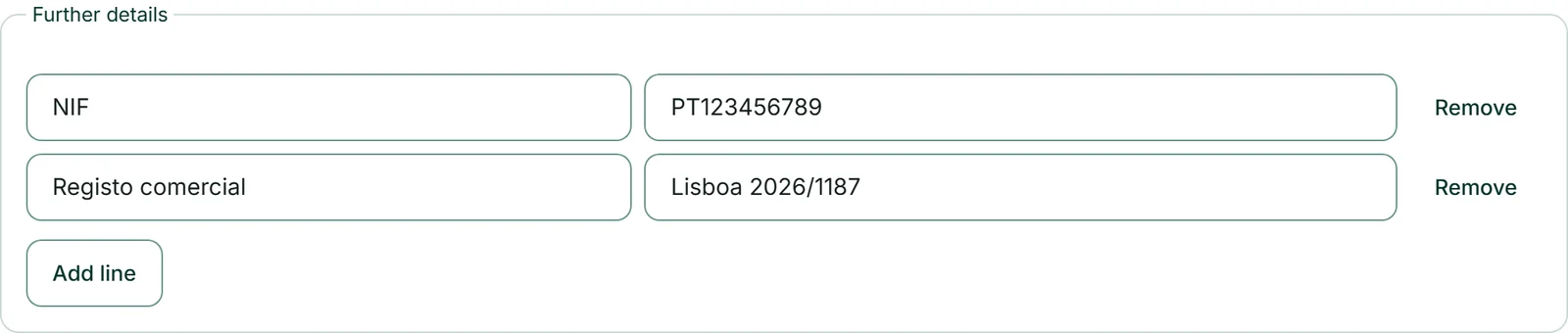
Welke gegevens je land vereist, controleren we niet, en we stellen ook niets voor. Op de pagina komt wat jij invult.
Openingstijden
Onder “Bedrijf” vul je in het vak “Openingstijden” in wanneer je bedrijf open is: per dag een vinkje en maximaal drie tijdvakken, plus de “Tijdzone”. “Maandag overnemen voor dinsdag tot en met vrijdag” bespaart je het invullen van de werkdagen, “Openingstijden opslaan” slaat alles op. Een dag zonder vinkje is gesloten; een tijdvak eindigt op dezelfde dag — voor tijden over middernacht heen vul je twee tijdvakken op twee dagen in.
Je websites tonen de tijden in hun eigen taal, bijvoorbeeld “ma–vr 09:00–18:00 · za 10:00–14:00”, en geven ze in de exacte vorm door aan zoekmachines — zolang een website geen eigen formulering heeft. In BusinessCloud worden ze bij je volgende aanmelding je beschikbaarheid, zolang je daar geen eigen beschikbaarheid invult; vul je er een in, dan blijft die staan.
Leeg laten: dan geldt je factuurafzender
Laat je “Bedrijf” helemaal leeg, dan gelden de afzendergegevens die je in Invoice voor je facturen bijhoudt — voor de juridische kennisgeving, het visitekaartje, het briefpapier en de controle vóór het publiceren. Zo hoef je niets dubbel te typen.
Zodra je hier ook maar één veld invult, gelden de gegevens van het merk als geheel. Ze worden niet veld voor veld gemengd met de factuurafzender — vul dus alles in wat nodig is.
Andersom geldt hetzelfde: heeft je afzender in Invoice geen eigen bedrijfsgegevens, dan nemen nieuwe facturen en offertes de gegevens van het merk over. Meer daarover onder Invoice.
De juridische kennisgeving
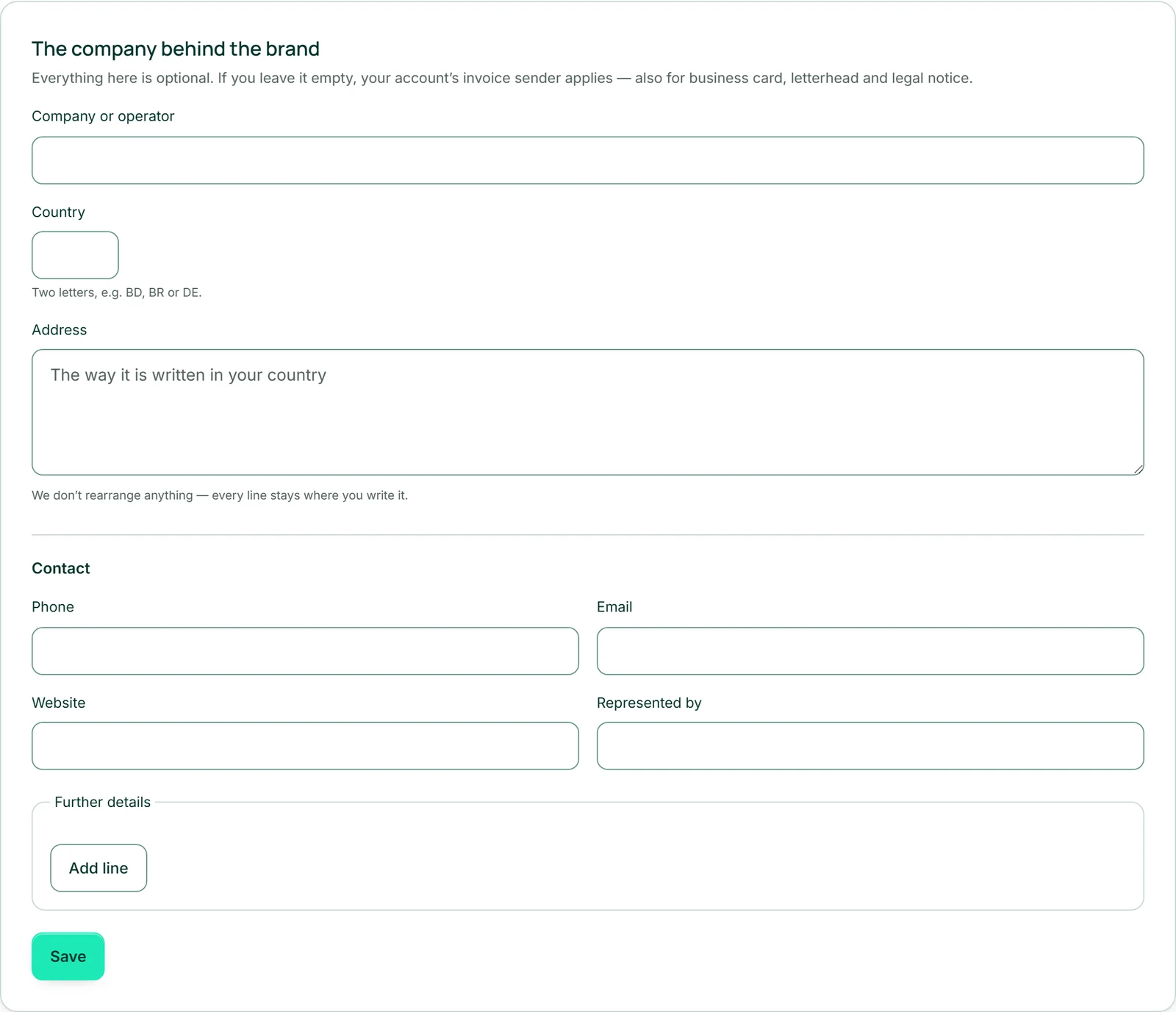
Uit je bedrijfsgegevens ontstaat een juridische kennisgeving. Onder “Juridische kennisgeving” zie je die als voorbeeld in de taal waarin je KENJTEC op dat moment gebruikt: de titel, daaronder een regel per gegeven — exploitant, adres, contact, vertegenwoordigd door, dan je overige gegevens — en tot slot de zin “Sommige landen vereisen aanvullende gegevens. Die genereren wij niet.”
De pagina wordt aan elke website van dit merk toegevoegd onder /legal-notice, in de taal van de website: op een Engelse site heet ze “Legal notice”, op een Portugese “Aviso legal”. Heeft een website daar al een eigen pagina, dan blijft die staan. De code onder “Land” staat er niet op — wil je dat het land wordt genoemd, schrijf het dan in het adres.
Hier komt geen AI aan te pas en het kost geen AI-tegoed: op de pagina staat precies wat in de velden staat. Is alles leeg, dan is er geen pagina en geen link; het voorbeeld leidt je dan met “Naar de bedrijfsgegevens” terug.
Voordat iets online gaat
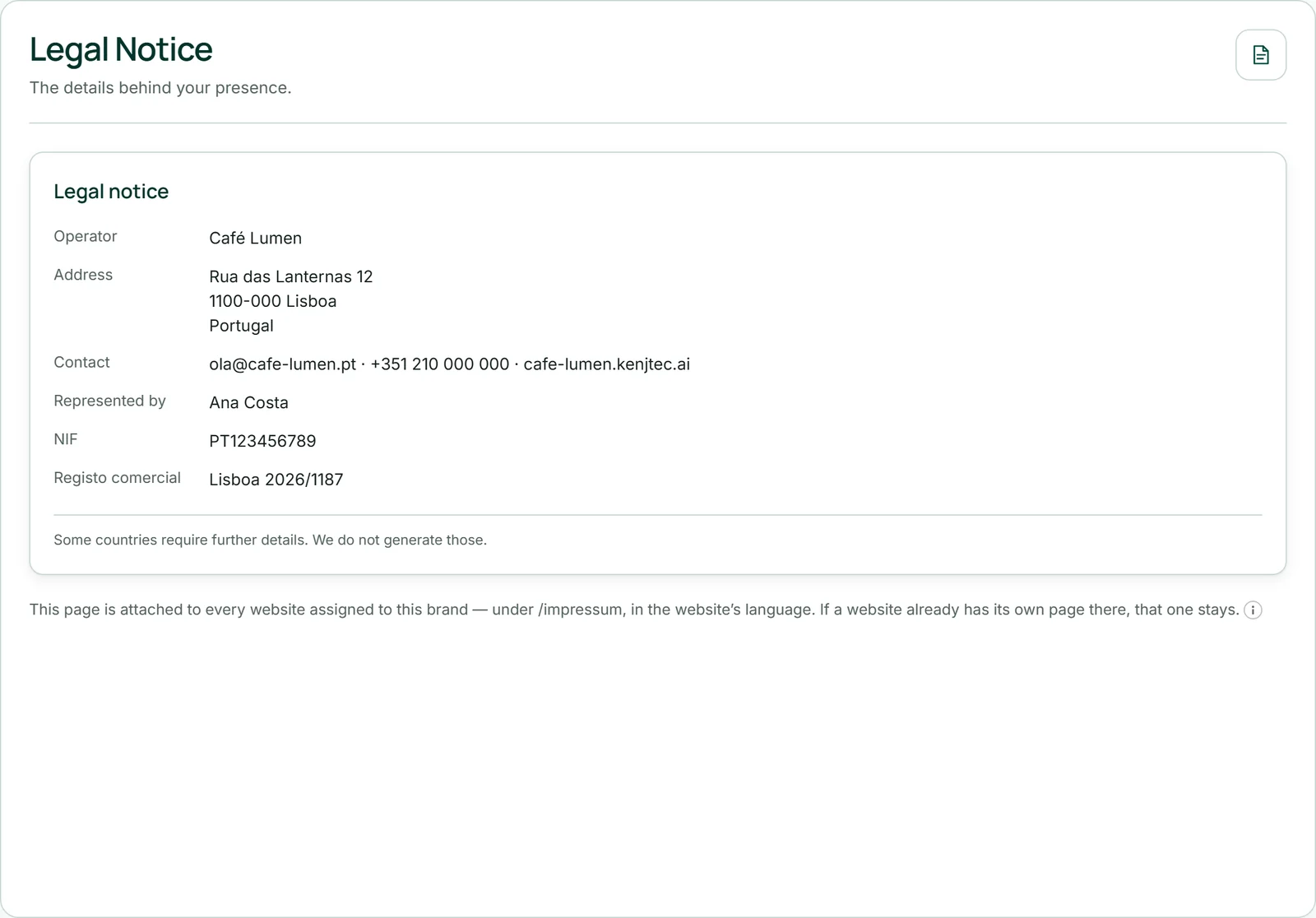
Voordat een website, een formulier, een winkel of een WordPress-site online gaat — of een domein naar een daarvan verwijst —, moet duidelijk zijn wie erachter staat. Daarvoor zijn drie dingen genoeg: “Bedrijf of exploitant”, het “Adres” en een e-mailadres of telefoonnummer. Ze komen uit het merk, anders uit je factuurafzender.
Ontbreekt er iets, dan vertelt de tool je bij het publiceren wat er ontbreekt; in WebSiteBuilder staat de link “Naar BrandStudio” er direct naast. Een logo, kleuren of een belastingnummer zijn daarvoor niet nodig.
Bewerken, voorbeelden en concepten werken altijd. Wat al online is, blijft online; er wordt pas iets gevraagd de volgende keer dat je publiceert.
Heb je meerdere merken, dan hoort elk project bij precies één merk. Hoort het nog bij geen enkel merk, dan vraagt de tool bij het publiceren “Voor welk merk?” — zie Welk merk bij welk project hoort.