
チャットウィンドウを開く
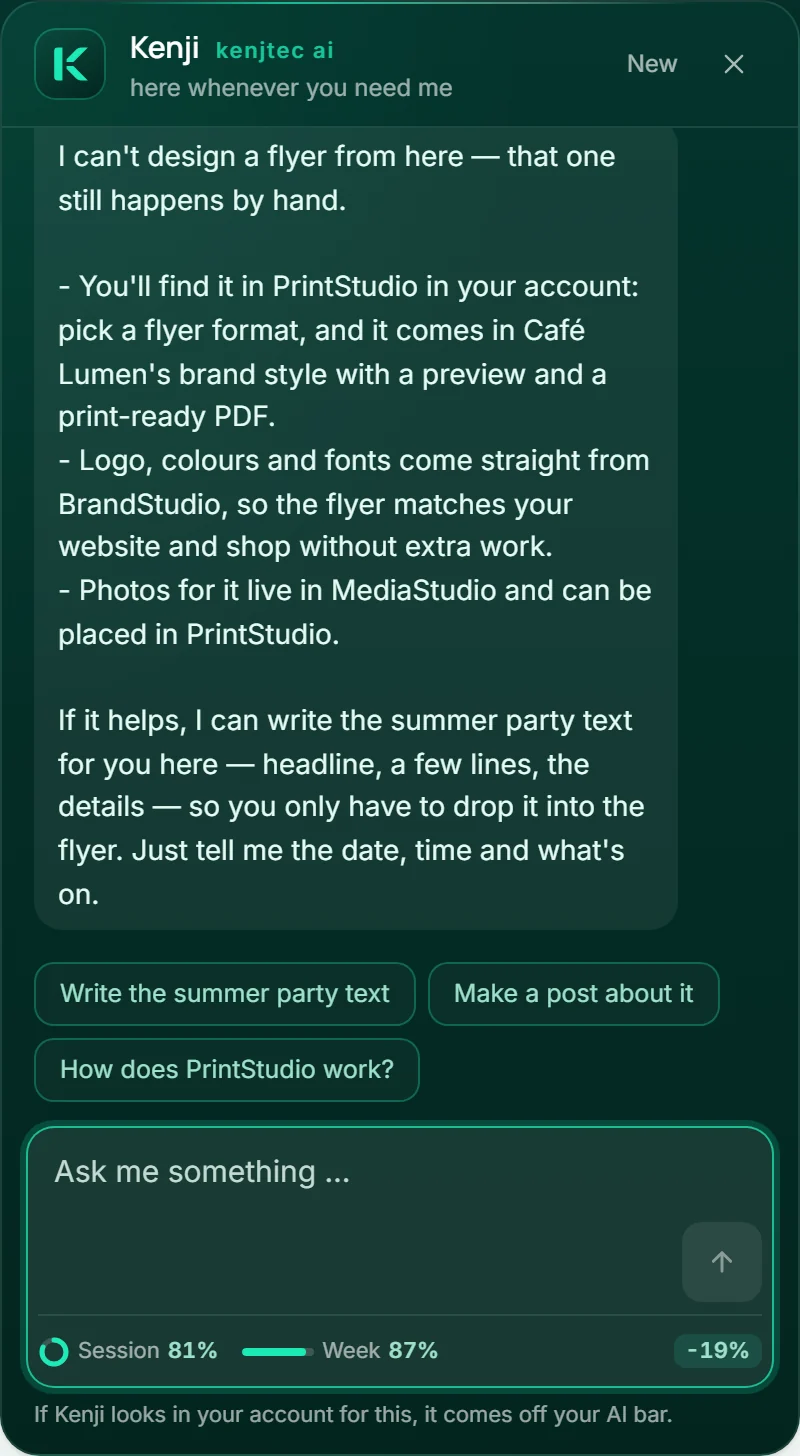
kenjtec.com の各ページ、ダッシュボード、そしてウェブサイトエディターやショップを含むすべてのツールでは、右下に Kenji のマーク(K)が入った丸いボタン「Kenji に相談する」があります。このボタンでチャットウィンドウが開きます。チャットウィンドウはこの一つだけで、エディターでも同じです。プランをご契約中の場合は右端に縦いっぱいに開き、エディターではツールの邪魔にならないよう小さめに開きます。ウィンドウ上部の「ウィンドウを拡大」「ウィンドウを縮小」で自分で切り替えられ、その選択はブラウザーに記憶されます。Kenji があいさつし、タップできる質問を 3 つ提案します。
「何でも聞いてください…」欄に入力し、「送信」または Enter キーで送信します。各回答の下には、タップできるフォローアップの質問が最大 3 つ表示されます。「新規」で新しい会話を始められ、× でウィンドウを閉じます。
- 右下の K マークの丸いボタンをクリックします。
- 「何でも聞いてください…」に質問を入力し、Enter キーを押します。
- フォローアップの質問をタップするか、そのまま続けて入力します。
Kenji に聞けること
Kenji は KENJTEC について熟知しています。ツール、プラン、AI バー、あなたのアドレス、そしてどこで何を設定できるかなどです。ログインしている場合は、あなたの名前とメールアドレスを把握したうえで、あなたに合わせて回答します。
回答はあなたの言語で、簡潔に、きちんとした文章で行います。確信が持てないことはそう伝え、どこで確認・問い合わせできるかを案内します。
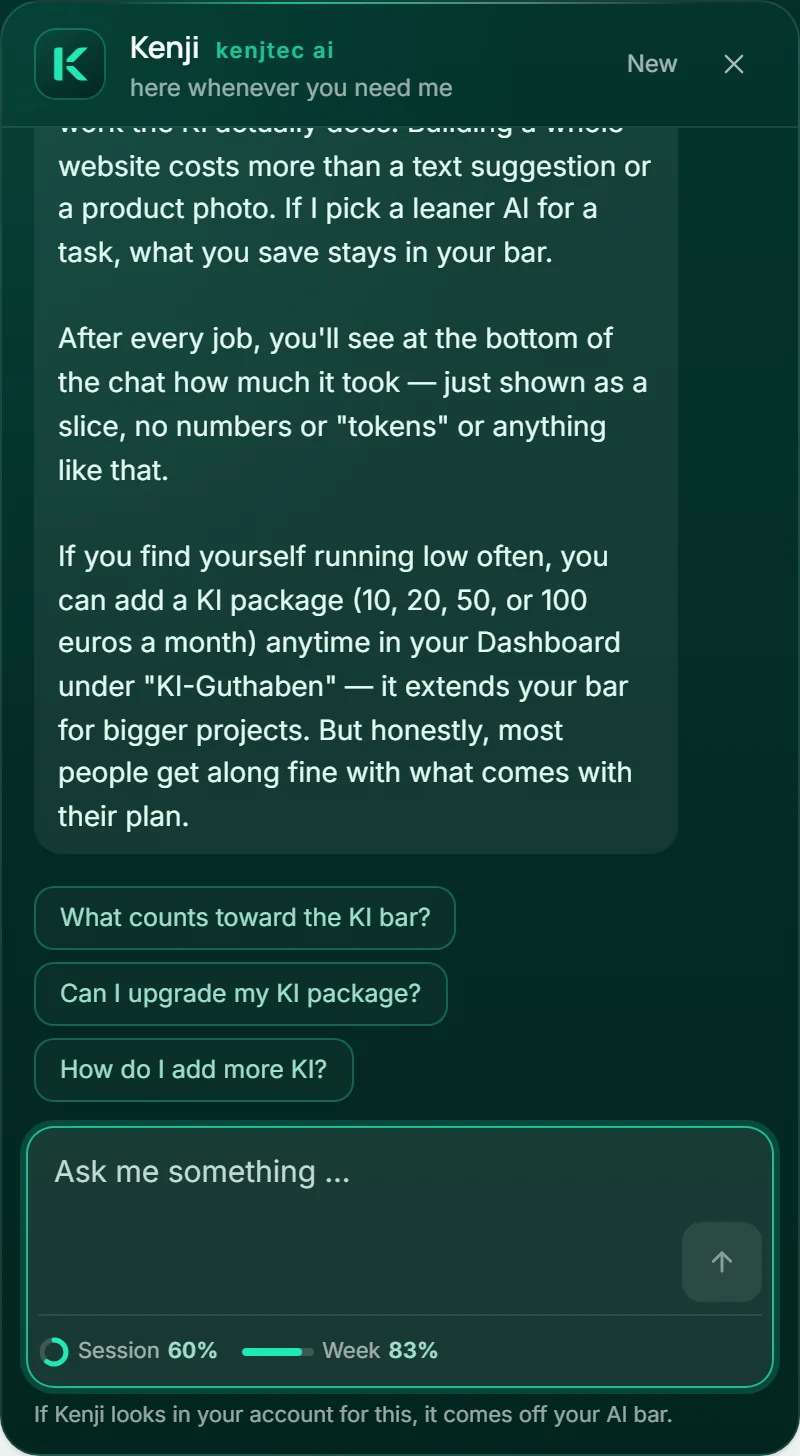
プランご契約時:Kenji がアカウント内を確認します
サブスクリプションをご契約中の場合、Kenji はアカウント内を確認する必要がある質問にも答えます。たとえば「未払いの請求書はどれですか?」「私への未払いがいちばん多いのは誰ですか?」「自分のドメインはどこを指していますか?」といった質問です。必要な情報は自ら調べます。請求書と見積書は Invoice で、ドメインとその DNS レコードは DomainStudio で確認します。作業中は、いま何をしているかがウィンドウに表示されます(例:「Kenji が請求書を検索しています …」)。
KENJTEC に関する一般的な質問には、これまでどおりすぐに答えます。アカウント内を確認する必要がある場合は、その分が AI バーから差し引かれます。差し引かれるのは実際の作業に必要な分だけで、ちょっとした確認なら少なく、長い検索なら多くなります。どれだけ使ったかは、その後入力欄の下に表示されます。
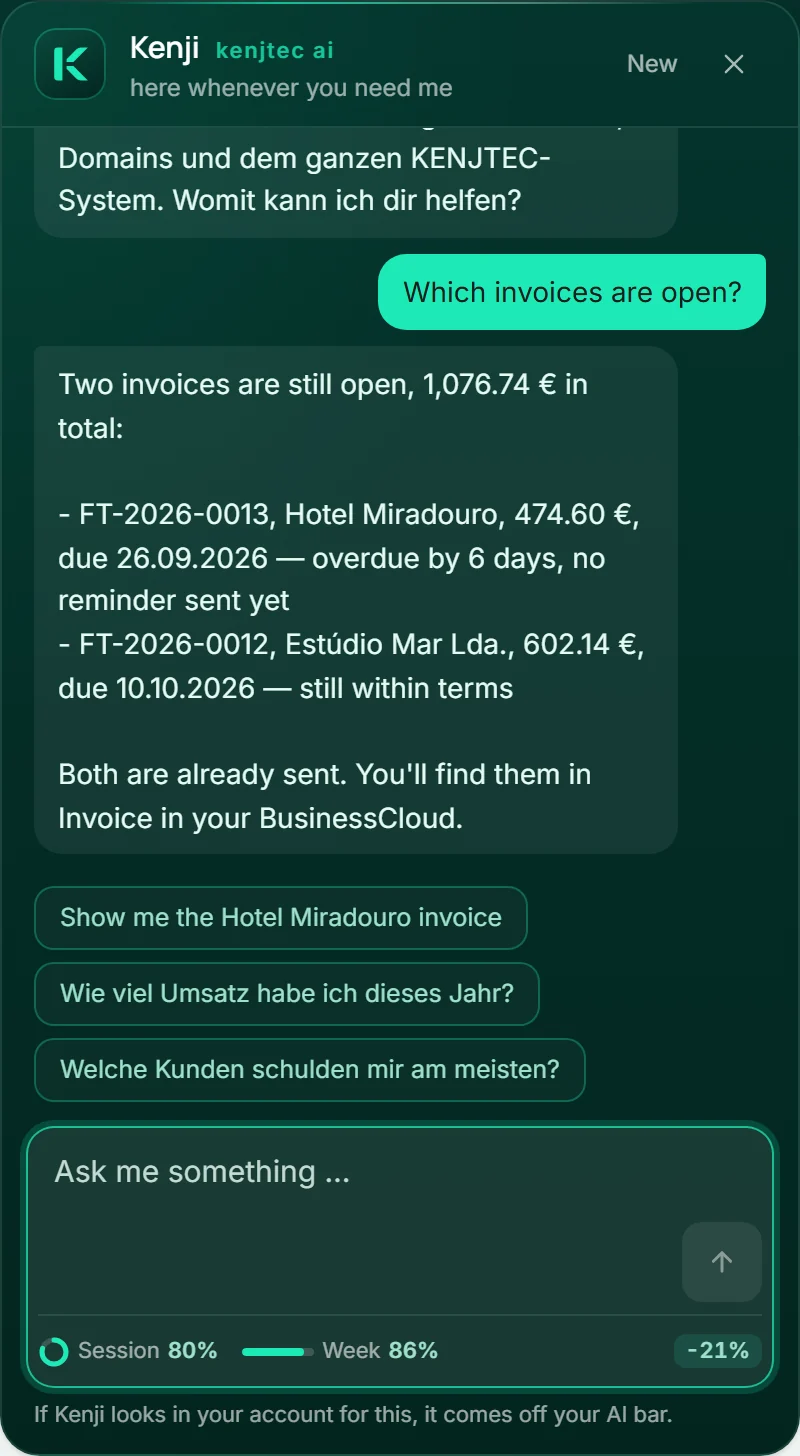
入力欄の下:依頼ごとの AI バー
Kenji に入力する欄の下部には(チャットウィンドウでも、各ツールの AI 機能でも)、AI バーの残量が表示されます。リングはセッションを示し、開始から 5 時間後に再び満タンになります。その隣のバーは週の残量を示します。
依頼のたびに、その右側に使用量が「−5 %」のように表示されます。依頼から生まれたプランを実行した場合、その分も、Kenji に新しい指示を出すまで合算されます。バーから何も差し引かれなかった依頼(たとえば Kenji がアカウント内を確認せずに済んだ回答)では、何も表示されません。
この行をクリックすると、両方の残量を文章で表示し、いつ満タンに戻るか、AI パックへの導線も示します。バーが残り少なくなると色が変わり、残量は引き続き数値で横に表示されます。この行はプランをご契約になると表示されます。
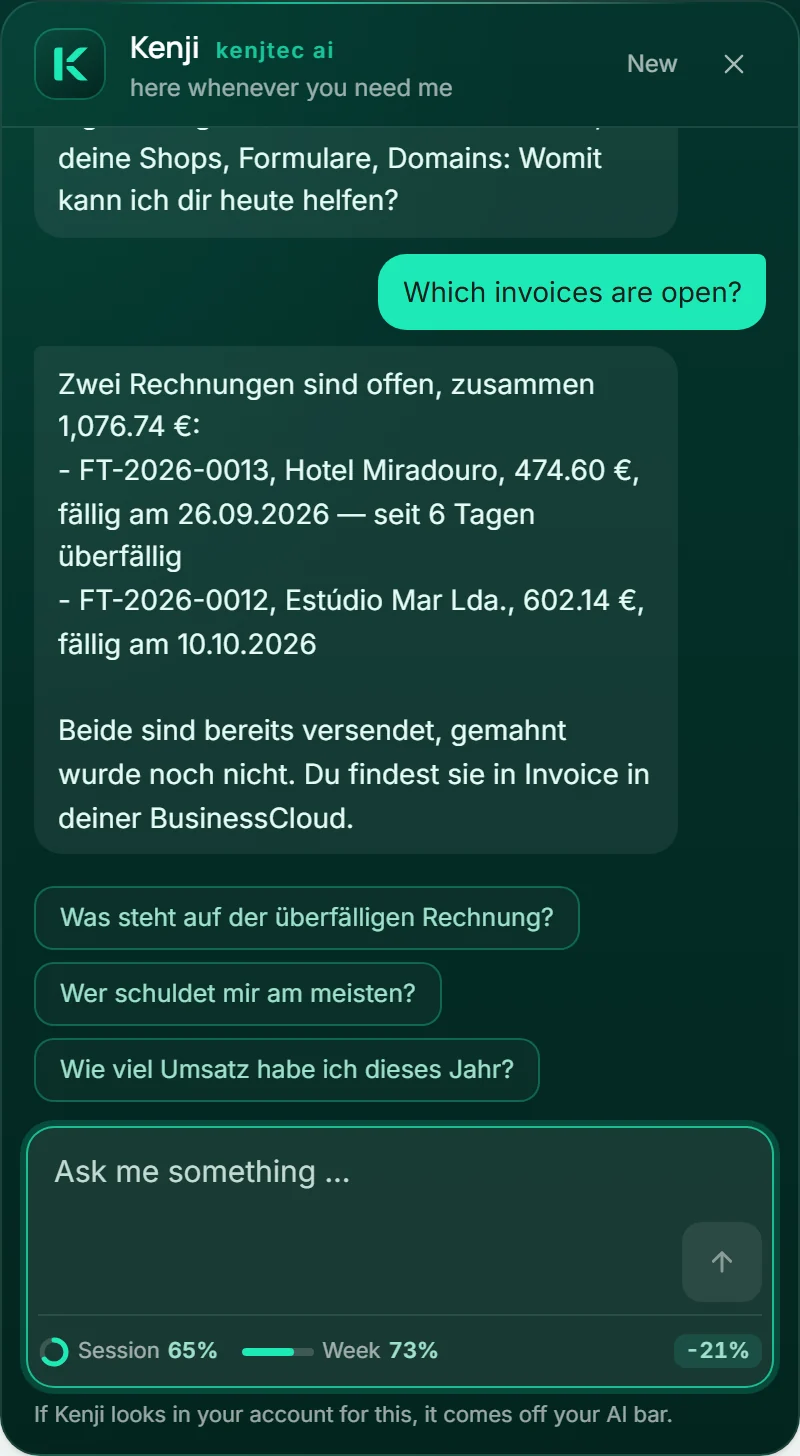
プランご契約時:確認した内容を Kenji が変更します
変更したい内容を Kenji に伝えることもできます。DNS レコードの切り替え・追加・削除、フォームやショップのパスの設定、ドメインのトップに何を表示するかの指定、ウェブサイト・フォーム・ショップ用のサブドメインの作成、あるいはウェブサイトの変更などです。Kenji はまず現在の設定を読み取り、そのうえで変更内容を予約します。
WordPress とショップの運営については、Kenji がすでにある専任の担当に依頼を引き継ぎます。あなたが「実行」を押すと、WordPress オペレーターが計画を立てるか、ショップの Kenji アシスタントが提案を作成します。その計画や提案は完了した手順のすぐ下に表示され、すべての手順を見渡しながら、そこで確認します。ショップへの提案は、ショップの「Kenji アシスタント」でも確認できます。新しいフォームは、Kenji の説明をもとに FormBuilder が作成します。公開がプランに含まれていて、ブランドの準備ができていれば、作成後すぐにそのアドレスでアクセスできます。完了した手順の下には、その移動先が表示されます。
Kenji は請求書と見積書を 3 つの手順で作成し、手順ごとに個別の承認を求めます。まず Invoice に下書きを作成します。プランには、明細、税抜額、税額、税込額、新しい顧客が作成されるかどうかが表示されます。指定しなかった項目は Invoice の入力画面と同じように設定されます。つまり、税率はあなたの国の標準税率、提供日は本日、支払期限はあなたの設定どおりです。発行(書類に番号が付き、以後は変更できなくなります)と送信(宛先、件名、本文がプランに表示され、そのとおりに送信されます)は、それぞれ独立したプランとして予約され、ほかの操作と一緒になることはありません。BusinessCloud をご利用の場合、すべて Invoice が保存する場所と同じところに入ります。新しい顧客はアドレス帳に、発行済みの PDF はファイルの「経理」→「請求書」→年のフォルダーに、期限はカレンダーに入ります。このうちどれかが届かなくても、書類自体は有効です。手順の下に、何が欠けていて、その理由は何かが表示されます。
Kenji は投稿やリールを SocialStudio に下書きとして作成します。プランには全文が表示され、リールの場合はカードごとに 1 行ずつ表示されます。画像はスタジオで選び、リールのレンダリングもそこで行います。各行はすでに入力欄に入っています。投稿は一切行われません。
回答の下にはプランが表示され、各手順の変更前と変更後がわかります。「実行」を押すまでは何も起こりません。重要な手順(DNS レコードの切り替えや削除、ドメインのトップに何を表示するかの指定、請求書の発行や送信)には印が付いており、続けて「はい、実行します」をクリックする 2 回目の操作で確定します。「破棄する」を選ぶと、何も変更せずにプランを取り下げます。Kenji に新しい指示を出すと、新しいプランが古いプランに置き換わります。
ウェブサイトへの変更は下書きに反映されます。公開されるのは、エディターであなたが承認してからです。この変更は、エディターでの変更と同様に AI バーから差し引かれます。その旨は手順に表示されます。プラン作成後に DNS レコードなど何かが変わっていた場合、Kenji はその手順を実行せず、あなたに知らせます。プランが途中で止まった場合も、それまでの手順は実行済みのまま残り、どの手順だったかがカードに表示されます。1 時間以内に確認しなかったプランは期限切れになります。
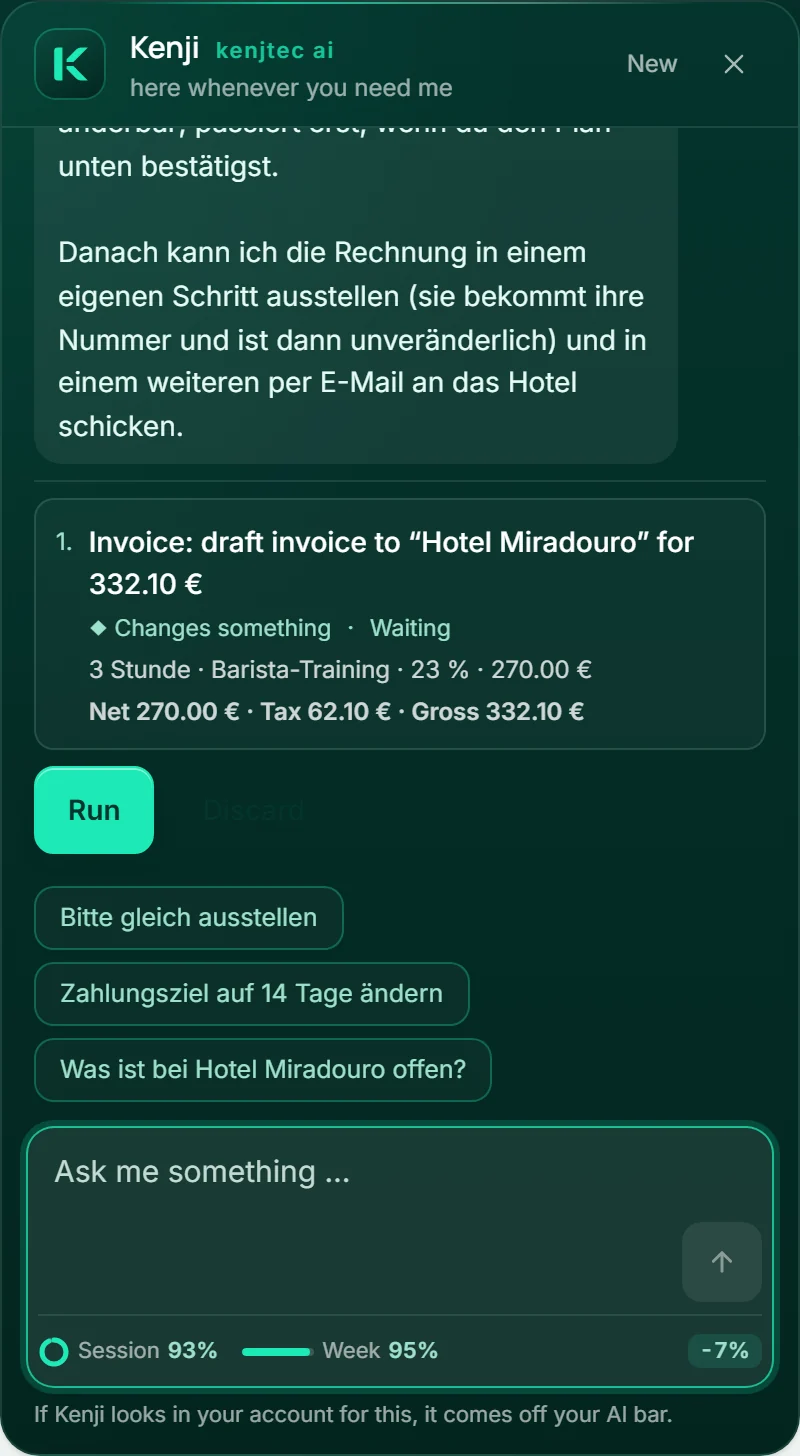
- 変更したい内容を Kenji に伝えます。例:「ドメインを 203.0.113.99 に切り替えて」
- 回答の下のプランを読み、変更前と変更後の内容を確認します。
- 「実行」を押します。重要な手順の場合は、続けて「はい、実行します」を押します。
プランご契約時:エディターでの Kenji
WebSiteBuilder、FormBuilder、WordPressBuilder でプロジェクトを開いているとき、ShopBuilder でショップを、DomainStudio でアドレスプランを開いているときは、Kenji にもそれが見えています。ウィンドウの上部にはツール、プロジェクトの名前、今いる場所が表示され、Kenji は「WebSiteBuilder の『Café Lumen』が見えています。変えたいことを伝えるか、気になることを聞いてください。」とあいさつします。タップできる質問もツールに合わせたもので、たとえば「このページで改善できることは?」です。
ウェブサイト、フォーム、WordPress の下書きで変えたいことを伝えると、Kenji は計画を挟まずにすぐ変更します。何をするかを一文で伝え、エディターが変更を行い、その下に結果が表示されます。勝手に公開されるものはありません。WebSiteBuilder では変更が下書きに入り、FormBuilder では自分で保存し、WordPressBuilder では Kenji が下書きを変更します。WebSiteBuilder と FormBuilder では、「元に戻す」で変更を取り消せます。一方、稼働中の WordPress サイトとショップでは、専任の担当(WordPress オペレーター、またはショップの Kenji アシスタント)が計画を立て、その計画が Kenji の回答の下に表示されます。実際に変更されるのは「実行」を押してからです。アドレスプランでは、Kenji が自分の計画を提示します。
開いているプロジェクト以外のこと(ドメイン、請求書、別のプロジェクト、新しいフォームなど)には、上で説明した「実行」付きの計画が使われます。エディターでの変更は AI バーから差し引かれます。入力欄の下の一文でもそのことが示されます。各ツールでの見え方は、WebSiteBuilder、FormBuilder、WordPressBuilder とそのコントロールパネル、ShopBuilder、そしてアドレスプランで説明しています。
Kenji がチャットで行わないこと
あなたの確認なしに、Kenji がアカウント内のものを変更することはありません。実行するのは、回答の下に計画として表示され、あなたが確認したものだけです。唯一の例外は、エディターで開いているプロジェクトです。そこでは頼まれたとおりに変更しますが、勝手に公開されるものはありません。何かを申し込むことも、ドメインを購入することも、ウェブサイトを公開することも、何かを投稿することもありません。
まだ対応していない作業(たとえばチラシのデザインや完成した動画の作成)については、どこで行えるかを案内します。プランをご契約でない場合、KENJTEC に関する質問には答えますが、アカウント内は確認しません。
法律や税務に関する質問には回答しません。
メッセージの取り扱い
あいさつの際、Kenji はブラウザがどのウェブサイトにも伝えている情報(言語、タイムゾーン、画面サイズ、ライトモードかダークモードか)を読み取り、その情報をどこから得たかも伝えます。これらは一切保存されません。
メッセージは、回答するためだけに処理されます。プランをご契約でない場合、会話はこのブラウザタブの中にしか存在せず、タブを閉じると消えます。KENJTEC はその内容を一切保存しません。プランをご契約中の場合、会話はツールからツールへと引き継がれます。そのため、各質問、Kenji の途中の手順、予約された変更、回答が当社に保存されますが、保存期間は回答から最長 1 時間です。その後は、作業を行ったことと使用したツールのみが、内容を含まない形で残ります。「新規」を押すと、どのツールでも会話を最初からやり直せます。
チャットウィンドウでの Kenji への質問は、AI ご利用枠を消費しません。ただし、そのためにアカウント内を確認する場合や、何かを変更する場合は除きます。短時間に非常に多くの質問をすると、少し休憩するようお願いすることがあります。