ダッシュボードの構成
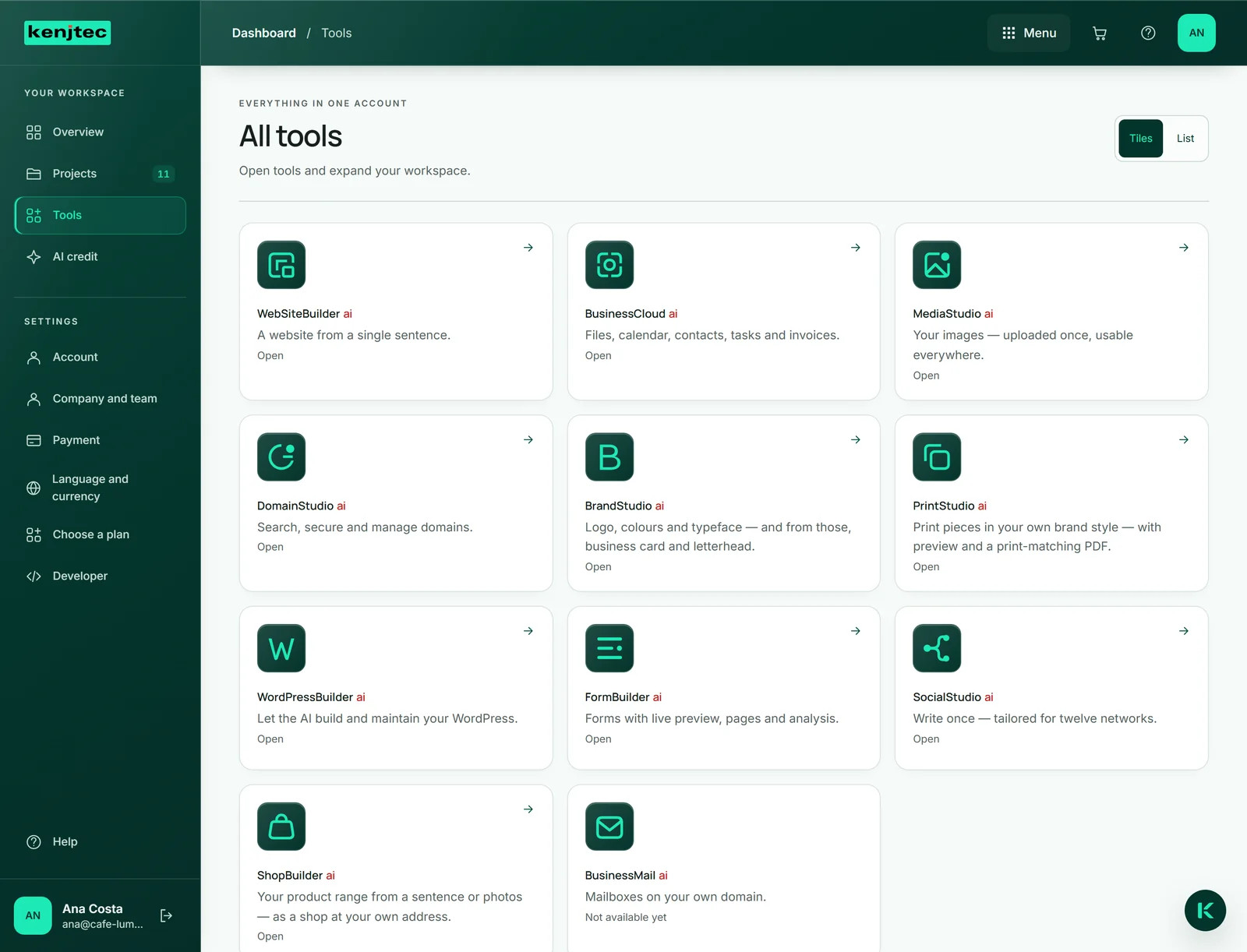
ログインすると、ダッシュボードが表示されます。左側には「あなたのワークスペース」サイドバーがあり、「概要」「プロジェクト」「ツール」「AI ご利用枠」が並び、その下の「設定」には「アカウント」「お支払い」「言語と通貨」「プランを申し込む」があります。いちばん下には名前とメールアドレスが表示され、その横に「ログアウト」アイコンがあります。
右上の「メニュー」からはすべてのツールへ、疑問符のアイコンからは「ヘルプ」へ、イニシャルの入った丸いアイコンからはアカウントへ移動できます。
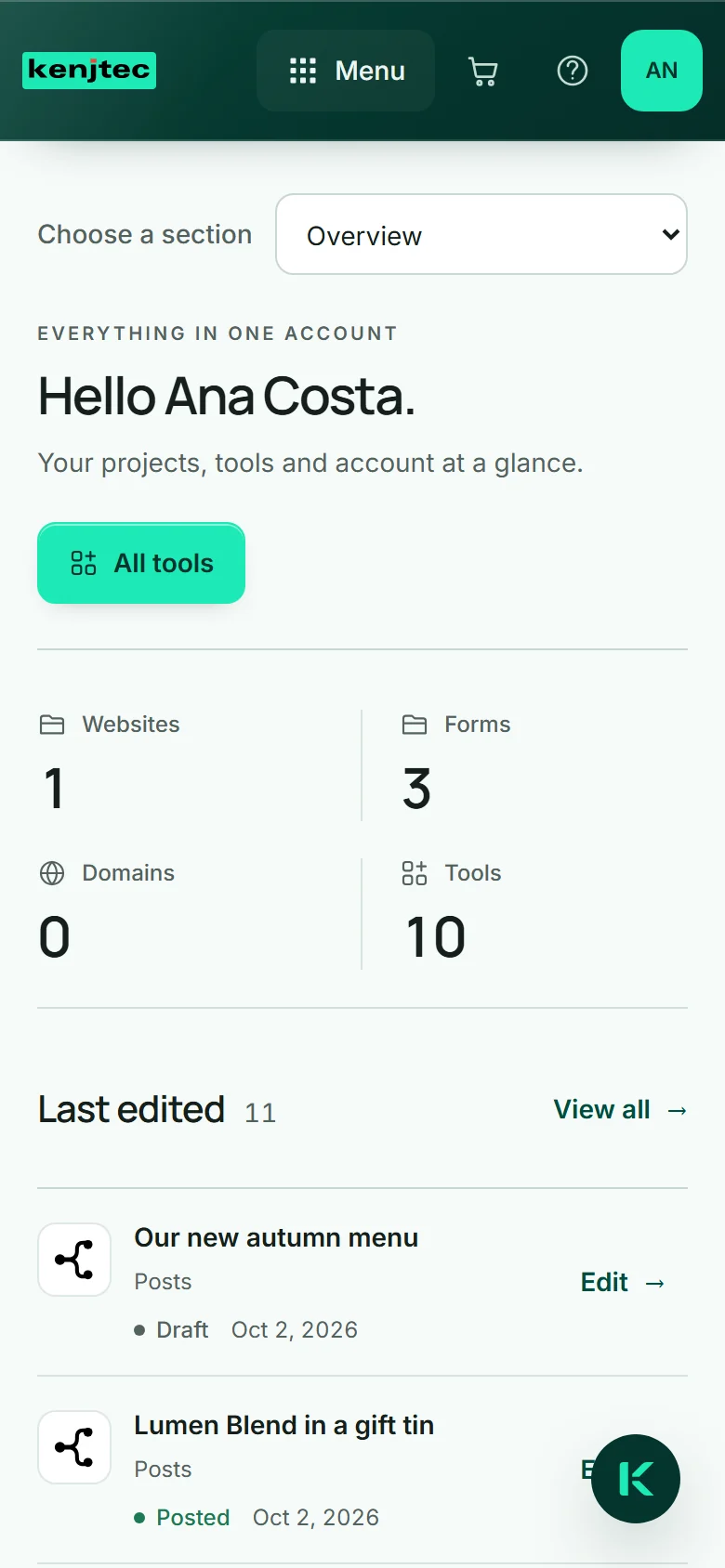
スマートフォンではサイドバーは表示されません。セクションは上部の「セクションを選択」欄で選び、「ログアウト」はページのいちばん下にあります。
概要
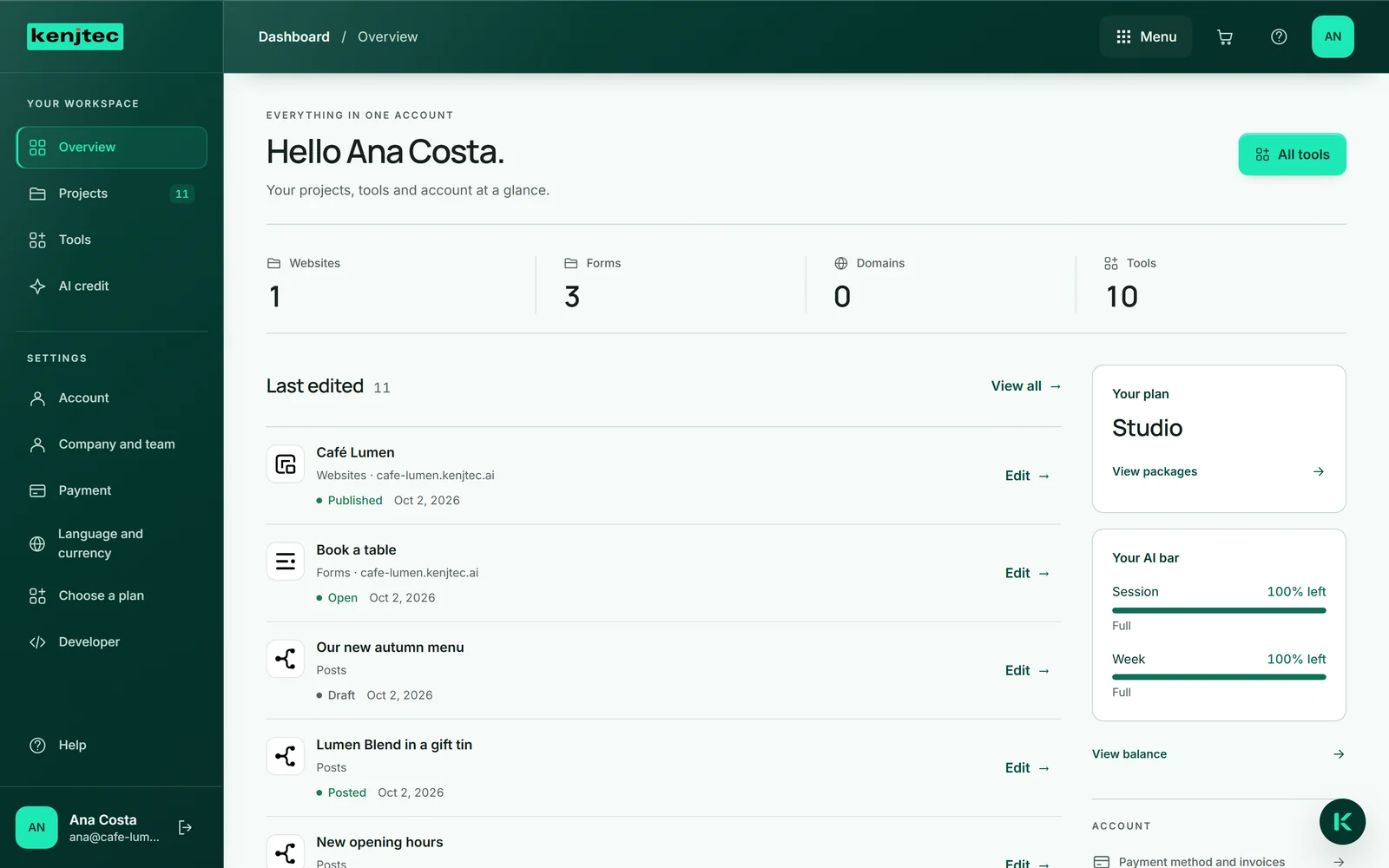
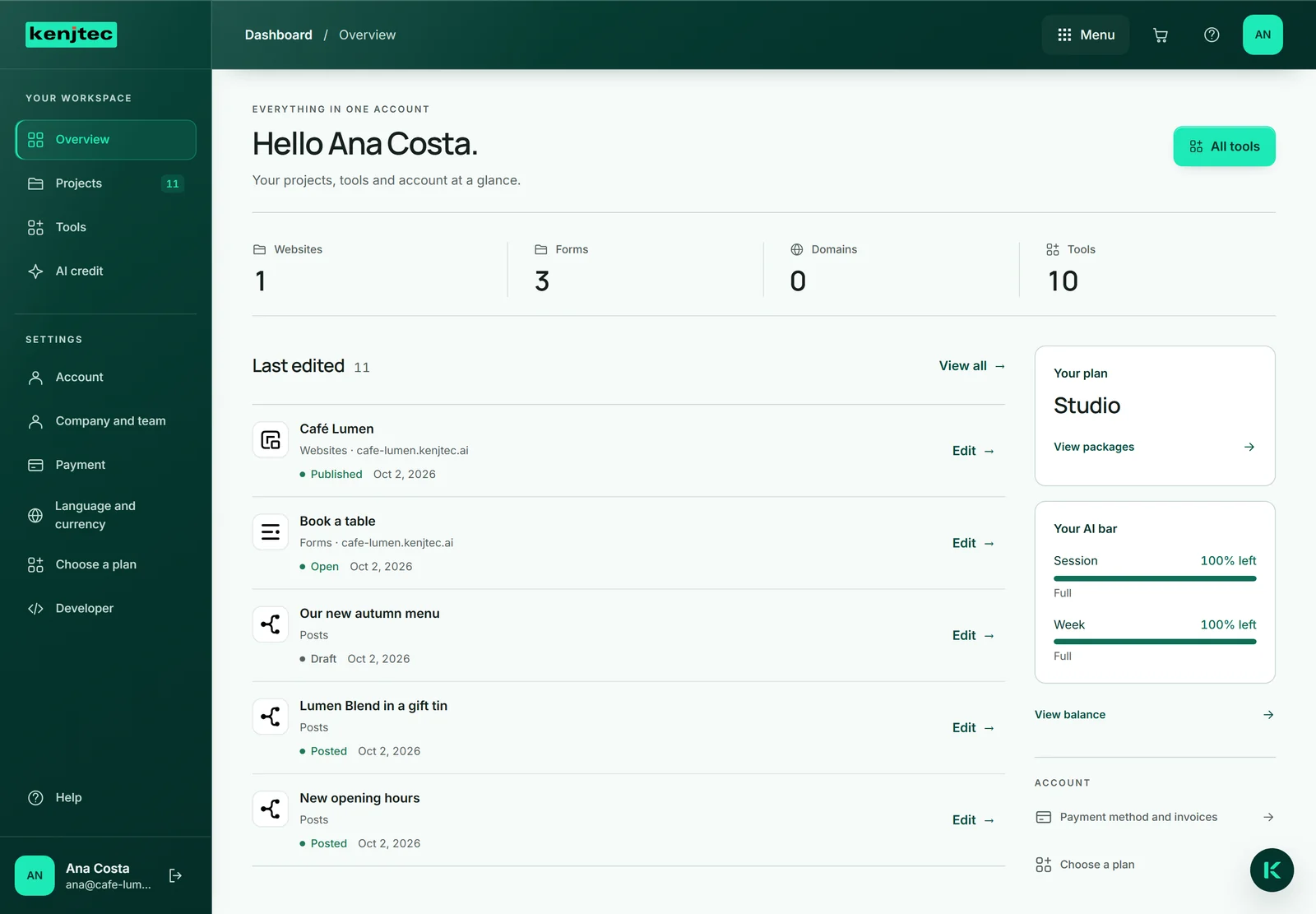
「概要」には、あなたの名前を添えたあいさつと、お持ちのものの数が表示されます。ウェブサイト、フォーム、ドメイン、そして開くことのできるツールの数です。
その下の「最終編集」には最近の 5 つのプロジェクトが表示され、それぞれに状態、最終変更日時、直接開くためのボタンがあります。「すべて表示」をクリックすると一覧全体が開きます。右側にはAI バーと「AI ご利用枠を見る」があり、その下に「お支払い方法と請求書」と「プランを申し込む」へのリンクがあります。
さらに下には、ショートカットとしてツールが並び、「あなたのアドレス」ブロックにはあなたのアドレスの下にあるものがすべて表示されます。
すべてのプロジェクトを探す
「プロジェクト」には、アカウントに属するものがすべて表示されます。ウェブサイト、ショップ、WordPress サイト、フォーム、ドメイン、メディア、投稿、BusinessCloud です。各行には種類、アドレス、状態(「公開済み」や「下書き」など)、最終変更日時が表示されます。右側のボタンをクリックすると、そのプロジェクトが対応するツールで開きます。
「プロジェクトを検索」では、名前、アドレス、種類、状態でプロジェクトを検索できます。横の欄では種類で絞り込めます。右上で「タイル」と「リスト」を切り替えられ、選んだ表示はブラウザーに記憶されます。
ある種類のものがまだない場合は、空の絞り込み結果に最初の一歩が表示されます。たとえば「ウェブサイトを作成」です。
- 左側の「プロジェクト」をクリックします。
- 「プロジェクトを検索」に名前を入力するか、横の欄で種類を選びます。
- 行の右側にあるボタン(「編集」や「開く」など)をクリックします。
ツールを開く・追加する
「ツール」には、KENJTEC のすべてのツールが、何ができるかを説明する一文とともに「タイル」または「リスト」で表示されます。各名前の下には、クリックしたときの動作が示されます。ツールがプランに含まれていれば「開く」、含まれていなければ「追加する」、まだあなたのアカウントで開けない場合は「まだ利用できません」です。
ツールを追加するとは、そのツールを含むプランを申し込むことです。手順はこちらをご覧ください。