
すべてをひとつのアドレスで
アカウントを作成すると、name.kenjtec.ai という形式のアドレスができます。Café Lumen の場合は cafe-lumen.kenjtec.ai です。公開したものはすべてその下に置かれます。
最初に公開したウェブサイトは先頭、つまりアドレスの直下に表示されます。それ以降のウェブサイトは /site/ とその名前の下に置かれます。フォームは /f/ の下か、/reservieren のような独自の名前の下に、ショップはそのパス(例:/shop)の下に置かれます。WordPress のサイトには、name.wp.kenjtec.ai という形式の独自のアドレスがあります。
deine-firma.com のような独自ドメインも同じ仕組みです。deine-firma.com/shop は cafe-lumen.kenjtec.ai/shop と同じショップです。ドメイン、パス、フォームの名前は、DomainStudio のアドレスプランで設定します。
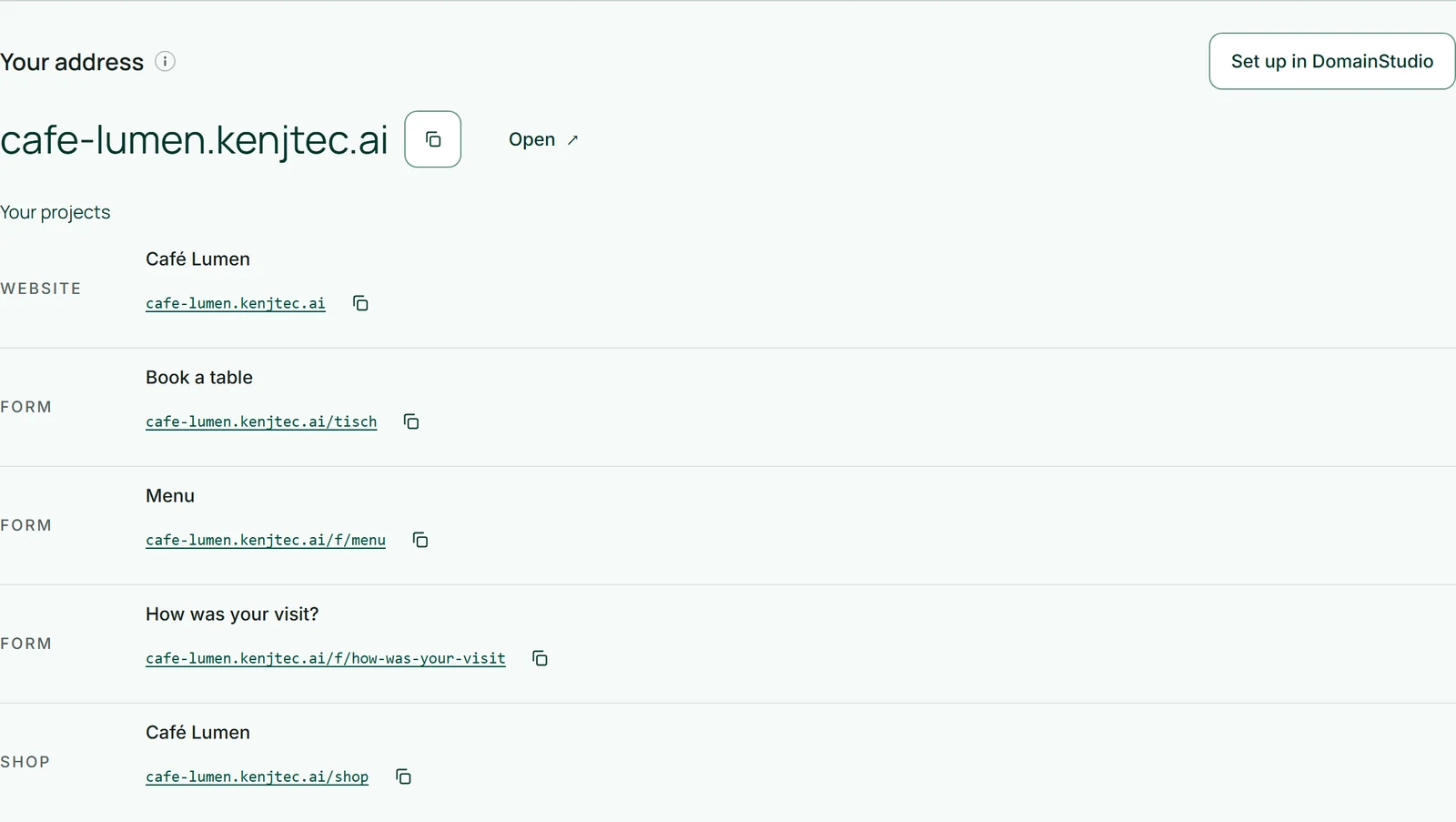
アドレスを確認できる場所
ダッシュボードの概要には「あなたのアドレス」ブロックがあります。アドレスが大きく表示され、その横にコピー用のボタンと「開く」があります。その下には、各プロジェクトのアドレスを示す「あなたのプロジェクト」と、ドメインの状態を示す「あなたのドメイン」があります。まだ公開されていないプロジェクトには、次のように表示されます:「まだアドレスはありません。先に公開してください。」
このブロックは表示専用です。設定は DomainStudio で行います。「DomainStudio で設定」から直接移動できます。
- ダッシュボードで「概要」を開き、「あなたのアドレス」までスクロールします。
- アドレスの横にあるコピーアイコンをクリックすると、「コピーしました」と表示されます。
- 必要な場所にアドレスを貼り付けます。メッセージ、メニュー表、プロフィールなどです。
名前を変更する
新しいアカウントの名前は、最初は konto- と番号の組み合わせ(例:konto-1234.kenjtec.ai)です。.kenjtec.ai の前の名前は、DomainStudio の「あなたのアドレス」にある「名前」セクションで変更します。
使用できるのは英小文字、数字、および先頭と末尾以外のハイフンで、長さは 3〜32 文字です。KENJTEC 自体や他社のブランドを思わせる名前は、番号を付けても使用できません。名前がすでに使われている場合は、メッセージが表示されます。
アカウントの名前とアドレスの名前は別のものです。前者は「アカウント」で変更し、後者はここでのみ変更できます。
- ダッシュボードの「あなたのアドレス」で「DomainStudio で設定」をクリックします。
- 「名前」の「新しい名前」欄に、希望する名前(例:cafe-lumen)を入力します。
- 「名前を変更」をクリックすると「保存しました。」と表示され、新しいアドレスが上部に表示されます。
アドレスが固定されるタイミング
あなたのアドレスの下で何かにアクセスできるようになると(公開済みのウェブサイト、フォーム、有効なショップ、接続済みのドメイン、WordPress サイトなど)、「あなたのアドレス」には「まだ変更可能」の代わりに「固定」ラベルが表示されます。その後は名前を変更できなくなります。共有したリンクや QR コードはすべて、この名前に依存しているためです。
フォームは作成した時点でアクセス可能とみなされます。そのため、名前を変更したい場合は、最初のフォームを作成する前に行ってください。
konto- と番号の形式の名前は、いつでも変更できます。また、アドレスの下でアクセス可能だったものをすべて削除すれば、それ以外の名前も再び変更できるようになります。
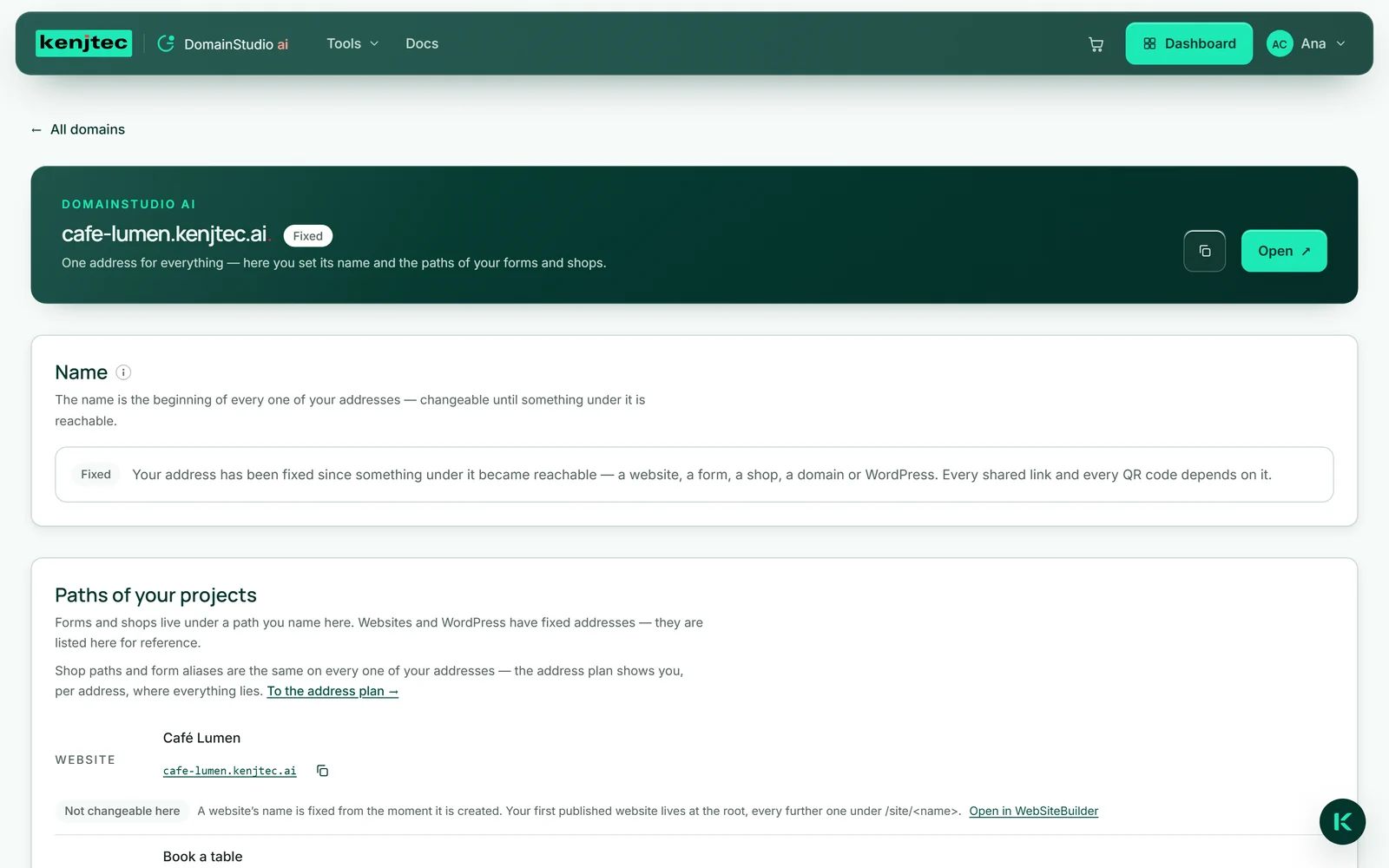
何かを公開・共有する前に名前を決めてください。その後は、その名前のまま固定されます。