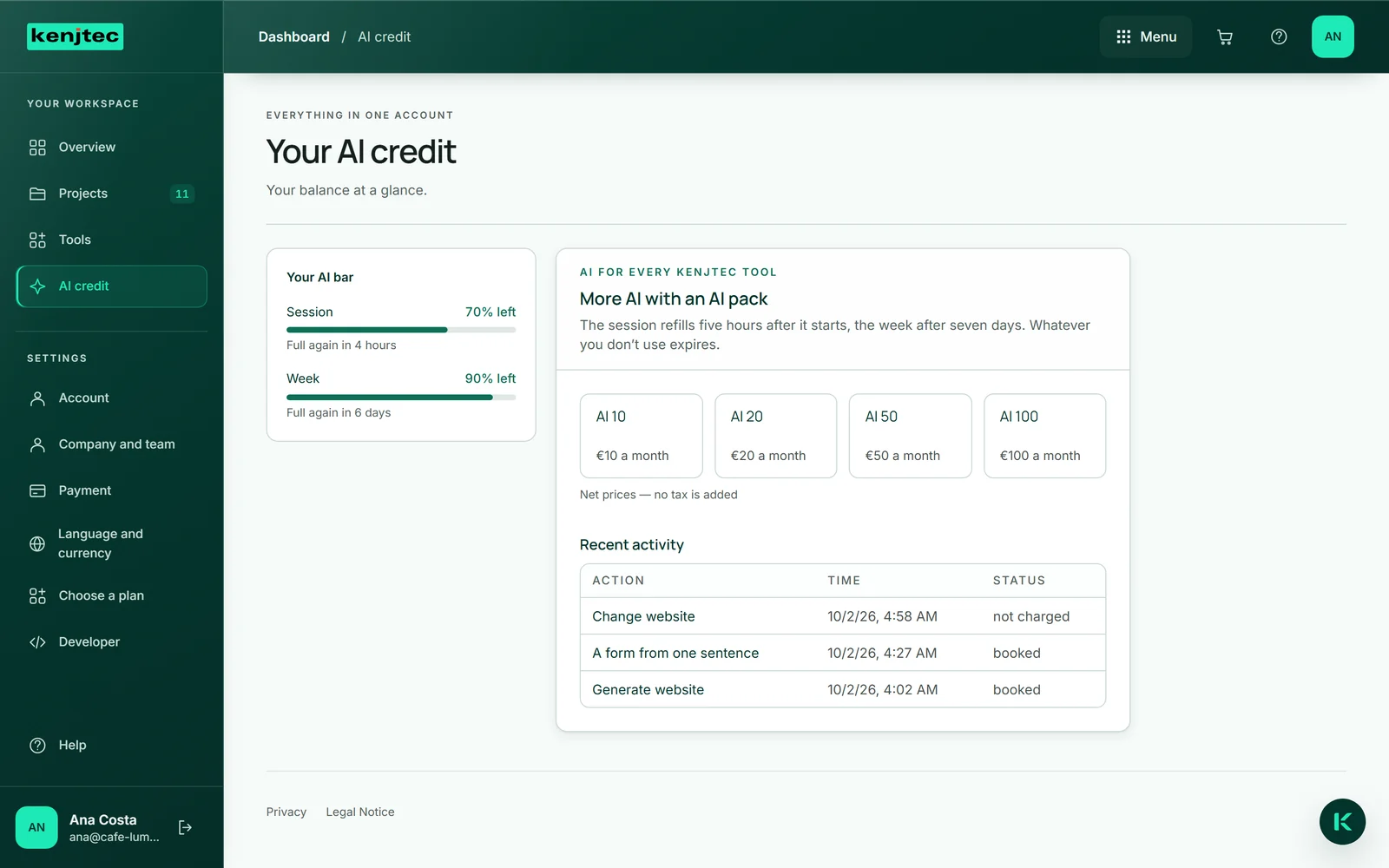
AI バー
Kenji があなたのために行うこと — ウェブサイトの下書き、一文からのフォーム作成、画像の説明文の提案など — は、すべて AI ご利用枠を消費します。ご利用枠はすべてのツールで共通です。
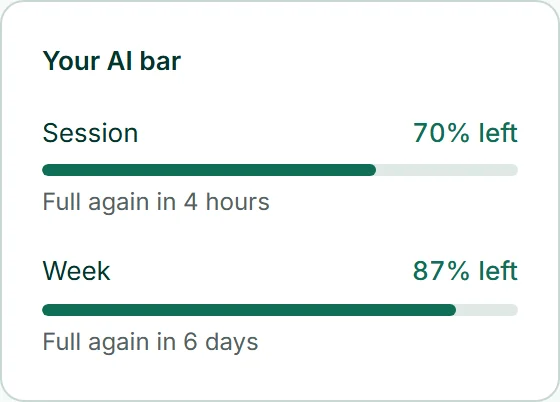
ご利用枠は「セッション」と「週」の二本のバーで表示されます。各バーには残量が表示され、その下に満タンに戻る時期が表示されます。バーの長さはご利用のプランによって異なります。スクリーンリーダーでは、各バーは残量の割合をパーセントで示す進捗インジケーターとして読み上げられます。
バーは、ダッシュボードの「概要」と「AI ご利用枠」に表示されます。WebSiteBuilder のエディターなど一部のツールでは、上部に小さく「AI … % 残り」と表示され、二つのバーのうち残りが少ないほうの値が示されます。
一回の処理でバーがどれだけ減るかは、AI が実際に行う作業量によって決まります。画像の説明文ならほとんど減りませんが、ウェブサイト全体の下書きならかなり多く減ります。Kenji はタスクごとに、それを得意とする AI を選び、可能な場合は消費の少ない AI を選びます。それによって節約された分は、バーに残ります。各 Kenji 欄の下部には、処理のたびに消費量が表示されます。
手作業では AI ご利用枠は一切消費されません。チャットウィンドウで Kenji に質問することも同様です。
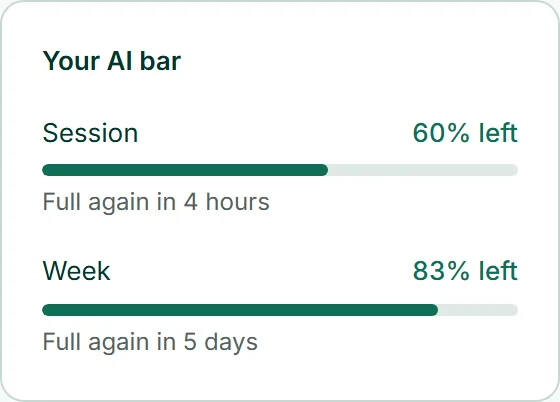
バーが満タンに戻るしくみ
どちらのバーも、Kenji への最初の処理依頼から計測が始まります。セッションは五時間後に、週は七日後に、何もしなくても自動で満タンに戻ります。次の期間は、その次の処理依頼から始まります。それまでに使わなかった分は失効し、翌週に繰り越されることはありません。
セッションは週より短く設定されています。そのため、一週間分をたった一日の午後で使い切ってしまうことはありません。
両方のバーに少しでも残量があれば、どの処理も開始されます。現在の残量より多くを必要とする処理でも同様です。
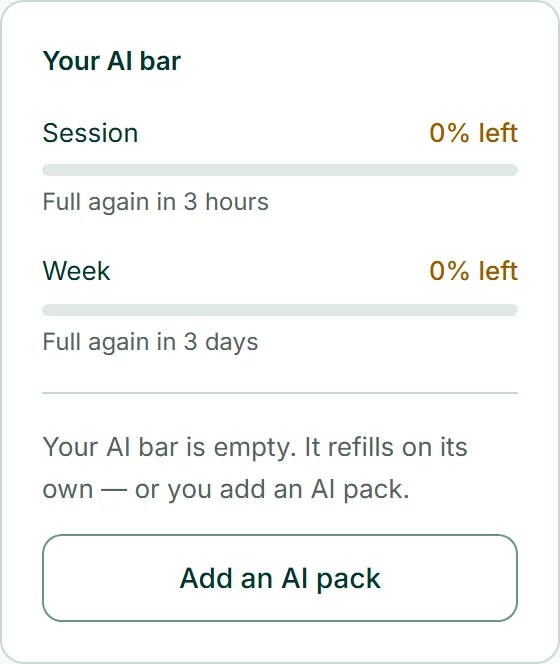
バーが空になったとき
バーの残りが少なくなると、その下に「AI バーの残りが少なくなっています。」と表示されます。空になると、Kenji への処理依頼は開始されなくなり、「AI バーが空になりました。自動で満タンに戻ります。すぐに使いたい場合は AIパックを追加できます。」と表示されます。
その場合の選択肢は二つです。バーが満タンに戻るのを待つ(時刻はバーの下に表示されます)か、「AIパックを追加」で AI ご利用枠を増やすかです。手作業で行うことは、すべてこれまでどおり続けられます。
AIパックを追加する
AIパックを追加すると、バーが長くなります。AIパックは稼働中のプランに追加され、プランと一緒に同じカードで請求されます。プランがない場合は「AIパックはプランに追加するオプションです。」と表示され、「プランを選ぶ」へのリンクが示されます。
「AI ご利用枠」の「AIパックで、もっと AI を」に、各パックが料金とともに表示されます。パックをクリックすると、確認が表示されます。「今すぐ追加」をクリックすると、現在の請求期間の終わりまでの分がプランのカードで即時に支払われ、その時点からバーが長くなります。バーの下には「あり」とパック名が表示されます。
別のパックへの切り替えも同じ手順で行えます。切り替え時には、差額がすぐに精算されます。
- ダッシュボードで「AI ご利用枠」を開きます。
- 「AIパックで、もっと AI を」の下にあるパックをクリックします。
- 確認内容を読み、「今すぐ追加」をクリックします。
お支払いに失敗した場合、パックは追加されず、ページにその旨が表示されます。各パックの料金は料金ページでご確認ください。
AIパックを解約する
パックの下に「AIパックを解約」があります。クリック一回で完了します。パックは支払い済み期間の終わりまで引き続き有効で、タイルには「解約日」と日付が表示され、それ以降このパックの引き落としはありません。パックは、初回と同じ手順でいつでも再度追加できます。
プランを解約すると、そのプランに追加された AIパックもプランと同じ日に終了します。
- ダッシュボードで「AI ご利用枠」を開きます。
- 「AIパックを解約」をクリックします。
Kenji が最近行ったこと
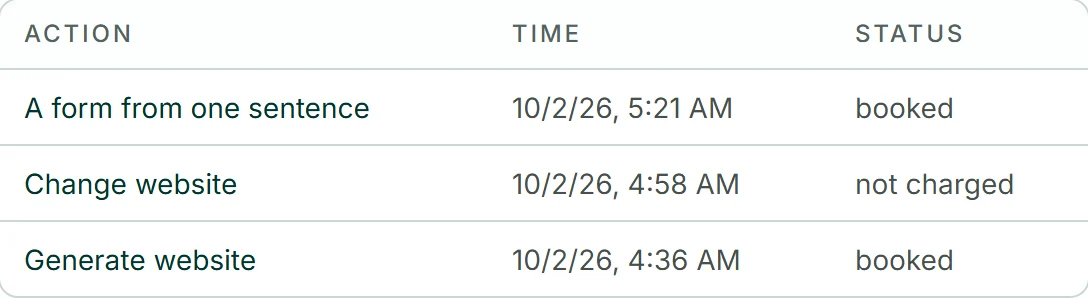
「最近の操作」には、Kenji への最近の処理依頼が表示されます。「操作」(「ウェブサイトを生成」や「一文からフォーム」など)、「日時」、「状態」です。このリストには消費量は表示されません。消費量はバーで確認できます。
「処理中」は、処理が現在実行中であることを意味します。「確定済み」は、処理が完了し、消費に計上されたことを意味します。「消費なし」は、処理が完了せず、何も消費しなかったことを意味します。
中断した処理では AI ご利用枠を消費しません
AI ご利用枠が消費されるのは、結果が出てからです。接続が切れた、AI が応答しないなど、処理が失敗した場合は何も消費されず、「最近の操作」には「消費なし」と表示されます。
応答に時間がかかったなどの理由で、ページが同じ処理をもう一度送信しても、計上されるのは一回だけです。
これは、処理内容を変更しない限り、エラーメッセージが表示された後も同じです。Kenji の処理が実際には完了していた場合、次のクリックで改めて処理し直すのではなく、その結果を受け取ります。まだ処理中の場合は「Kenji はまだこの処理に取り組んでいます …」と表示され、数秒後にページが自動で再度確認します。内容を変更した処理は新しい処理として扱われます。また、ページを再読み込みした後は、同じクリックでも新しい処理として扱われます。