शीर्षक फ़ॉन्ट और टेक्स्ट फ़ॉन्ट
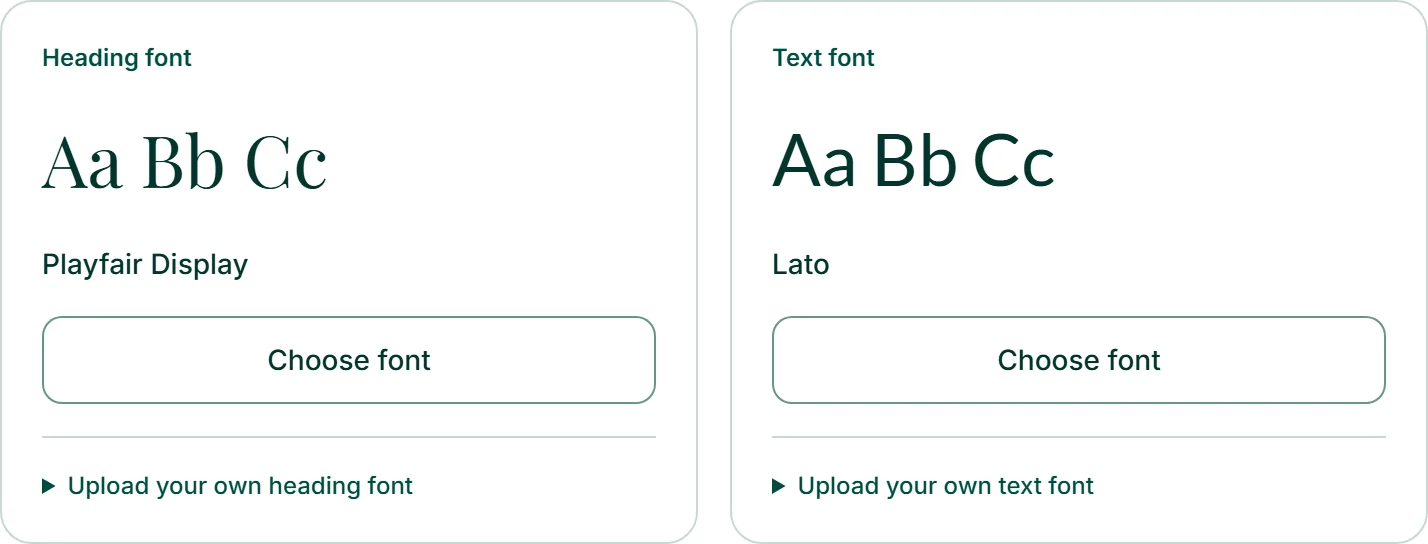
आपके ब्रांड में दो फ़ॉन्ट भूमिकाएँ हैं। “शीर्षक फ़ॉन्ट” शीर्षकों के लिए है — वेबसाइट, फ़ॉर्म, शॉप और WordPress इसे H1 से H6 तक लागू करते हैं। “टेक्स्ट फ़ॉन्ट” बाकी सब के लिए है: पैराग्राफ़, सूचियाँ, बटन, फ़ील्ड।
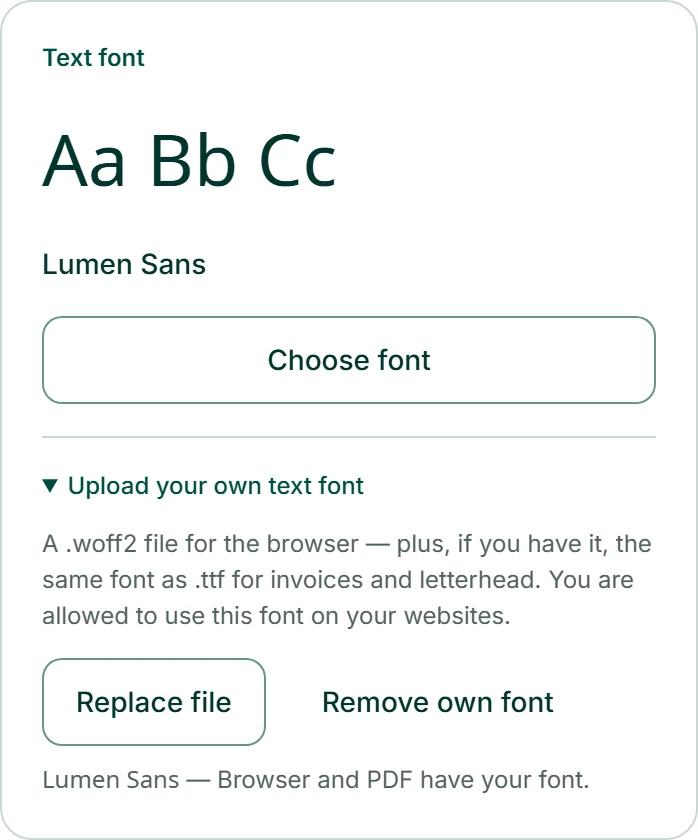
“डिज़ाइन” और “फ़ॉन्ट” में एक-एक कार्ड चुने गए फ़ॉन्ट को “Aa Bb Cc” के रूप में और उसका नाम दिखाता है। अगर कोई टेक्स्ट फ़ॉन्ट नहीं चुना गया है, तो वहाँ “टेम्पलेट तय करता है” लिखा होता है — तब हर रचना अपने टेम्पलेट का फ़ॉन्ट रखती है। अपना शीर्षक फ़ॉन्ट न होने पर शीर्षकों के लिए टेक्स्ट फ़ॉन्ट लागू होता है।
फ़ॉन्ट खोजना और चुनना
किसी कार्ड के नीचे “फ़ॉन्ट चुनें” उस भूमिका की सूची खोलता है। बिना खोज शब्द के वहाँ अनुशंसित फ़ॉन्ट दिखते हैं; “सभी … फ़ॉन्ट” पर टिक करने से पूरा चयन दिखता है। “खोजें” फ़ील्ड पूरे फ़ॉन्ट कैटलॉग में नाम से खोजता है, और उसके नीचे के बटन प्रकार के अनुसार फ़िल्टर करते हैं: “सैन्स-सेरिफ़”, “सेरिफ़”, “डिस्प्ले”, “हस्तलिखित”, “मोनोस्पेस”। हर पंक्ति अपने ही फ़ॉन्ट में दिखती है।
अगर आप अरबी, सिरिलिक या जापानी के लिए फ़ॉन्ट खोज रहे हैं, तो खोज फ़ील्ड में लिपि का अंग्रेज़ी नाम टाइप करें: arabic, cyrillic, japanese। हर पंक्ति में दाईं ओर “अनुशंसित” लिखा होता है — या यह कि कोई फ़ॉन्ट लैटिन के अलावा कौन-सी लिपियाँ सपोर्ट करता है।
किसी फ़ॉन्ट पर क्लिक करने से वह चुन लिया जाता है, और सभी रचनाएँ उसका अनुसरण करती हैं। “टेम्पलेट पर वापस” टेक्स्ट फ़ॉन्ट को फिर से मुक्त करता है, “टेक्स्ट फ़ॉन्ट जैसा” शीर्षक फ़ॉन्ट को। बहुत ज़्यादा परिणाम होने पर नीचे लिखा होता है कि और कितने बाकी हैं; तब ज़्यादा सटीक खोज शब्द मदद करता है।
- “डिज़ाइन” खोलें और “फ़ॉन्ट” चुनें।
- “शीर्षक फ़ॉन्ट” के नीचे “फ़ॉन्ट चुनें” पर क्लिक करें।
- “खोजें” फ़ील्ड में कोई नाम टाइप करें या कोई प्रकार चुनें।
- जो फ़ॉन्ट आप चाहते हैं, उस पर क्लिक करें।
अपना फ़ॉन्ट अपलोड करना
अगर आपकी कंपनी का अपना हाउस फ़ॉन्ट है, तो आप उसे खुद अपलोड करते हैं: शीर्षक फ़ॉन्ट कार्ड के नीचे “अपना शीर्षक फ़ॉन्ट अपलोड करें” में, टेक्स्ट फ़ॉन्ट कार्ड के नीचे “अपना टेक्स्ट फ़ॉन्ट अपलोड करें” में। पहले एक .woff2 फ़ाइल आती है, जो KENJTEC में ब्राउज़र व्यू के लिए है, और साथ में, अगर आपके पास हो, इनवॉइस, लेटरहेड और प्रिंट सामग्री के लिए वही फ़ॉन्ट .ttf के रूप में। हर फ़ाइल अधिकतम 2 MB की हो सकती है। नाम आप “फ़ॉन्ट का नाम” में देते हैं, वरना हम फ़ाइल का नाम लेते हैं।
जब तक किसी भूमिका से आपका अपना फ़ॉन्ट जुड़ा है, उसे कैटलॉग के चयन पर प्राथमिकता मिलती है; तब सूची लॉक रहती है। “PDF के लिए .ttf जोड़ें” दूसरी फ़ाइल जोड़ता है, “फ़ाइल बदलें” उसे बदलता है, “अपना फ़ॉन्ट हटाएँ” भूमिका को फिर से मुक्त करता है।
केवल वही फ़ॉन्ट अपलोड करें जिन्हें वेबसाइटों पर इस्तेमाल करने की आपको अनुमति है। हम लाइसेंस की जाँच नहीं करते।
- कार्ड के नीचे “अपना टेक्स्ट फ़ॉन्ट अपलोड करें” खोलें।
- “फ़ॉन्ट का नाम” में एक नाम दर्ज करें।
- “फ़ाइल चुनें” पर क्लिक करें और .woff2 फ़ाइल चुनें।
- “PDF के लिए .ttf जोड़ें” पर क्लिक करें और .ttf फ़ाइल चुनें।
KENJTEC में ब्राउज़र व्यू के लिए आपको .woff2 फ़ाइल चाहिए। .ttf फ़ाइल PDF आउटपुट के लिए फ़ॉन्ट जोड़ती है।
PDF में फ़ॉन्ट
PrintStudio की प्रिंट सामग्री, ब्रांड शीट और आपके इनवॉइस आपके फ़ॉन्ट को फ़ाइल के रूप में शामिल करते हैं — छपने पर वे वैसे ही दिखते हैं जैसे स्क्रीन पर। कैटलॉग के फ़ॉन्ट अपने आप साथ आते हैं।
आपका अपना फ़ॉन्ट PDF में तभी आता है जब उसकी .ttf फ़ाइल जुड़ जाती है। तब तक फ़ॉन्ट के नीचे लिखा होता है: “ब्राउज़र में आपका फ़ॉन्ट है; इनवॉइस और लेटरहेड .ttf जुड़ने तक निकटतम मूल फ़ॉन्ट लेते हैं।” .ttf के साथ यह “ब्राउज़र और PDF दोनों में आपका फ़ॉन्ट है।” बन जाता है।